


简鹿办公教你三种正确卸载电脑上的软件方法



在日常使用电脑的过程中,我们经常会安装各种应用程序来满足不同的需求。然而,随着时间的推移,有些软件可能不再被使用或者出现了问题,这时候就需要将其卸载。正确的卸载不仅可以释放硬盘空间,还能避免潜在的安全隐患。
本文中简鹿办公将介绍几种卸载软件的方法,包括使用软件自带的卸载功能、系统的卸载功能以及第三方工具,例如 Geek Uninstaller。
一、使用软件自带的卸载功能
大部分正规渠道下载的应用程序都会包含一个卸载程序,通常可以在安装目录或者通过程序内的设置找到。这种方法是最直接的,也是最推荐的,因为它能够确保所有与软件相关的文件和注册表项都被正确清除。
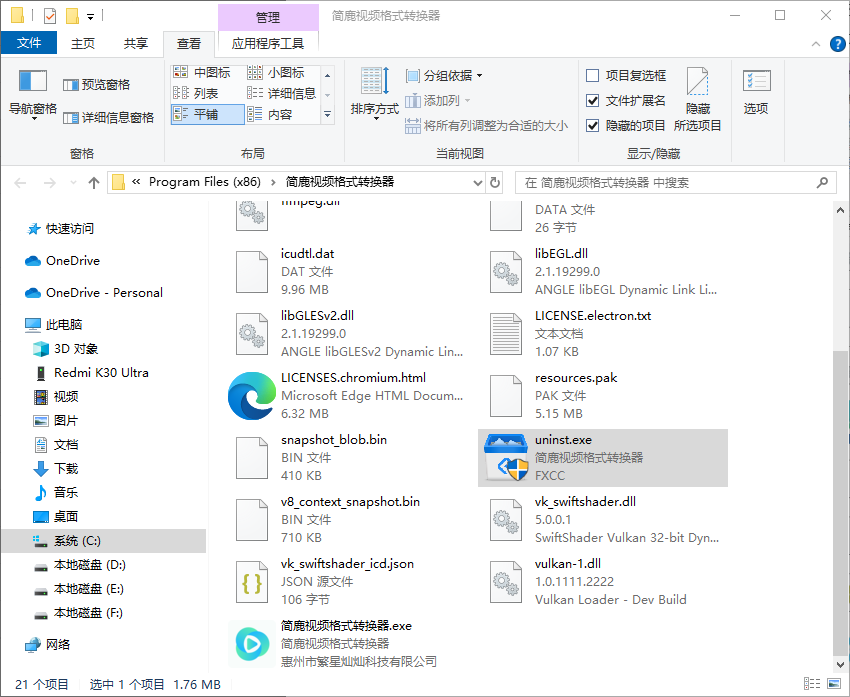
步骤如下:
进入软件的安装目录,通常会有一个名为“Uninst.exe”或“卸载”之类的程序。
双击该程序,按照提示操作即可。需要注意的是,某些软件可能需要管理员权限才能进行卸载,请右键点击程序选择“以管理员身份运行”。
在卸载过程中,软件可能会询问是否保留用户的设置或者清理临时文件等,根据自己的需要选择相应的选项。
二、使用系统的卸载功能
Windows 操作系统内置了卸载程序的功能,可以通过控制面板或者设置来访问。
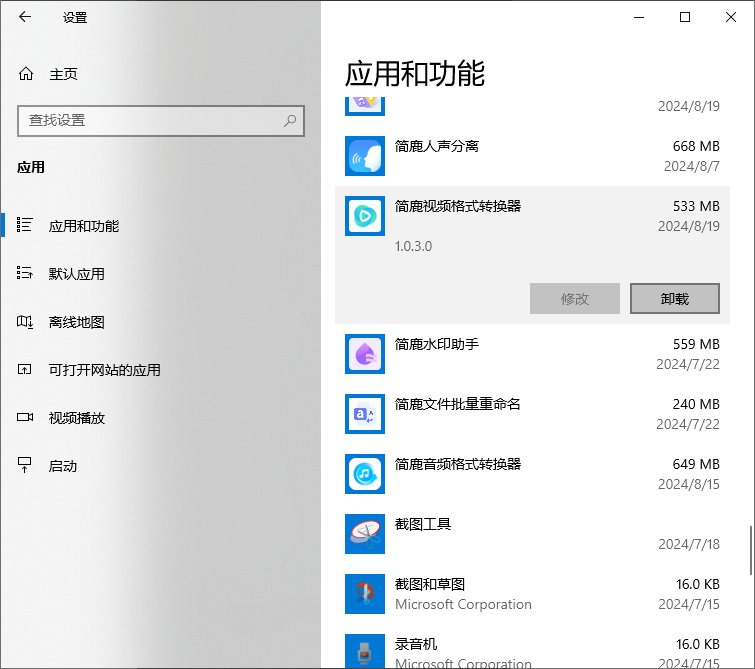
步骤如下:
点击“开始”按钮,输入“控制面板”或“设置”,打开相应程序。
在控制面板中选择“卸载程序”,在 Windows 设置中选择“应用”,这里会列出所有已安装的应用程序。
找到你想卸载的软件,点击它,然后选择“卸载”。接下来按照屏幕上的指示操作即可。
三、使用第三方工具,例如 Geek Uninstaller
对于一些顽固的软件,或者当你需要批量卸载多个程序时,使用第三方卸载工具可能会更加方便。Geek Uninstaller 是一个轻量级的卸载工具,它可以扫描系统中的残留文件,并帮助用户彻底删除不再需要的应用程序。
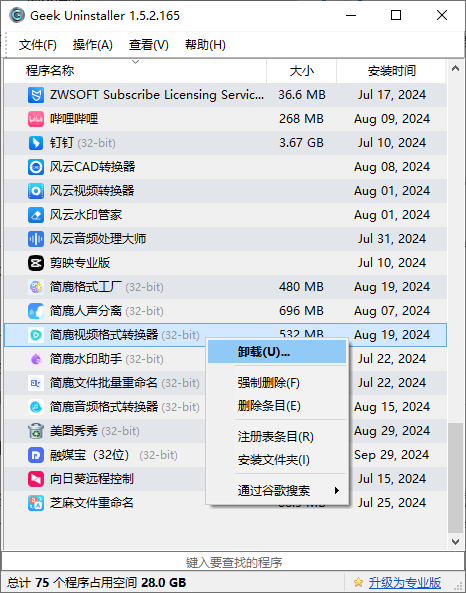
步骤如下:
启动 Geek Uninstaller。
在 Geek Uninstaller 的主界面上会列出所有已安装的应用程序,选择你要卸载的那个。
右键点击“卸载”按钮,程序会引导你完成剩余的步骤。卸载完成后,Geek Uninstaller 还会询问是否进行深度清理,以确保所有相关文件都被删除。
总结
以上就是三种常用的卸载软件的方法,每一种都有其适用场景。使用软件自带的卸载功能是最直接且安全的方式;系统卸载功能则适用于大多数情况;而第三方工具则更适合处理难以卸载的程序或者进行批量卸载。不管选择哪种方式,记得在卸载之前备份重要数据,以免造成不必要的损失。希望这篇教程能够帮助你更好地管理和维护你的电脑。












