


Windows 免费图片转换神器!Formatix Image Converter 转换图片教程


 Win下载
Win下载
 Mac下载
Mac下载
办公、网页设计或日常使用中,我们经常会遇到各种各样的图片格式。有时为了压缩体积需要转为 WEBP,有时为了兼容性又要转回 JPEG 或 PNG。如果你正在寻找一款无需联网、没有文件数量限制且操作极简的本地转换工具,Formatix Image Converter 绝对值得一试。
以下是简鹿办公为您准备的一份详细的图文教程,带你快速掌握这款轻量级软件的使用方法。
在开始之前,我们先来了解一下 Formatix 的几个核心优势:
无需网络连接,你的所有图片都在本地处理,隐私数据绝不会离开电脑。
支持批量导入和处理,告别繁琐的单次上传。
支持将图片转换为 WEBP, JPEG, PNG, BMP, TIFF, ICO 以及 HEIF/HEIC 等主流格式。
专为 Windows 打造,启动快、占用低,一键即可完成转换、调整大小和优化。
最重要的是它是一款完全免费的图像格式转换工具。
图像格式批量转换详细操作步骤
第一步:添加图片文件
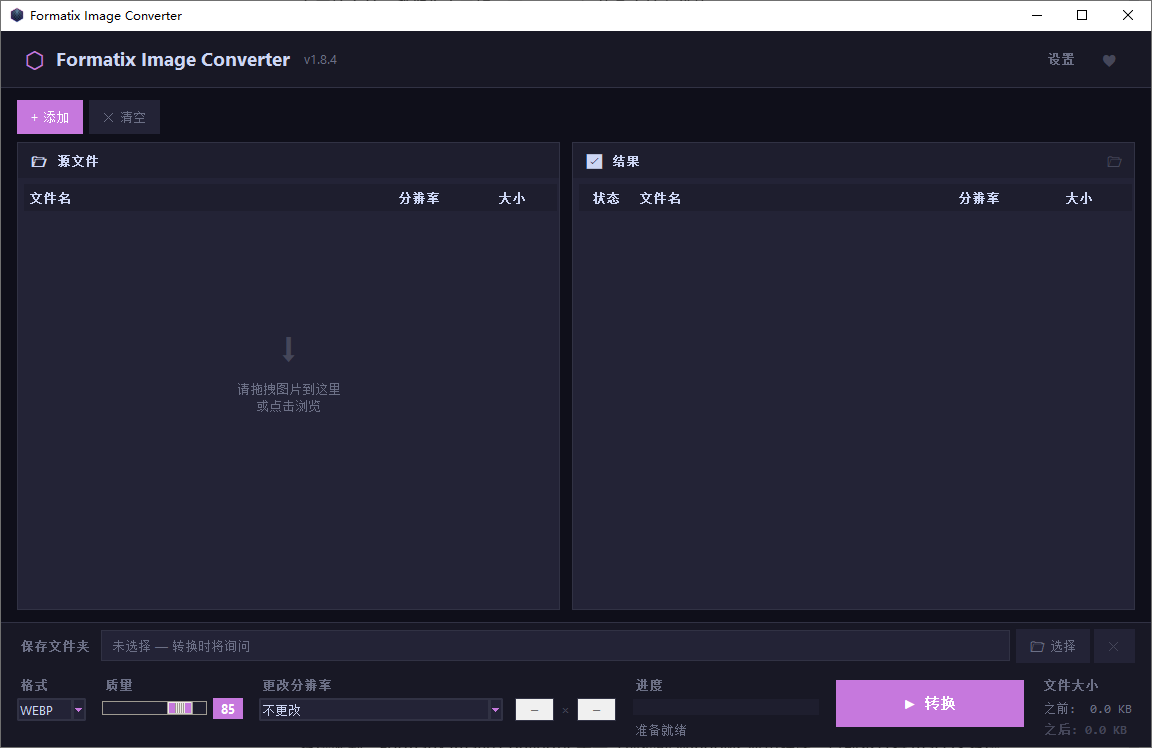
打开 Formatix Image Converter 软件主界面。点击界面上的“添加”按钮,或者直接将你需要转换的图片拖拽到软件窗口中,即可快速导入待处理的文件。
第二步:设置保存路径
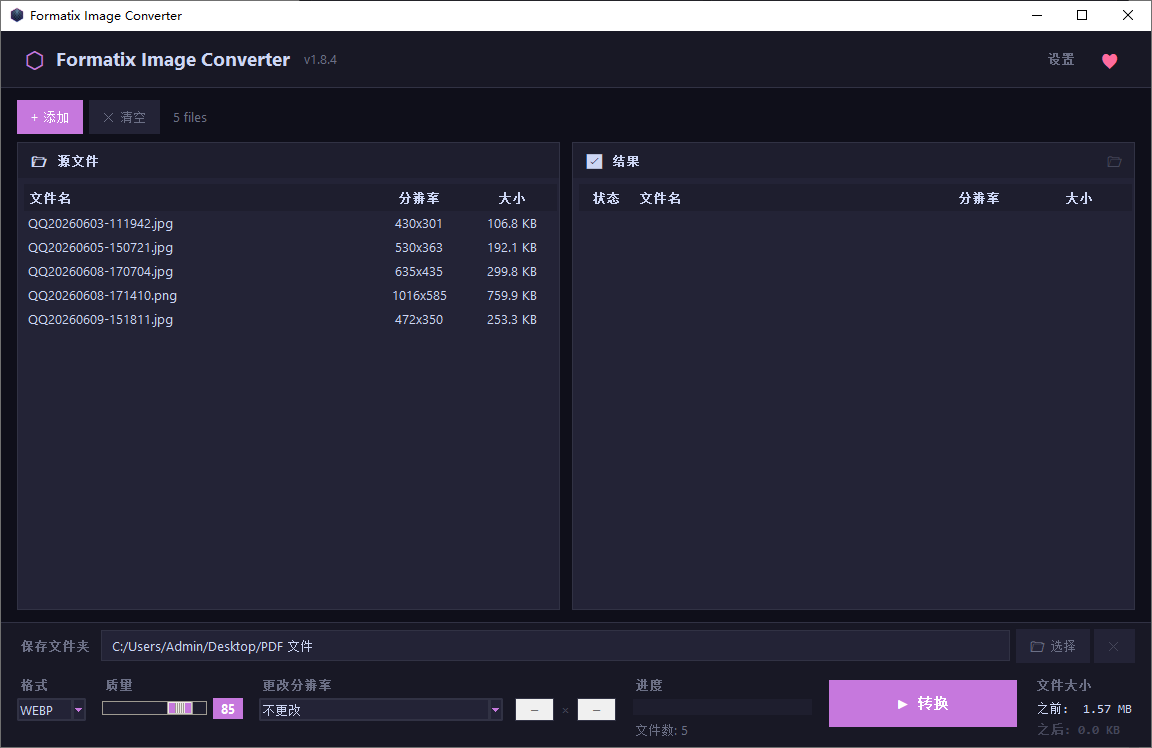
在软件界面的底部,找到“保存文件夹”选项。点击旁边的浏览按钮,选择一个你希望存放转换后图片的本地文件夹。如果不修改,软件通常会默认保存在原文件所在的目录。
第三步:选择输出格式与质量
在“格式”下拉菜单中,根据你的需求选择目标输出格式(如常用的 JPEG 或高压缩比的 WEBP)。
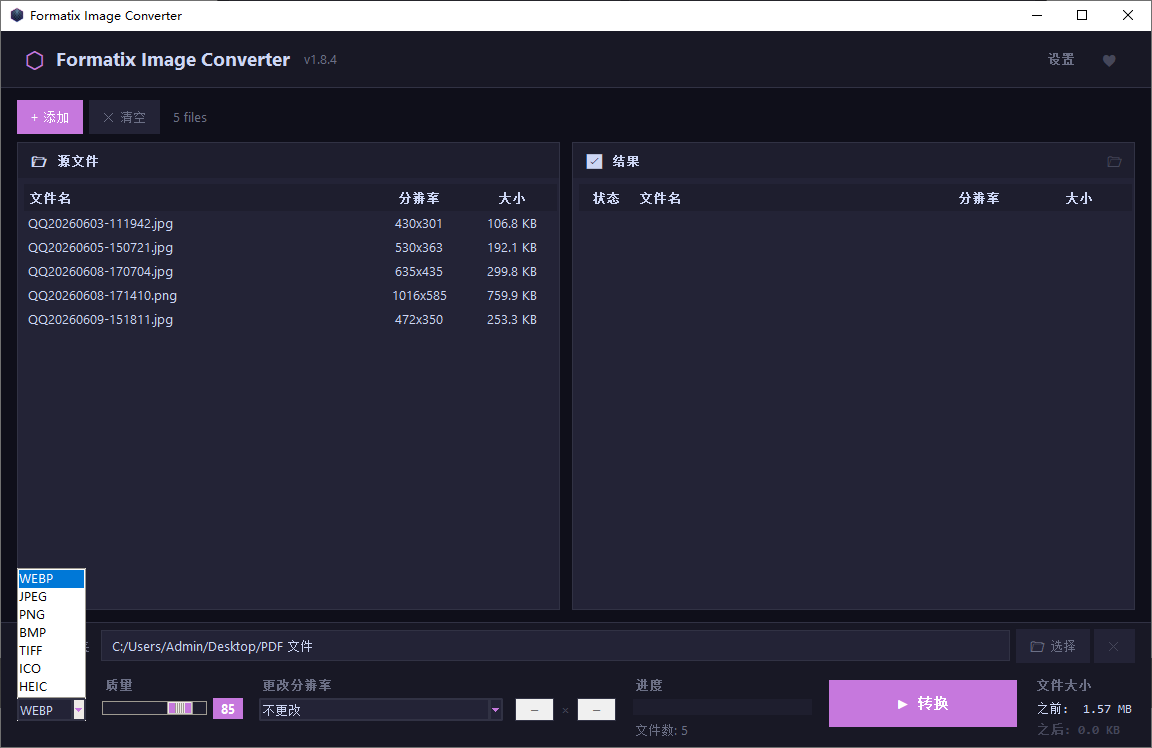
同时,你还可以在下方的选项中自定义图像输出质量。软件的默认质量值为 85,这是一个兼顾画质与文件大小的黄金数值。如果对清晰度要求极高,可以将其调至 100;如果主要用于网页展示以减小体积,可以适当降低该数值。
第四步:一键转换
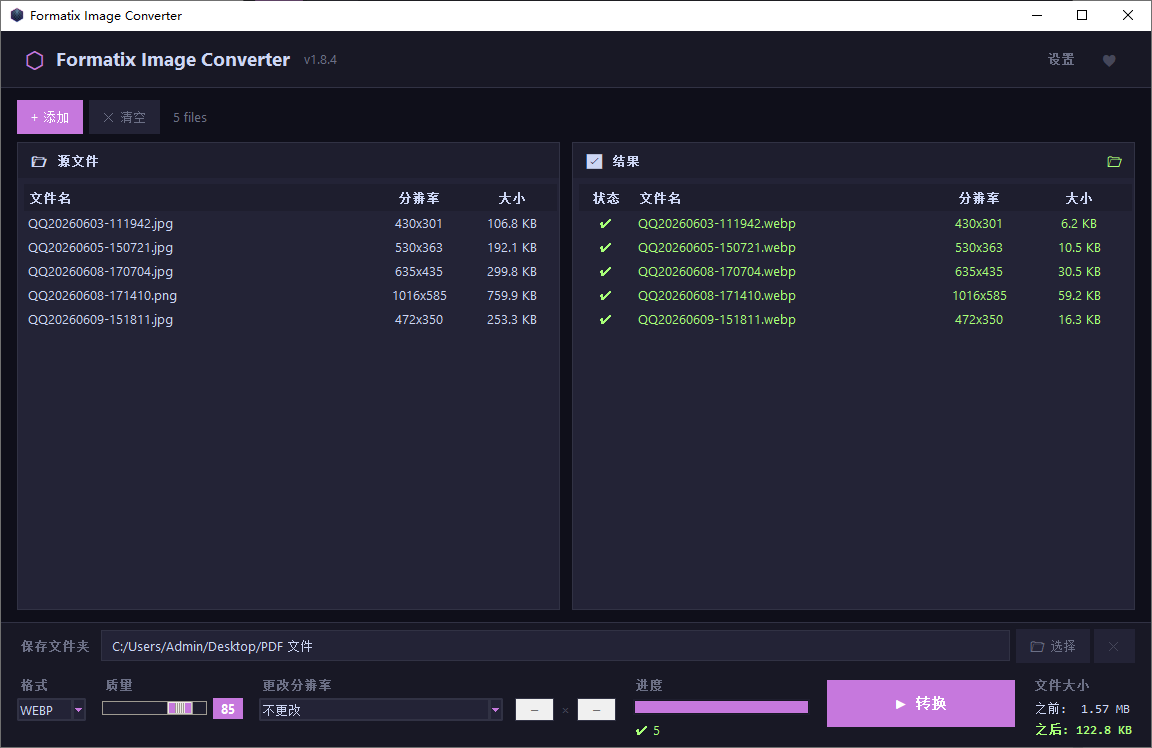
确认以上设置均无误后,点击界面上的“转换”按钮。Formatix 会利用其内置的快速算法瞬间完成批量处理,并在指定目录下生成新的图片文件。
Formatix Image Converter 是一款纯粹的 Windows 应用程序,目前不支持 macOS 系统。如果你是 Mac 用户,或者需要在 Windows 和 Mac 双平台上频繁进行图片格式的转换,建议考虑使用简鹿格式工厂。它同样具备强大的本地处理能力,能够完美满足跨系统的批量图片转换需求。












