


小白也能学会的 GoldWave 录制 WAV 格式音频的简单教程



GoldWave 是一款功能强大又易于使用的音频编辑软件,不仅可以用来剪辑和处理音频,还能轻松录制声音。如果你想要用 GoldWave 录制 WAV 格式 的音频文件,下面是一份通俗易懂的操作指南,适合初学者一步步完成。
一、打开 GoldWave 软件
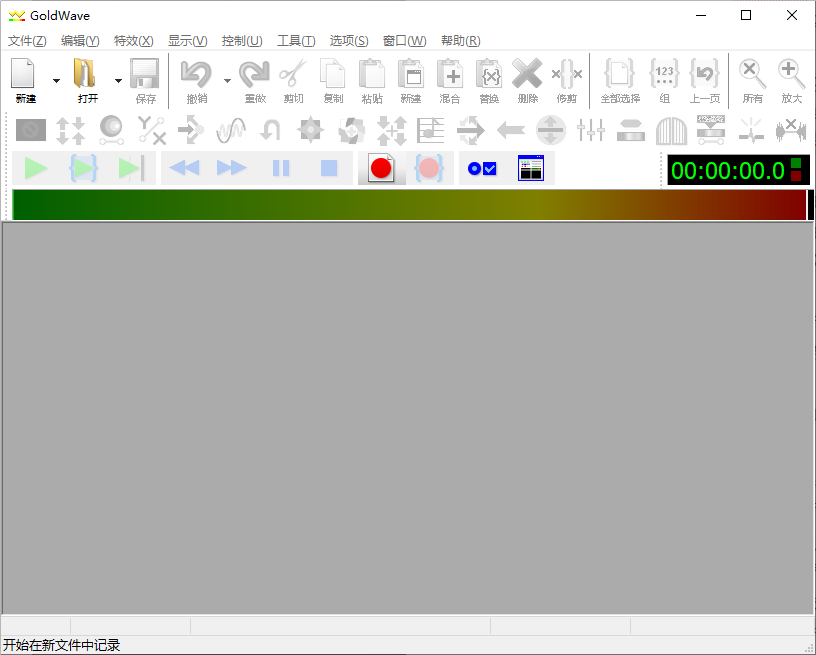
首先,双击桌面上的 GoldWave 图标,启动软件。进入主界面后,你会看到一个简洁的操作面板,包括菜单栏、工具栏以及波形显示区域。
二、开始新的录音
在软件界面的顶部菜单栏下方,你会看到一个醒目的红色圆形按钮,这就是“开始在新文件中记录”按钮。点击这个红色按钮,准备开始录音。或者你也可以通过按 F9 开始新的录制。
三、设置录音时间
点击红色按钮后,会弹出一个设置窗口,让你选择录音的时长。在“持续时间”选项中,你可以手动输入你想要录音的时间,比如 5 分钟。
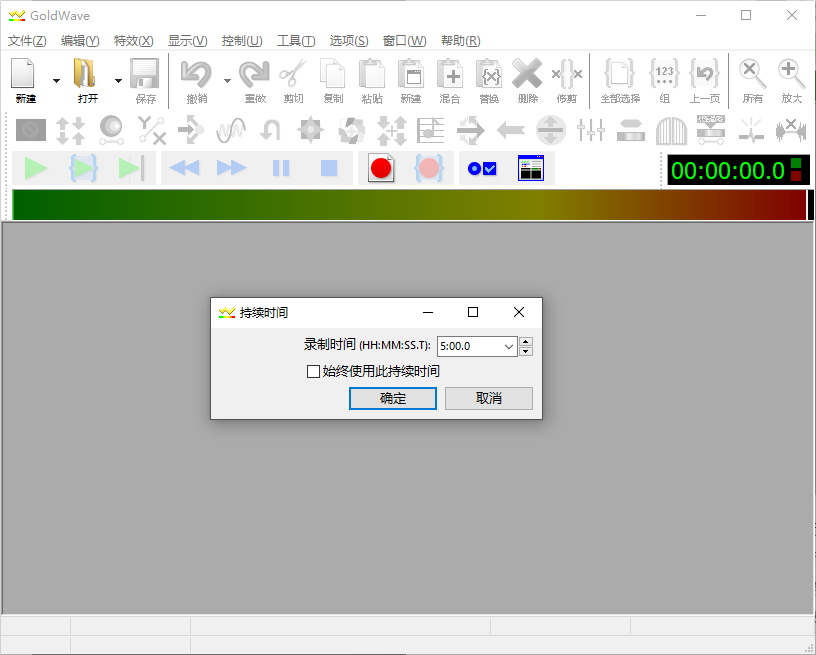
或者,你可以使用软件提供的预设选项,例如:1 分钟、5 分钟、10 分钟等。
✅ 小提示:如果你不确定要录多久,可以选择稍长一点的时间,避免中途停止。设置完成后,点击“确定”按钮。
四、开始录音
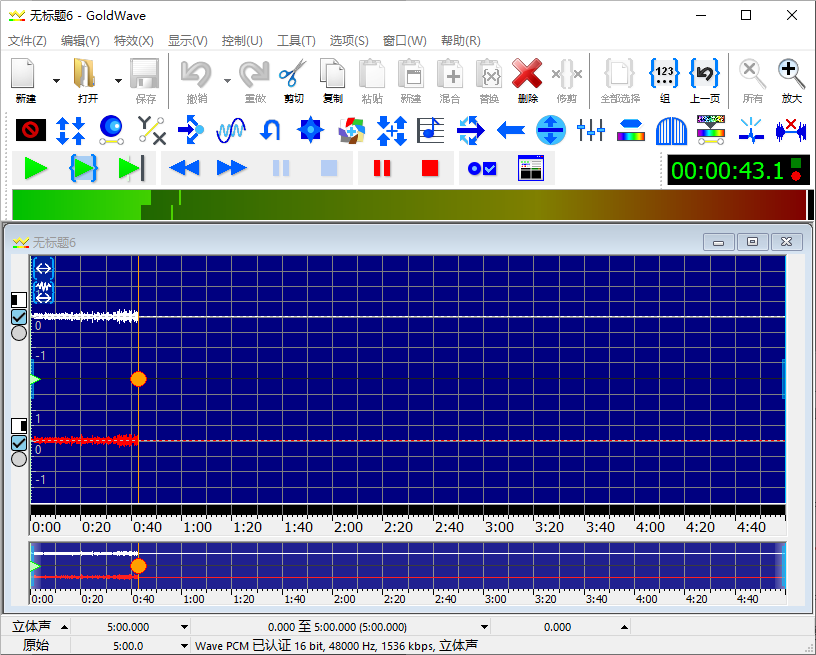
现在,GoldWave 已经准备好录音了。此时你可以对着麦克风说话、唱歌,或者录制电脑中的其他声音。
五、停止录音
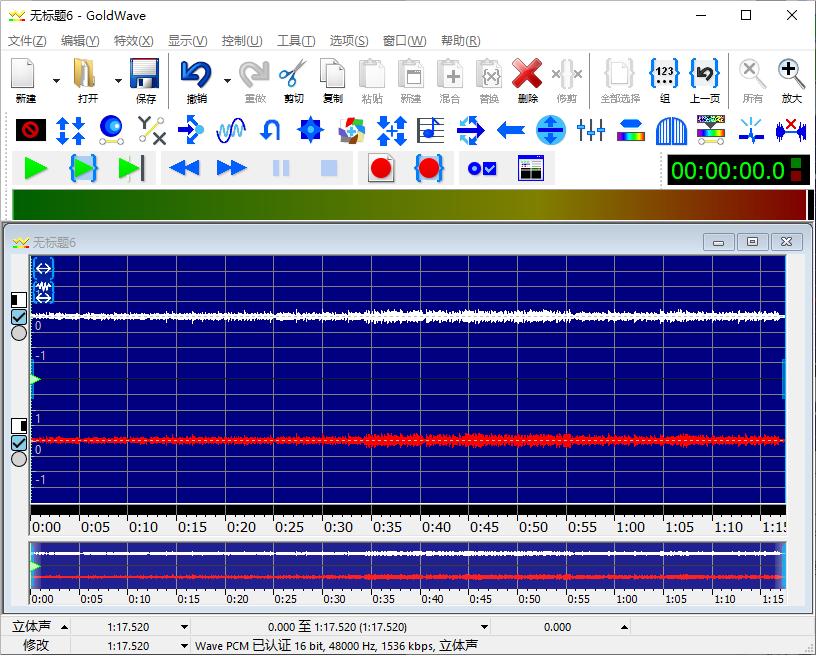
当你录完需要的内容后,再次点击红色的“停止”按钮,结束录音。此时,你可以在软件的波形图中看到刚刚录制的声音波形。
六、保存为 WAV 格式
接下来就是保存你的录音文件了。点击左上角的“保存”图标(软盘形状)或通过菜单栏选择“文件 > 另存为”。
在弹出的保存窗口中,找到“保存类型”下拉菜单。
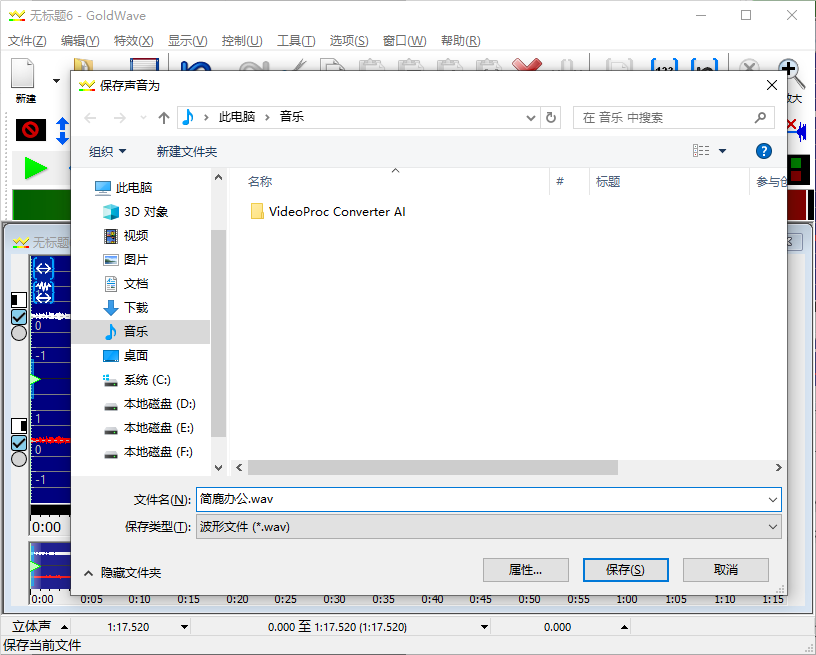
选择“WAV(Microsoft PCM)”格式。设置好文件名和保存位置后,点击“保存”。
🎉 恭喜!你已经成功录制并保存了一个 WAV 格式的音频文件!
七、小贴士
WAV 格式是无损音质的音频格式,适合用于专业录音或后期编辑。
如果你想调整录音音量、添加效果或剪辑内容,GoldWave 也提供了丰富的编辑功能。
建议在安静的环境中录音,避免背景噪音干扰。
无论你是做语音备忘、播客制作还是音乐创作,GoldWave 都能帮你轻松搞定录音任务。快去试试吧!













