


简鹿教你怎样使用 Audacity 录制并导出 WAV 格式音频教程



在日常的音频制作、配音、录音等场景中,WAV 格式因其无损音质和广泛兼容性而备受青睐。如果你需要录制一段高质量的音频,并保存为 WAV 格式,那么 Audacity 是一个非常实用的免费音频编辑软件。
本文将手把手教你如何使用 Audacity 进行音频录制,并将其导出为标准的 WAV 格式。
✅ 步骤一:打开 Audacity 软件
首先,请确保你已经在电脑上安装了 Audacity(可在官网下载安装包)。安装完成后,双击桌面图标打开软件。
进入主界面后,你会看到顶部菜单栏和工具栏,包括播放、暂停、录制等功能按钮。
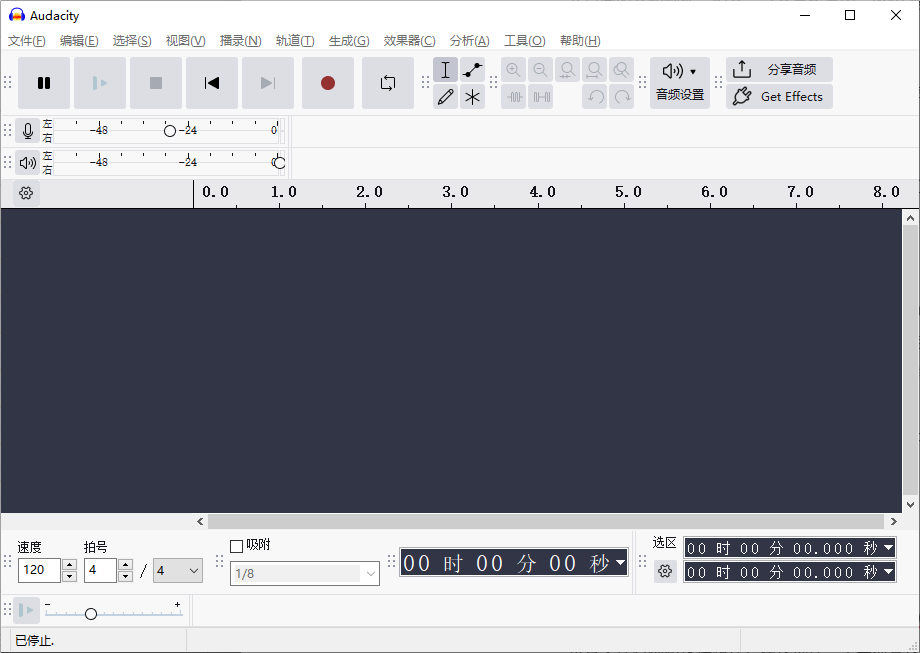
✅ 步骤二:开始录制音频
在软件界面的工具栏中,找到一个 红色圆形图标(通常位于界面右下方或中间位置),这就是 “录制”按钮。
点击该按钮后,Audacity 将立即开始录制你的麦克风或其他输入设备的声音。
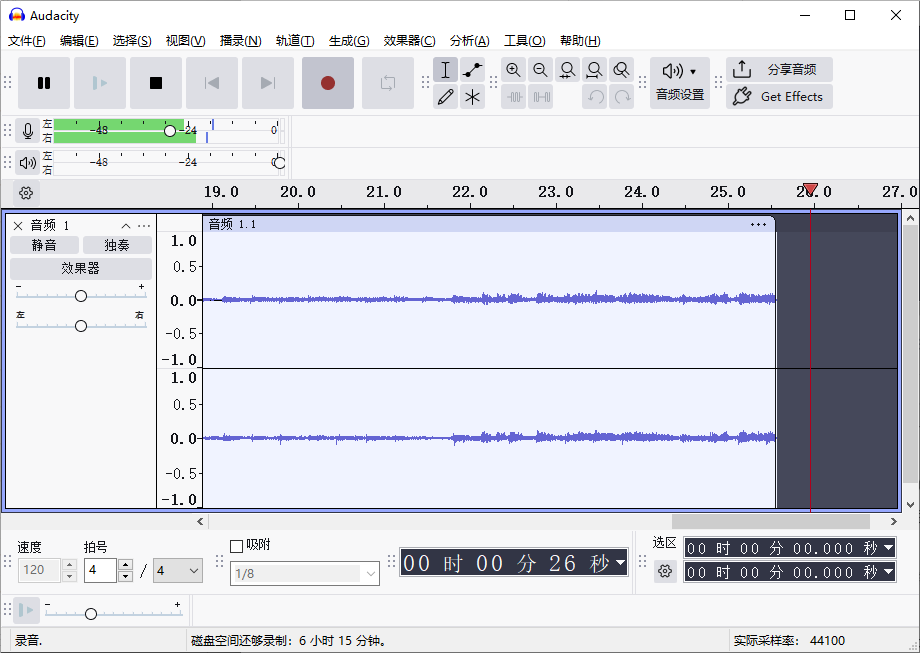
📌 提示:在开始录音前,建议先测试一下麦克风输入电平,确保声音清晰且不过载。
✅ 步骤三:结束录制
当你完成录音后,点击工具栏中的 黄色方形“停止”按钮,即可结束录制。此时你会在主界面中看到刚刚录制好的音频波形图。
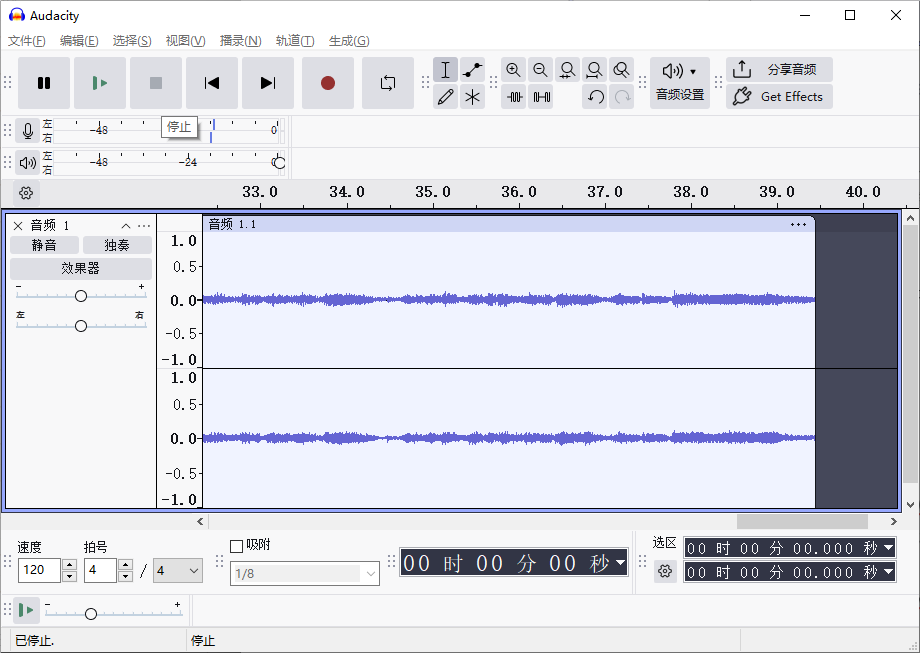
✅ 步骤四:导出音频为 WAV 格式
接下来我们需要将录制好的音频导出为 WAV 格式:
点击左上角的 “文件”菜单。选择 “导出” > “导出到计算机”。
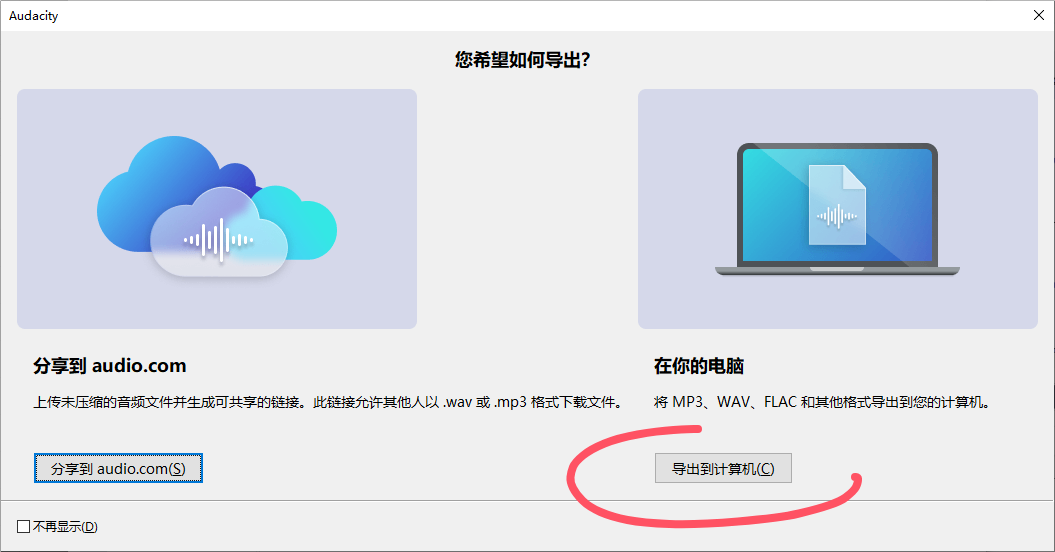
在弹出的窗口中,点击“格式”下拉菜单,选择 WAV(Microsoft)32-bit PCM(即 WAV 格式)。
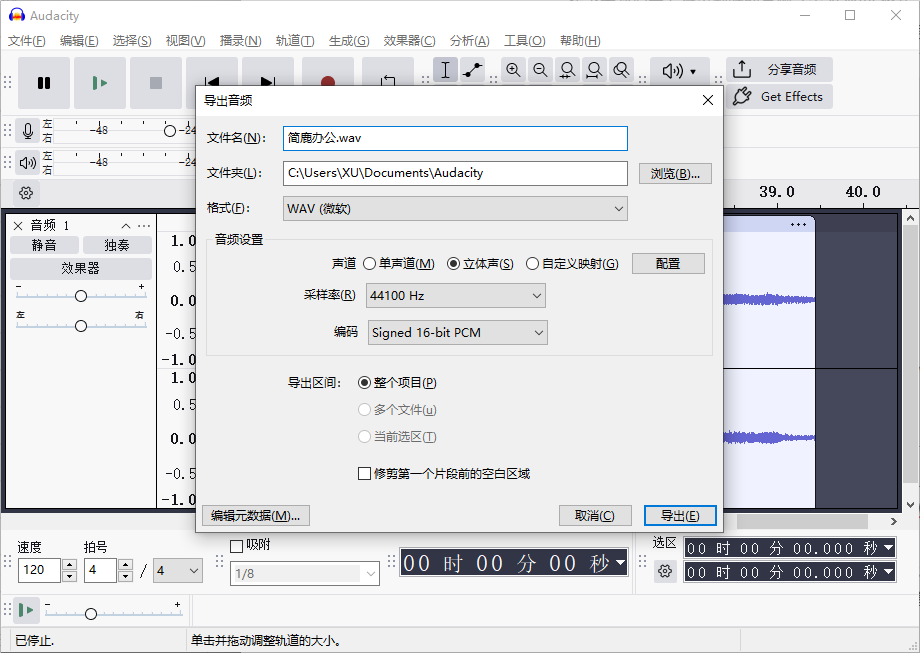
设置文件名称和保存路径,建议选择一个容易查找的文件夹。点击 “导出” 按钮,等待导出完成。导出成功后,你可以前往指定目录查看生成的 .wav 文件,它已经准备好用于专业音频处理、上传平台或备份使用。
📌 关于 WAV 格式简介
WAV(Waveform Audio File Format) 是由微软和 IBM 共同开发的一种音频文件格式,属于无损音频格式之一。它保留了原始音频信号的所有数据,音质高、延迟低,非常适合用于音乐制作、广播、语音识别等领域。
虽然 WAV 文件体积较大,但其出色的音质和广泛的兼容性使其成为专业音频工作的首选格式之一。
🧾 总结
通过 Audacity,我们可以轻松实现音频的录制与导出,尤其适合需要录制高质量 WAV 音频的用户。无论是录制播客、语音讲解、教学课程还是音乐素材,Audacity 都是一个功能强大又操作简便的选择。
如果你正在寻找一款可以自由录音、剪辑、导出的专业级免费音频软件,Audacity 绝对值得一试。只需几个简单的步骤,你就能拥有自己的 WAV 音频文件!













