


电脑显存怎么看?一分钟学会用360驱动大师查看显存信息



使用电脑的过程中,我们有时会遇到需要了解自己电脑硬件配置的情况。例如玩游戏、运行大型设计软件时,常常会关心电脑的显存大小。那么,什么是显存?又该如何查看电脑的显存呢?

本文中简鹿办公将通过通俗易懂的方式,带您一步步了解如何使用360驱动大师来查看电脑显存,并解释一些相关概念。
一、什么是显存?
显存(Video RAM,简称 VRAM)是显卡上用于存储图形数据的一种内存。它决定了显卡能够处理的画面质量、分辨率以及复杂度。简单来说:
显存越大,越能支持高分辨率、高质量的游戏和图像处理;
如果显存不足,可能会出现卡顿、画面撕裂甚至程序崩溃等问题。
二、为什么我们需要查看显存?
判断能否运行某款游戏或软件:许多游戏和专业软件在安装前都会标明推荐的显存要求。
升级硬件参考:如果你发现当前显存不够用,可以考虑更换独立显卡。
了解电脑性能瓶颈:有时候电脑卡顿可能不是CPU或内存的问题,而是显存不足导致的。
三、使用360驱动大师查看显存(图文步骤)
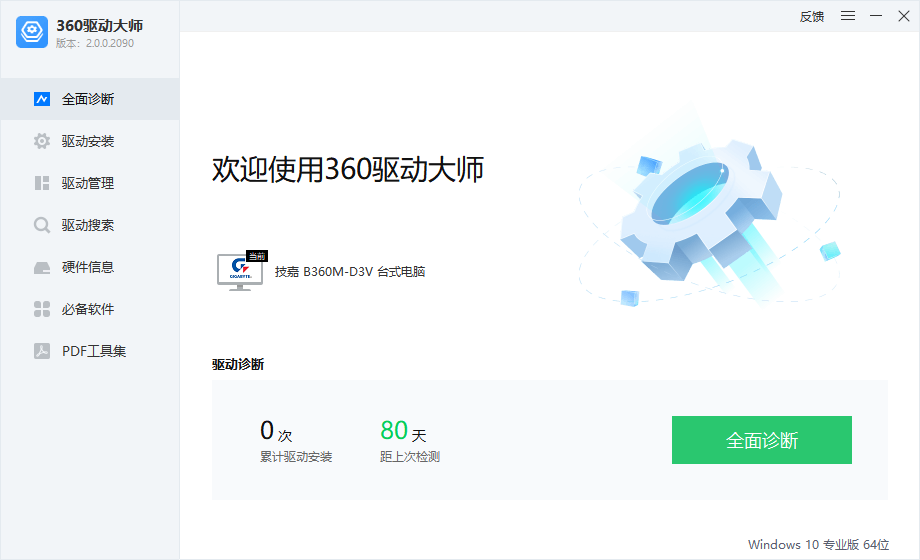
步骤1:下载并打开360驱动大师
如果你还没有安装这个软件,可以前往360驱动大师官网下载安装。安装完成后打开软件界面如下图所示:
步骤2:点击“硬件信息”选项
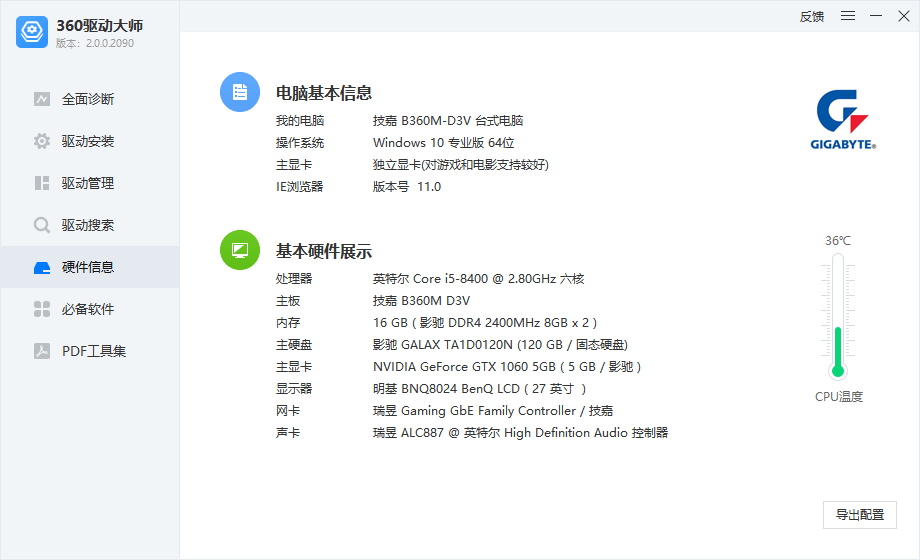
在软件左侧菜单中找到【硬件信息】按钮,点击进入。
步骤3:选择“基本硬件展示”
进入后,在右侧窗口中选择【基本硬件展示】选项卡,系统会自动列出你电脑的主要硬件信息。在硬件列表中,找到【主显卡】一项。比如你可以看到类似以下内容:
NVIDIA GeForce GTX 1060 5GB (5 GB / 影驰)
这里的 5GB 就是你当前电脑显卡所拥有的显存容量。
✅ 温馨提示:如果你看到的是 Intel 集成显卡(如 Intel HD Graphics 520),那说明你的电脑没有独立显卡,使用的是集成显卡,它的显存通常较小,且会共享一部分系统内存作为显存使用。
四、总结
通过以上几个简单的步骤,我们就可以轻松地使用360驱动大师查看到电脑的显存信息。这不仅有助于我们了解自己的电脑配置,还能帮助我们在选购软件、游戏或升级硬件时做出更明智的选择。
📌 记住:显存是决定图形处理能力的重要因素之一,尤其是在玩游戏或进行视频剪辑、建模等工作时,拥有足够的显存会让你的体验更加流畅。












