


简鹿文件批量重命名怎么修改文件的修改日期



我们有时会遇到这样的需求:想修改某个文件的“最后修改时间”。比如整理照片、归档文档、恢复备份等场景中,可能希望文件的时间戳看起来更统一或更符合实际需要。
虽然通过命令行也能实现这一功能,但对普通用户来说门槛较高。今天我们就来介绍一种简单直观的方法,只需几个简单的步骤,就能批量修改文件的修改日期 - 那就是使用一款实用工具:“简鹿文件批量重命名”。
什么是“简鹿文件批量重命名”?
“简鹿文件批量重命名”是一款专为 Windows 和 Mac 系统设计的多功能文件管理工具。它不仅可以帮助你快速批量重命名文件,还提供了一个非常实用的功能:修改文件的创建时间、访问时间和修改时间。
这个功能非常适合以下人群:
想整理大量文件并统一时间信息的办公人员
摄影爱好者需要调整照片拍摄时间
需要还原或模拟特定时间戳的技术人员
修改文件修改时间的操作步骤(图文简版)
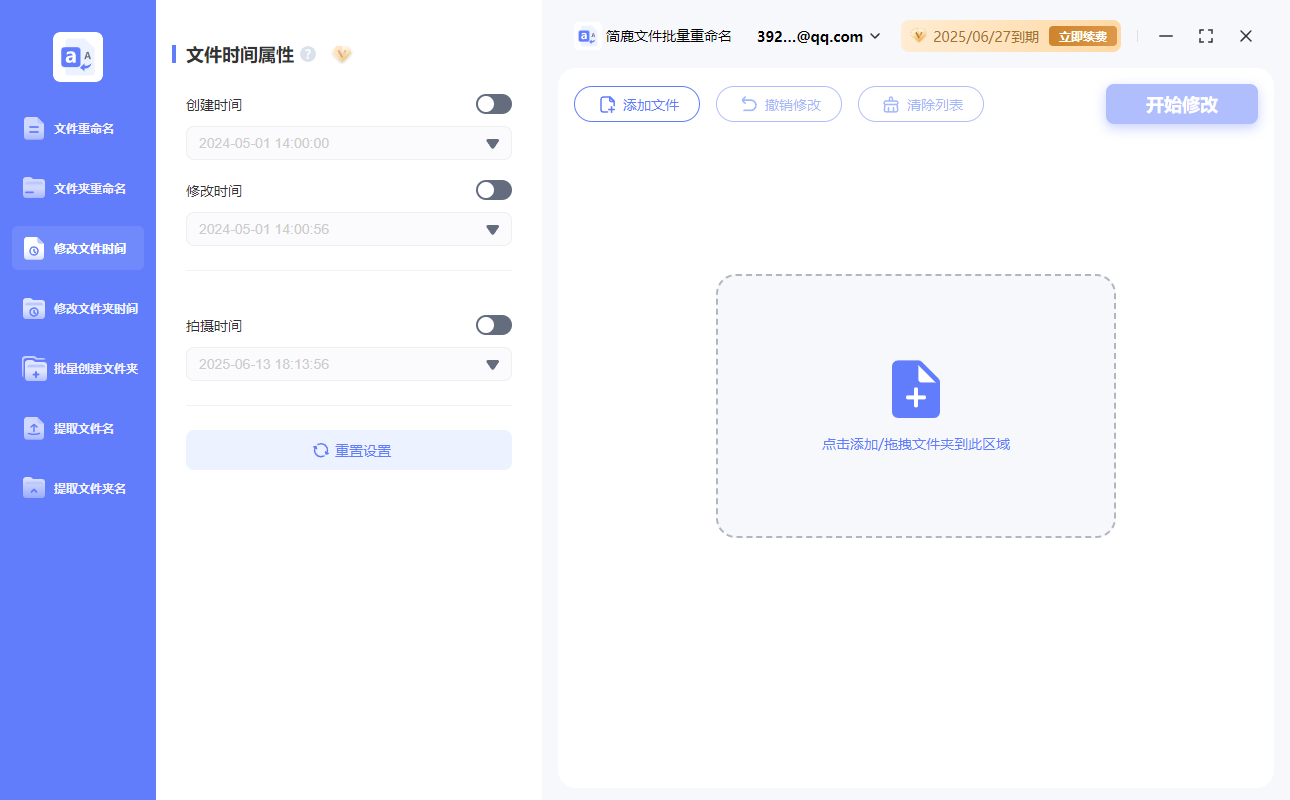
步骤1:打开软件,选择“修改文件时间”功能
安装并启动“简鹿文件批量重命名”后,在主界面找到“修改文件时间”选项,点击进入该功能模块。
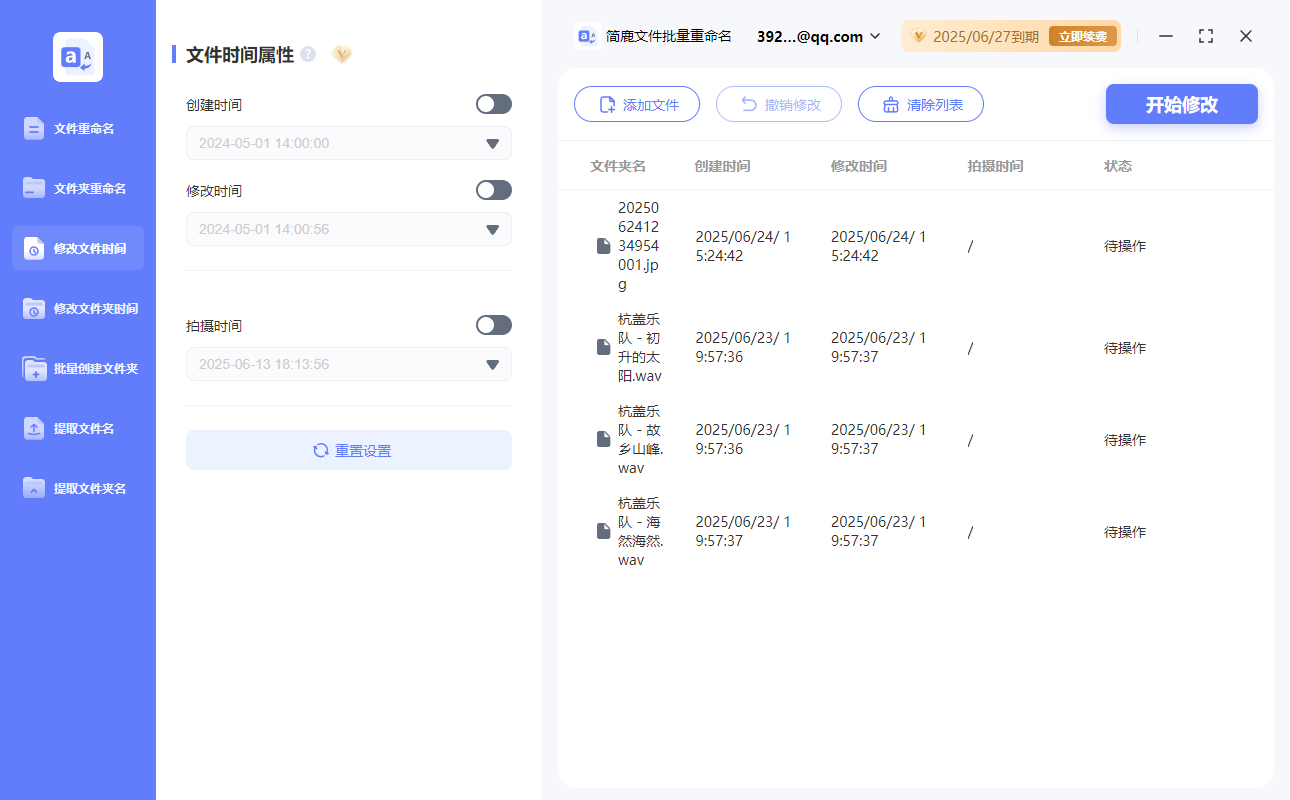
步骤2:添加需要修改时间的文件
点击“添加文件”按钮,从你的电脑中选择一个或多个想要修改时间的文件。支持多选,也支持拖拽添加,操作非常方便。
步骤3:启用“修改时间”选项,并设置具体时间
在文件列表下方,勾选“启用修改时间”选项,然后设置你想要的年月日时分秒。你可以精确到秒,完全按照自己的需求设定。
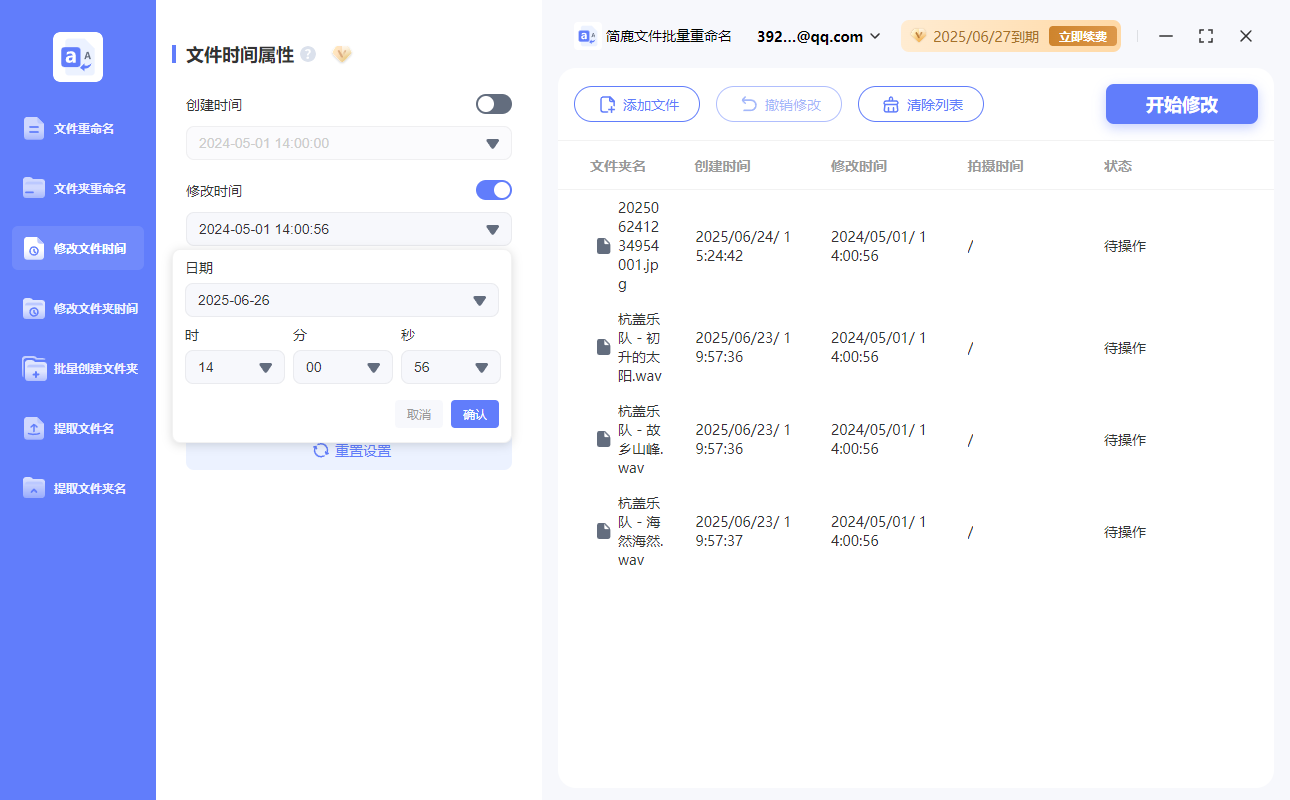
除了“最后修改时间”,有些版本还支持同时修改:文件的创建时间和照片拍摄时间。
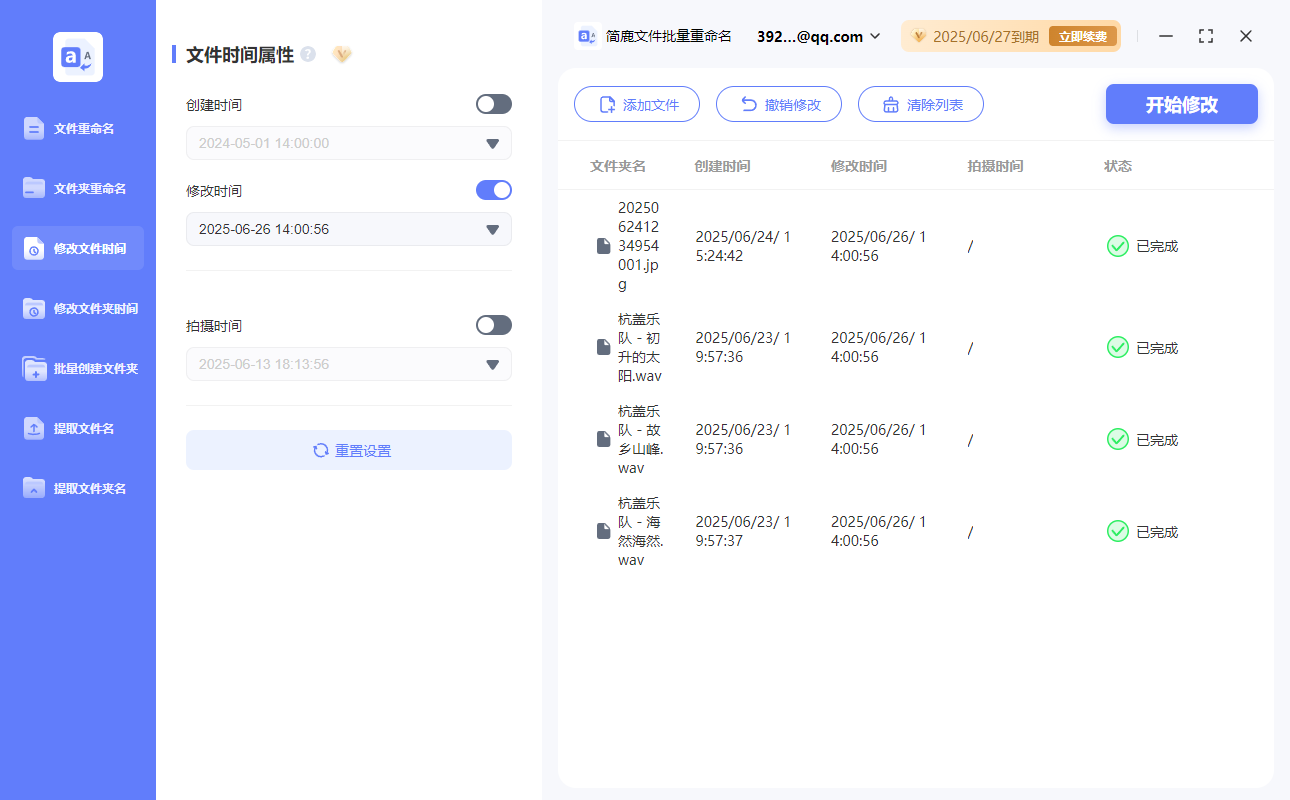
步骤4:点击“开始修改”
确认所有设置无误后,点击“开始修改”按钮,程序就会自动为你批量更改所选文件的时间戳。整个过程快速高效,无需等待,也不会影响原文件内容。
💡 小贴士:为什么修改文件时间很重要?
统一文件的修改时间,有助于后期查找和分类。一些备份、同步或图片管理软件会根据文件时间进行排序或处理。如果你误删了文件或者恢复了旧版本,可以手动将时间恢复到原来的状态。
如果你想快速、安全地批量修改文件的修改日期,而不想折腾复杂的命令行操作,“简鹿文件批量重命名”无疑是一个非常好的选择。它的图形化界面和简洁的操作流程,即使是电脑新手也能轻松上手。












