


如何将 HEIC 格式图片转换为 JPG?两款免费工具轻松搞定!


 Win下载
Win下载
 Mac下载
Mac下载
使用手机拍照时,iPhone 默认会以 HEIC(High Efficiency Image Format)格式保存照片。这种格式虽然体积更小、画质更高,但在 Windows 电脑或其他设备上却常常无法直接打开。
因此,很多人都需要将 HEIC 转换为 JPG,以便更好地查看、编辑和分享图片。今天我们就来介绍两款实用的工具:Apeaksoft Free HEIC Converter 和 简鹿格式工厂,手把手教你如何快速完成 HEIC 到 JPG 的转换!
一、什么是 HEIC 格式?
HEIC 是苹果公司从 iPhone iOS 11 开始引入的一种高效图像文件格式。相比传统的 JPG,它有以下优势:
📦 文件体积更小;
🎨 图像质量更高;
✨ 支持多张照片合并存储(如 Live Photos)。
但由于兼容性问题,在非苹果设备上查看 HEIC 文件可能会遇到困难,这就需要我们进行格式转换。
二、方法一:使用 Apeaksoft Free HEIC Converter 转换 HEIC 为 JPG
操作步骤如下:
前往官网下载安装 Apeaksoft Free HEIC Converter,安装完成后打开程序。
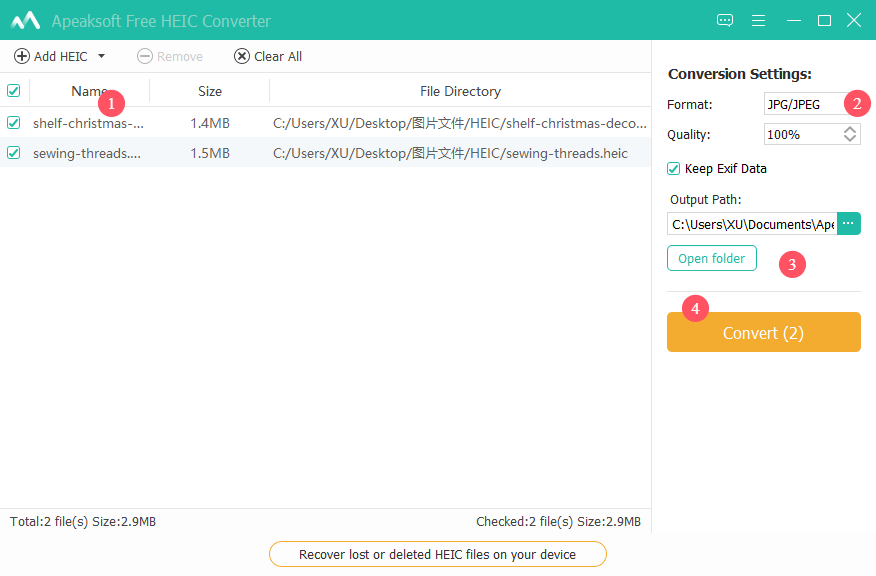
点击界面上的 “添加 HEIC” 按钮,选择你需要转换的 HEIC 图片文件。
在右侧的“转换设置”区域中,找到“格式”选项,将其设置为 JPG。
你还可以根据需求调整图像质量,默认建议设置为 100%,以保证转换后的图片清晰度。
点击“输出路径”按钮,选择转换后的 JPG 文件保存位置,方便后续查找。
确认所有设置无误后,点击 “转换” 按钮,软件就会自动开始处理你的 HEIC 文件。
三、方法二:使用简鹿格式工厂进行 HEIC 转 JPG
如果你已经熟悉“简鹿格式工厂”,其实它也支持图片格式的转换功能,包括 HEIC → JPG。
操作步骤如下:
步骤1:打开软件,选择图片格式转换
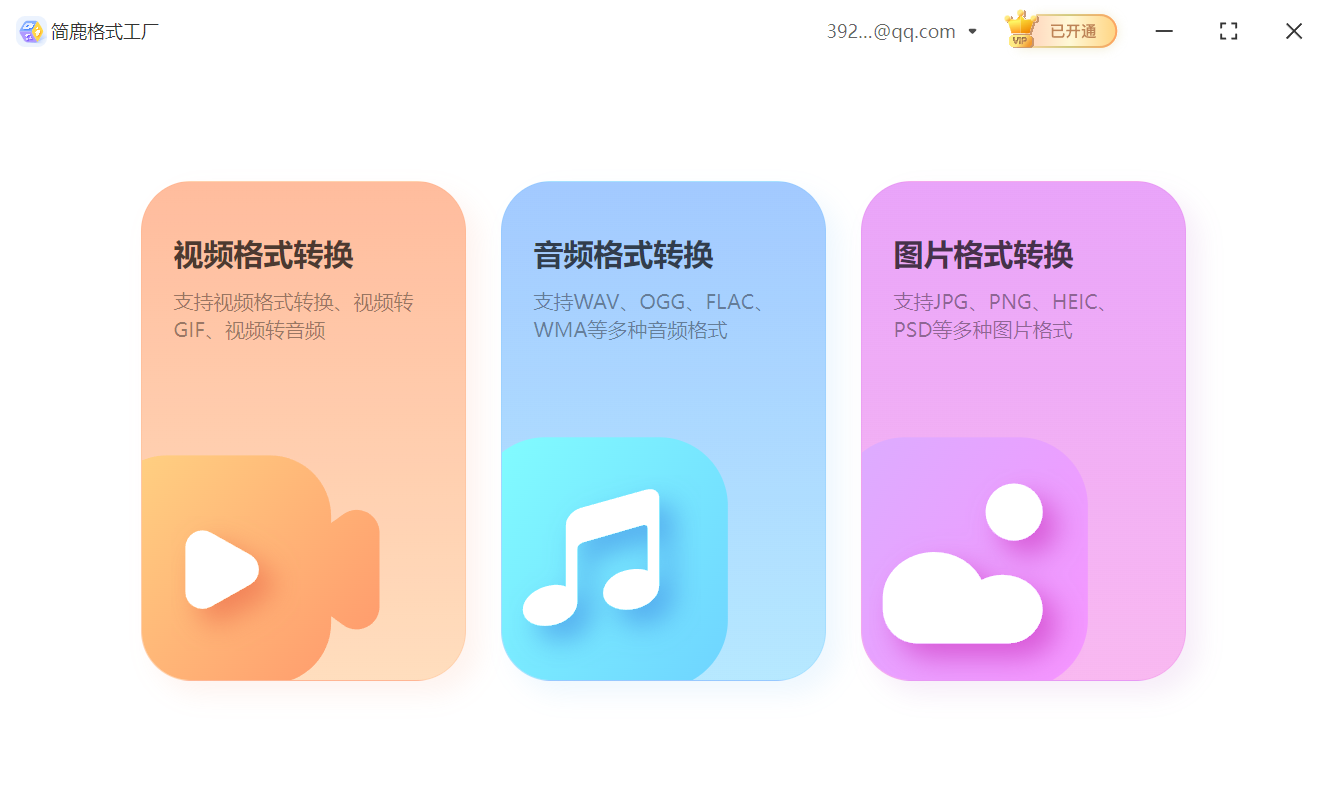
启动 简鹿格式工厂,在主界面中点击 “图片格式转换” 功能模块。
步骤2:添加 HEIC 图片
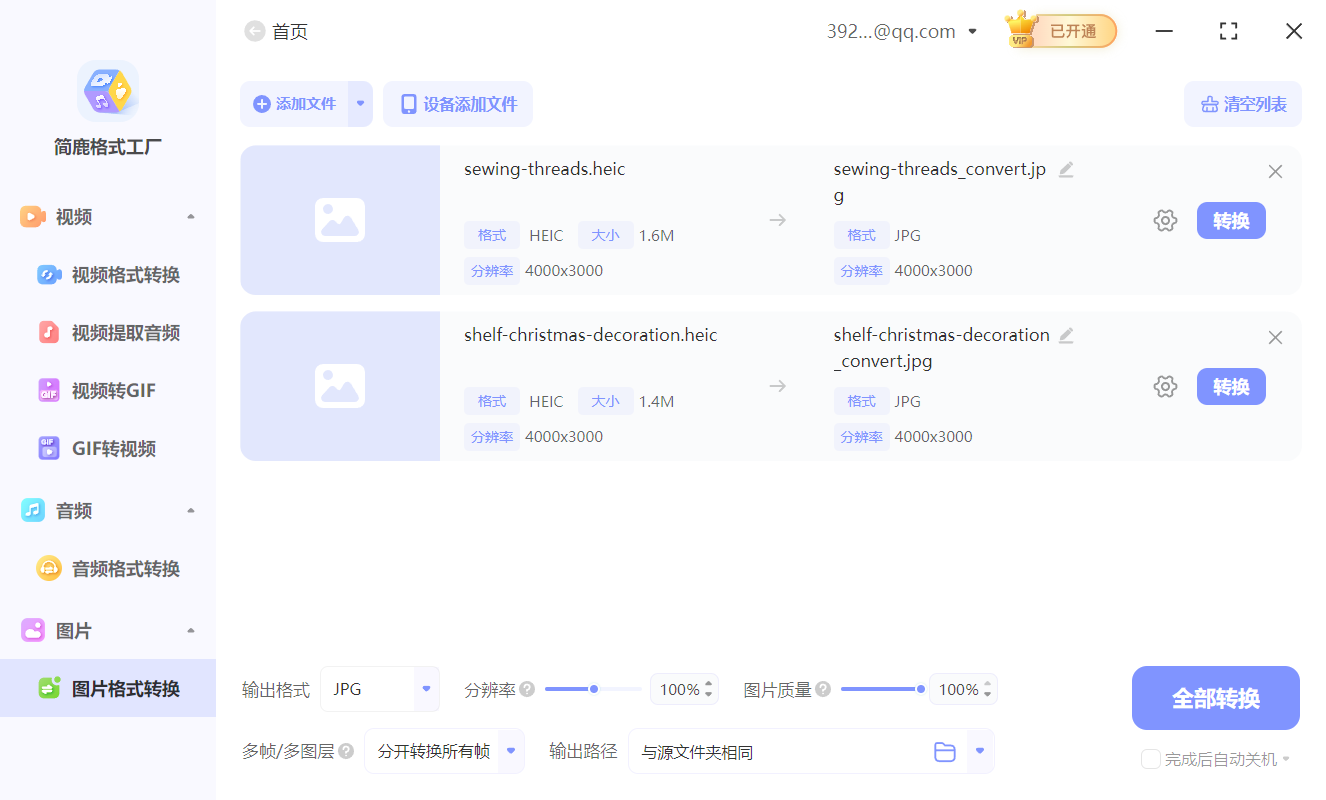
点击“添加文件”按钮,将你要转换的 HEIC 文件导入列表中。
步骤3:设置输出格式为 JPG
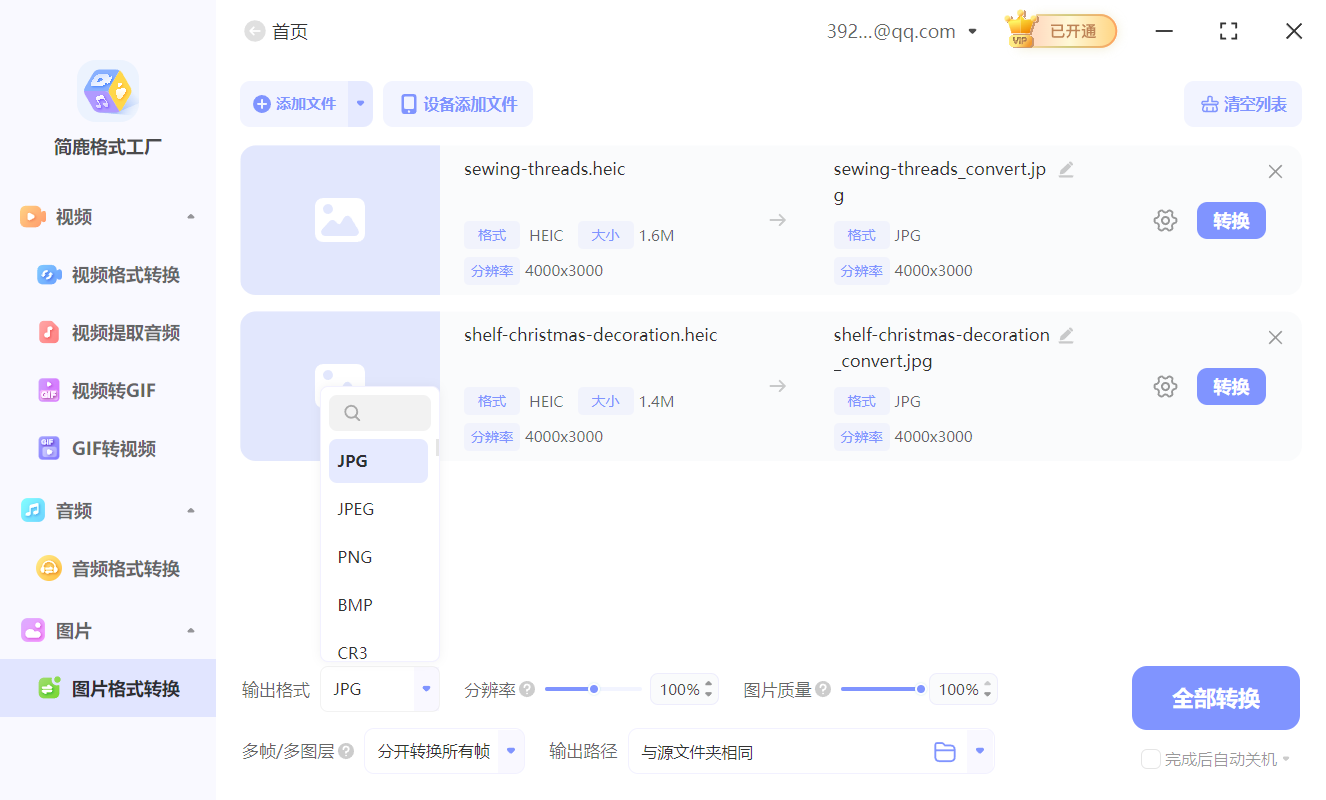
在输出格式选项中,选择 JPG。如果需要,也可以调整分辨率、压缩质量等参数。
步骤4:开始转换
确认设置无误后,点击 “全部转换” 按钮,等待软件处理完成即可。

四、常见问题解答(FAQ)
Q1:转换后的 JPG 图片清晰吗?
A:只要设置输出质量为 100%,转换后的图片几乎与原图一致,肉眼看不出差异。
Q2:是否会影响原始 HEIC 文件?
A:不会!这两款工具都是将文件另存为 JPG,原始 HEIC 文件保持不变。
Q3:可以在 Mac 上使用这些工具吗?
A:目前第一款软件主要面向 Windows 系统,而简鹿格式工厂有提供 Mac 版本;Mac 用户也可尝试系统自带的“预览”应用或使用在线转换工具。
无论是使用 Apeaksoft Free HEIC Converter 还是 简鹿格式工厂,都能轻松将 iPhone 拍摄的 HEIC 图片转换为通用的 JPG 格式,解决兼容性问题。
如果你只是偶尔转换几张图片,推荐使用 Apeaksoft;如果你经常处理各种音视频、图片格式,那简鹿格式工厂无疑是更好的选择。












