


mp4音频怎么转换成mp3?两种方法教你轻松提取视频中的音频



在处理视频文件时,有时我们只需要其中的音频部分,并希望将其转换成更常见的MP3格式以便于播放或编辑。本文将介绍两种方法来实现这一目标:使用简鹿音频格式转换器进行图形界面操作,以及通过命令行工具FFmpeg提取并转换音频。
方法一:使用简鹿音频格式转换器
简鹿音频格式转换器是一款用户友好的软件,适用于那些不太熟悉技术细节但需要快速完成任务的人。以下是具体步骤:
1、启动软件
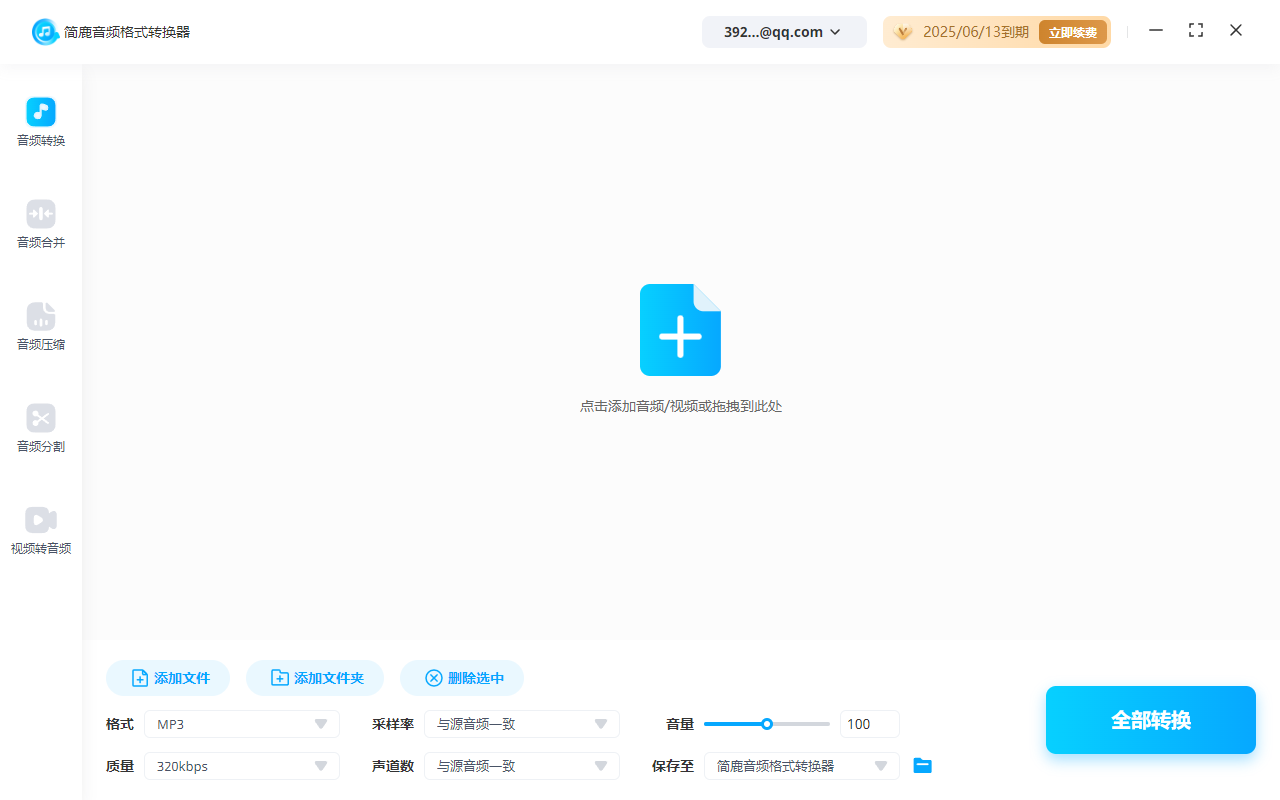
在您的电脑上找到并打开简鹿音频格式转换器。进入主界面后,选择“音频转换”选项。这通常是该软件的主要功能之一,专门用于不同音频格式之间的转换。
2、添加文件并设置输出格式
在音频转换页面,您可以看到一个“添加文件”的按钮或者直接拖拽区域。点击此按钮浏览您的计算机以找到想要转换的MP4文件,并添加到列表中。
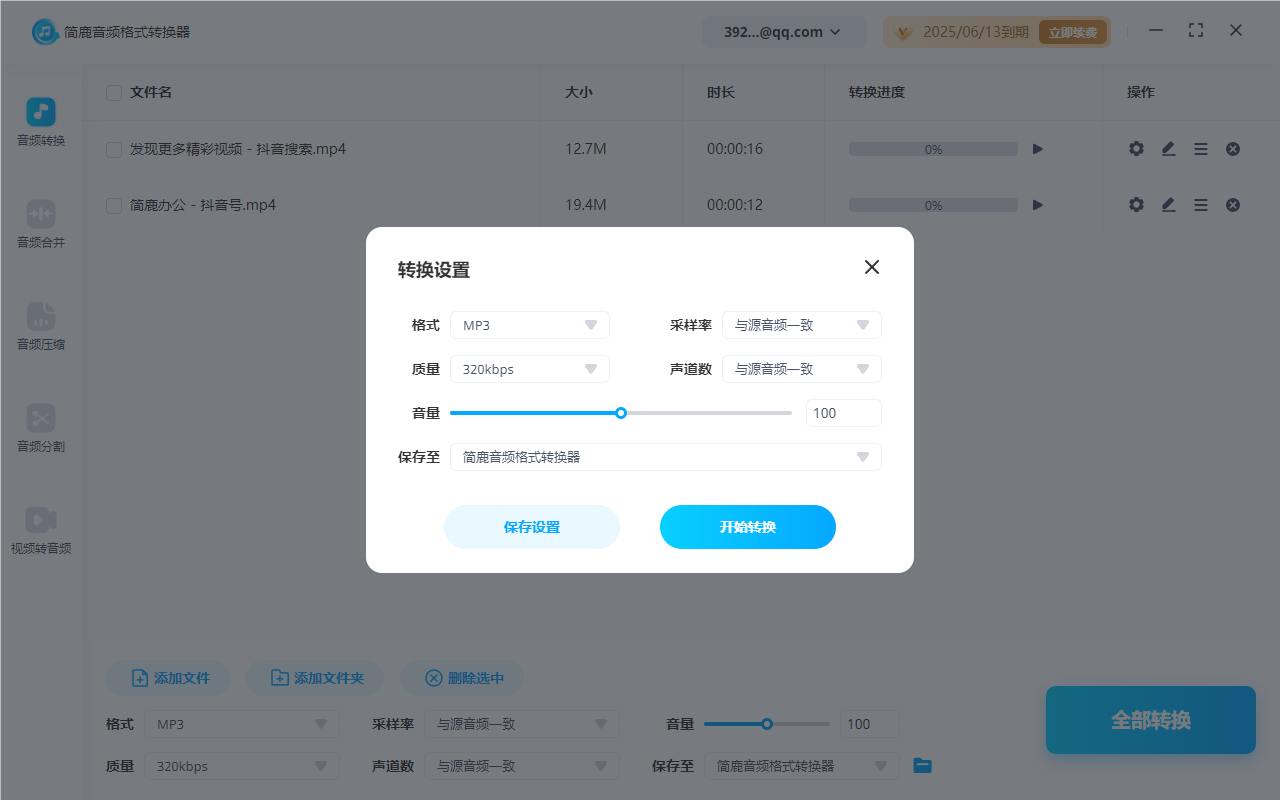
对于每个添加的 MP4 文件,在其旁边可以选择输出格式。这里我们需要将格式设定为 MP3。默认情况下,其他参数(如比特率、采样率等)可以保持不变,除非有特殊需求。
3、开始转换
确认所有设置无误之后,点击“全部转换”。软件会自动处理您的请求,并在完成后通知您新生成的 MP3 文件的位置。

方法二:使用 FFmpeg 命令行工具
对于喜欢使用命令行界面的技术爱好者来说,FFmpeg 是一个强大的开源多媒体框架,能够非常高效地处理各种格式的音视频文件。以下是具体的命令示例:
打开命令提示符(Windows)或终端(macOS/Linux),输入以下命令:
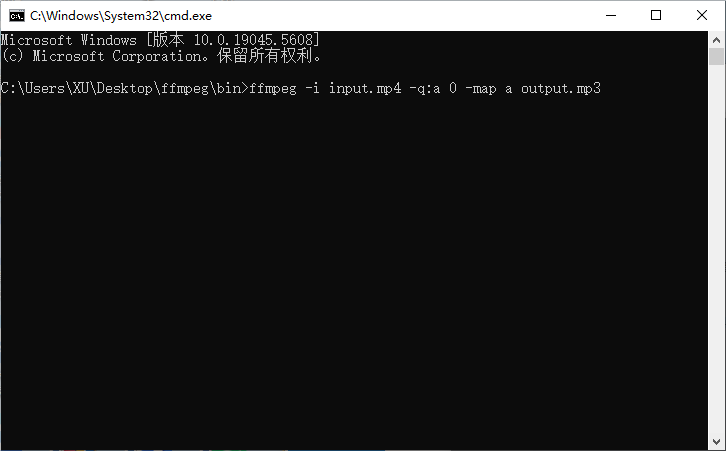
ffmpeg -i input.mp4 -q:a 0 -map a output.mp3
-i input.mp4 表示输入文件名(请替换为实际的MP4文件路径)。
-q:a 0 设置音频质量,数字越低质量越高,默认值通常足够好。
-map a 指定只提取音频流。
output.mp3 是输出文件名(可根据需要修改)。
无论是采用简鹿音频格式转换器还是 FFmpeg 命令行工具,都能有效地帮助您将 MP4 中的音频提取出来并转换为 MP3 格式。选择哪种方式完全取决于个人偏好和技术熟练度。希望这篇指南能对您有所帮助!













