


如何使用简鹿格式工厂将 HEIC 图片转换为 JPG 格式


 Win下载
Win下载
 Mac下载
Mac下载
随着苹果公司在 iOS 11 及以后的版本中引入了高效图像文件格式(High Efficiency Image Format, HEIC),越来越多的 iPhone 用户开始接触到这种新型的图片格式。
虽然 HEIC 格式具有较高的压缩效率和较低的文件大小,但由于兼容性问题,许多非苹果设备和应用程序并不能直接打开这种格式的图片。这就需要我们将 HEIC 图片转换为更为通用的 JPG 格式。下面是如何使用“简鹿格式工厂”来完成这一转换过程的详细步骤。
第一步:安装简鹿格式工厂
首先,确保你已经从官方网站或其他可信渠道下载并安装了简鹿格式工厂。这是一款功能全面的格式转换工具,支持多种媒体文件的格式转换。
第二步:启动简鹿格式工厂
打开简鹿格式工厂,你会看到一个简洁直观的用户界面,上面列出了各种格式转换选项。
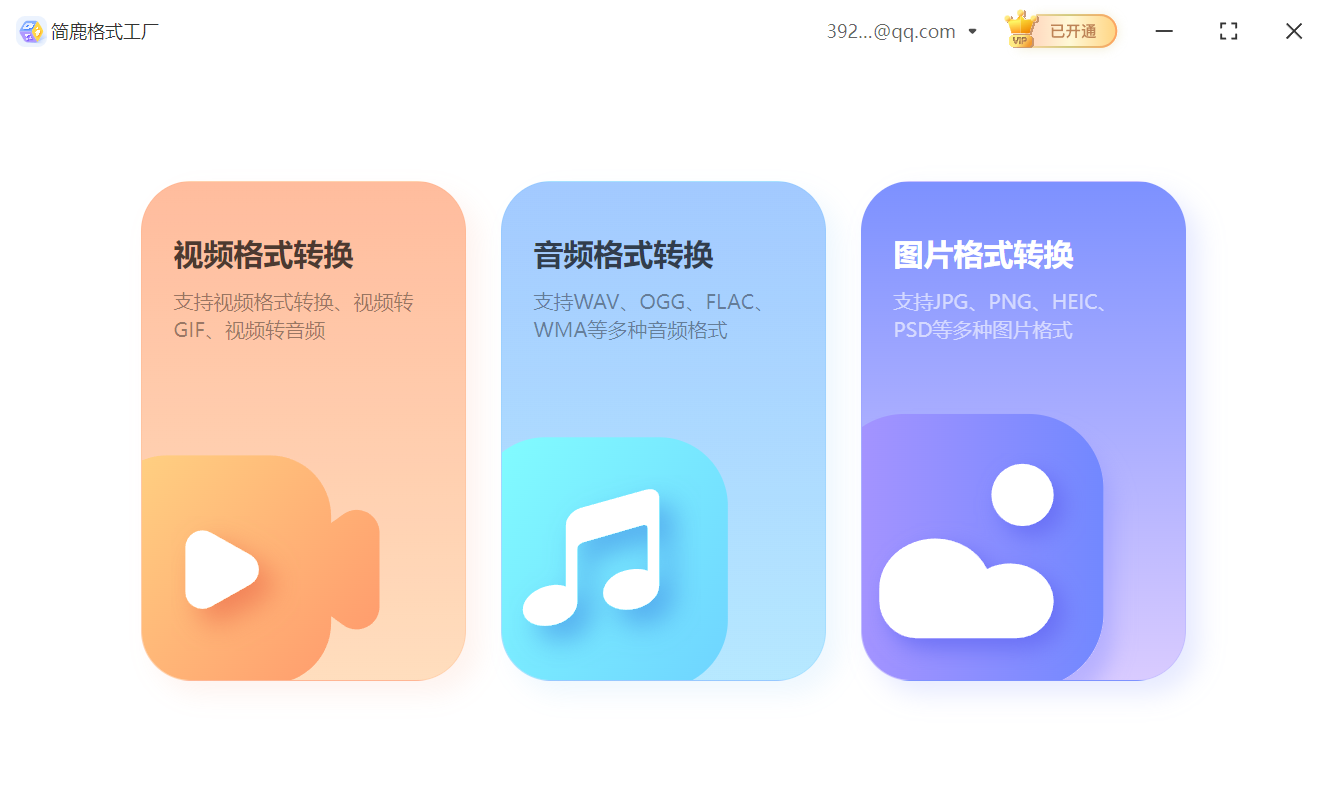
在主界面中,找到并点击“图片格式转换”选项。这将带你进入图片转换的操作界面。
第三步:添加 HEIC 图片
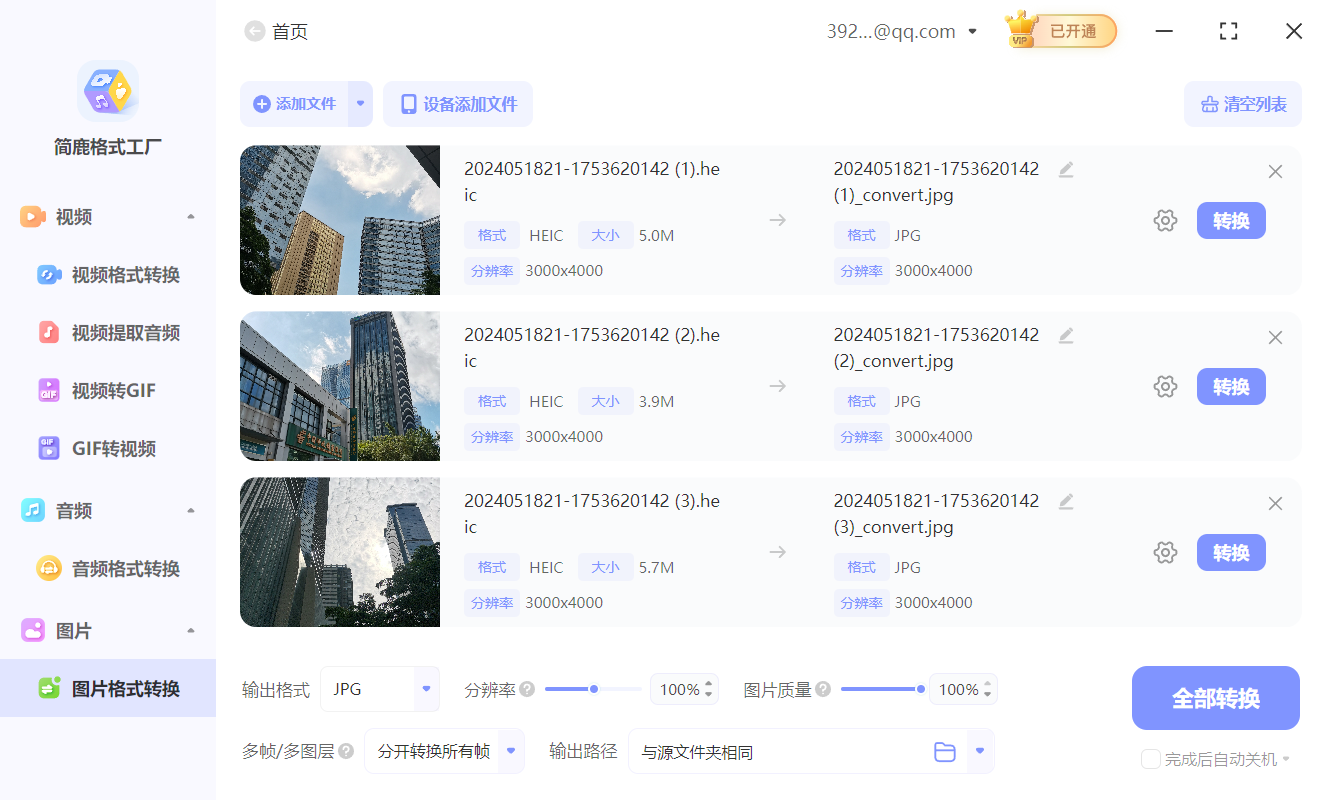
点击“添加文件”按钮,浏览你的计算机并选择需要转换的 HEIC 图片文件。你也可以直接将图片拖放到程序窗口中进行添加。如果你有多张图片需要转换,可以一次性添加多个文件。
第四步:设置输出格式及其他选项
在添加完图片后,软件会让你选择输出格式。在下拉菜单中选择“JPG”作为输出格式。此外,你还可以进一步调整输出图片的分辨率和质量等级。
分辨率:根据你的需求选择合适的分辨率。如果你打算打印图片,可以选择较高的分辨率;如果是用于网络分享,较低的分辨率就足够了。
图片质量(百分比):这决定了转换后的 JPG 图片的质量。一般来说,数值越高,图片质量越好,但文件大小也会越大。你可以根据实际情况调整这一参数。
第五步:开始转换
当所有设置都已调整完毕,并且你对设置感到满意后,点击“全部转换”或“开始转换”按钮来启动转换过程。转换的时间长短取决于图片的数量和大小。

第六步:查找转换后的 JPG 图片
转换完成后,你可以在指定的输出目录中找到转换后的 JPG 图片文件。检查图片确认转换质量是否满足你的要求。
小贴士
简鹿格式工厂支持批量转换,可以同时处理多个 HEIC 文件,极大地提高了工作效率。转换后的 JPG 图片可以在几乎所有现代设备和软件上无缝查看和使用。
通过上述步骤,你可以使用简鹿格式工厂轻松地将 HEIC 格式的图片转换为 JPG 格式,从而解决兼容性问题,让图片可以在更多设备和平台上被查看。












