


怎么编辑手机录音机里的音频?手机编辑MP3音频很简单



我们经常使用手机录音功能来记录会议内容、课堂笔记、采访对话等重要信息。但很多时候,录音文件会包含很多不必要的杂音或冗长的空白段落。这时候,我们就需要对录音音频进行简单的编辑和裁剪。
本文将为你详细介绍:如何使用 MP3 Converter 工具编辑手机录音机里的音频文件,即使是新手也能轻松上手!
一、准备工作:下载并打开 MP3 Converter 工具
首先,在手机应用商店中搜索并下载一款支持音频剪辑功能的 MP3 Converter 工具(如“MP3 Converter & Audio Editor”等)。这类软件不仅支持格式转换,还内置了音频剪辑、合并、分割等功能。
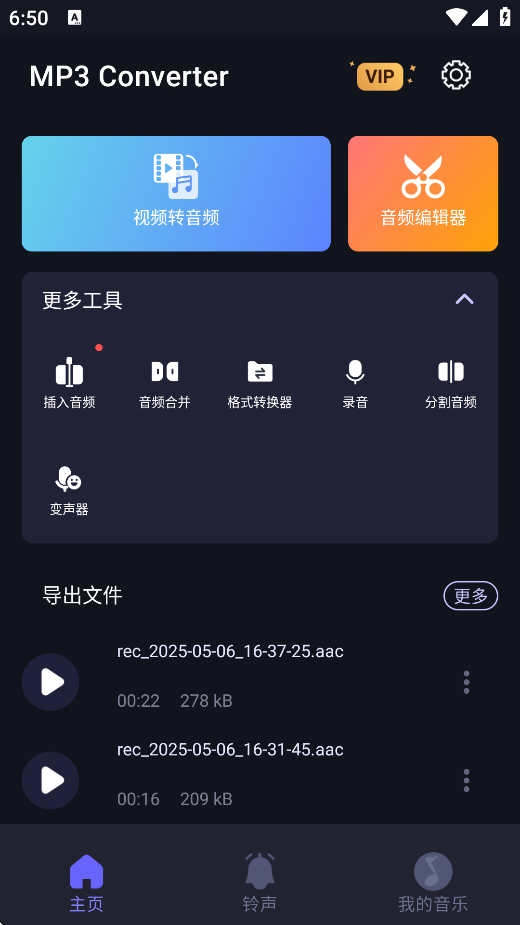
安装完成后打开APP,进入主界面。
二、找到“分割音频”功能
在首页“更多功能”菜单中,找到 【分割音频】 功能选项,并点击进入。这个功能非常适合用来处理录音文件,尤其是你想删除其中某些片段、保留关键内容时非常实用。
三、选择要编辑的录音文件
进入“分割音频”页面后,系统会自动列出你手机中存储的所有音频文件。你可以通过目录浏览,找到你之前用手机录音机录制的音频文件。
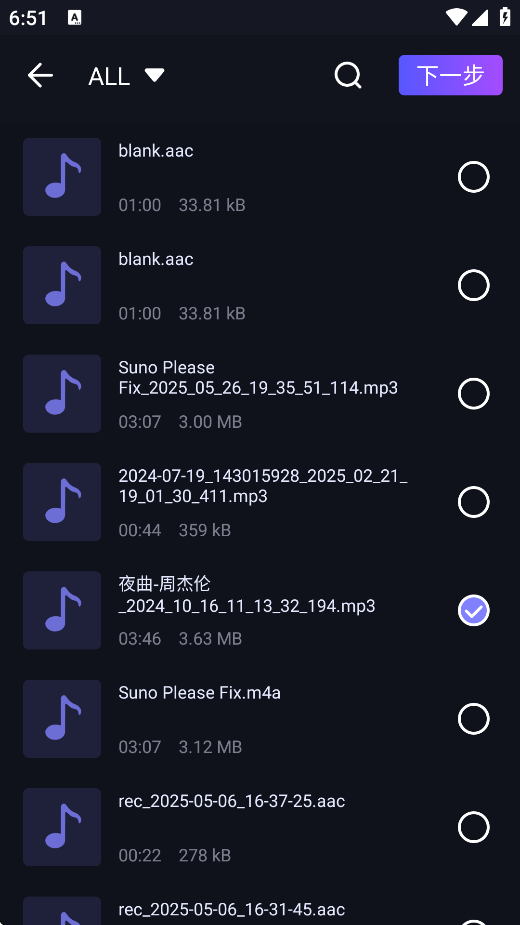
选中目标音频后,点击 【下一步】按钮,进入音频编辑界面。
四、定位并删除不需要的内容
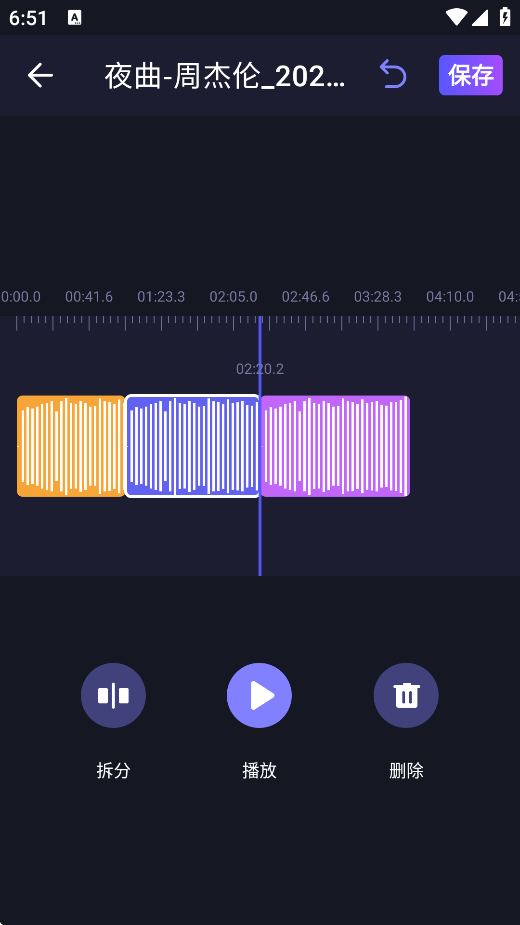
在编辑界面中,你会看到一段音频波形图,滑动波形可以播放对应时间段的音频内容。
操作步骤如下:
定位到想删除的片段:左右滑动波形图,找到你不想要的音频部分(比如空白、杂音或无关对话)。
点击“拆分”按钮:在合适的位置点击“拆分”,这样就可以把整段音频切成多个小段。
选择并删除多余片段:点击你想要删除的那一段,然后选择 【删除】。
重复操作:如果还有其他不需要的部分,重复以上步骤,直到只留下你需要的关键内容。
五、保存编辑后的音频
确认所有不需要的片段都已删除,只保留了你想要的内容后,点击右上角的 【保存】 按钮。系统会提示你输入新的文件名,建议为文件起一个清晰的名字,方便后续查找和使用。
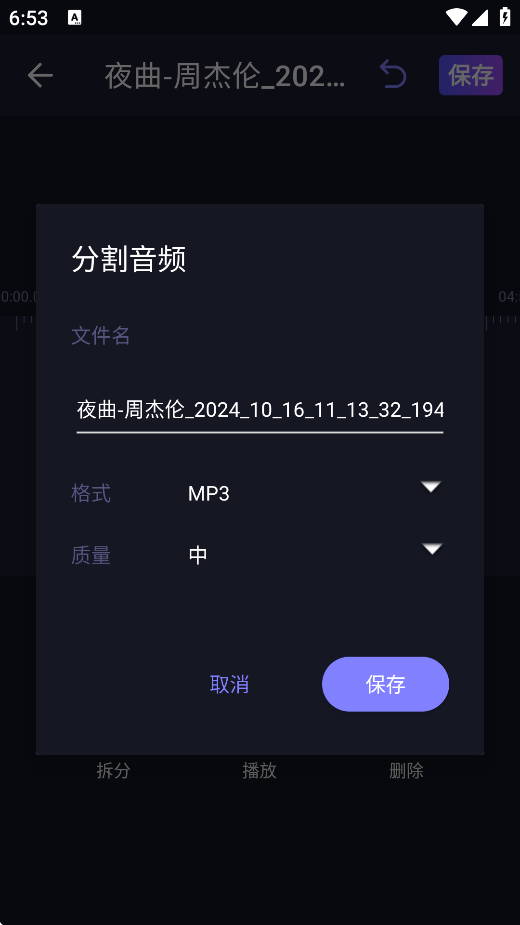
保存完成后,你可以在“我的音频”页面中找到剪辑好的录音文件。
通过 MP3 Converter 工具的“分割音频”功能,我们可以轻松地对手机录音机中的音频进行编辑和裁剪,快速提取出有价值的信息。无论是学习、工作还是生活场景,这项技能都非常实用。













