


Windows 11 原生截图工具也支持录屏,你可能都没用过录屏功能


 Win下载
Win下载

本文中简鹿办公将为您详细介绍如何使用 Windows 11 系统自带的截图工具进行快速录屏,以及在没有 Windows 11 的情况下,如何利用第三方专业软件满足更高级的录制需求。
方案一:Windows 11 原生截图工具录屏教程
Windows 11 的“截图工具”不仅是一款强大的截屏利器,还内置了非常实用的屏幕录制功能。它的最大优势在于无需额外安装任何软件,操作极其轻量,并且支持在导出前对视频进行简单的编辑。以下是具体的操作步骤:
步骤 1:唤起录屏界面
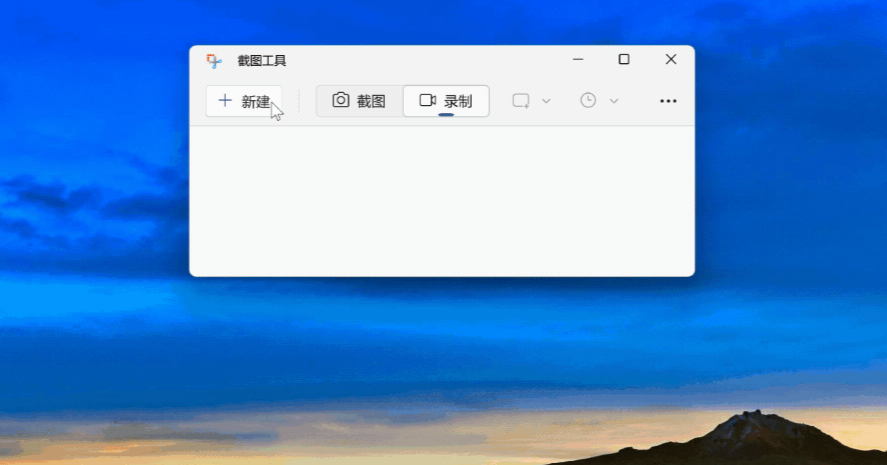
在电脑上安装并更新最新版本的截图工具,打开截图工具后软件中提供了新建、截图以及录制功能。在控制栏中,找到并点击“录制”按钮。
步骤 2:自定义捕获区域
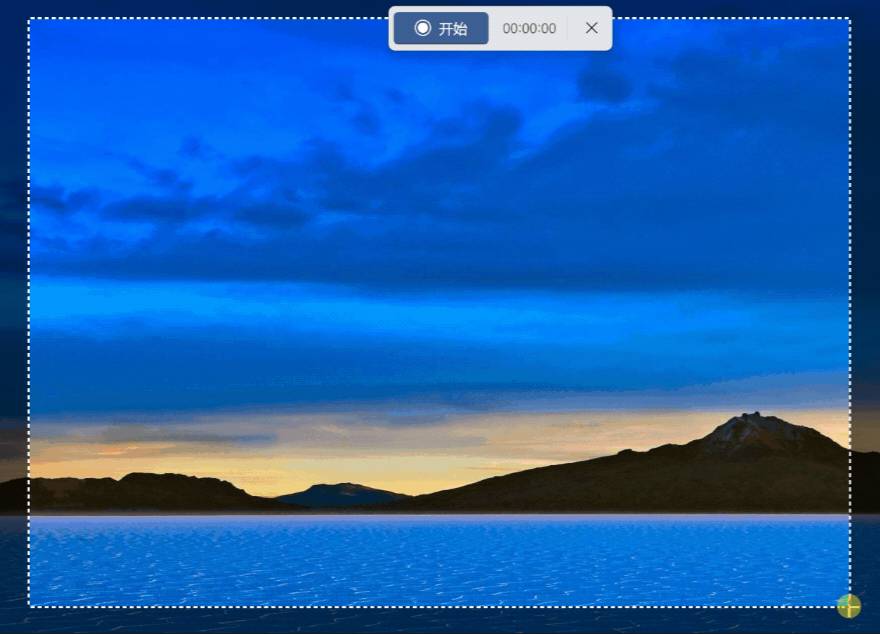
点击录制按钮后,鼠标指针会变成十字形。此时,您可以按住鼠标左键并拖动,在屏幕上框选出您想要录制的特定区域。松开鼠标后,系统会进入准备状态。
步骤 3:开始录制与编辑
确认区域后,点击顶部控制栏中的“开始”按钮,经过短暂的倒计时,软件便会正式开始录制您的屏幕操作。录制完成后,点击“停止”按钮,视频会自动进入预览界面。

方案二:简鹿电脑录屏大师
如果您使用的是 Windows 10 或更早版本的系统,或者您对录屏的格式、画质有更高的要求,那么使用专业的第三方软件是最佳选择。其中,“简鹿电脑录屏大师”凭借其全面的功能和出色的兼容性,成为了许多用户的得力助手。
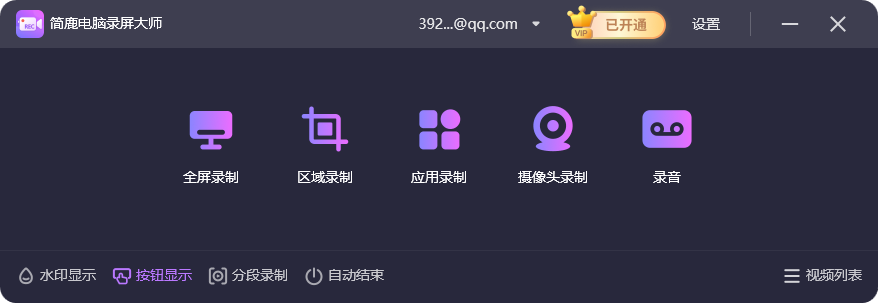
与系统自带工具相比,简鹿电脑录屏大师提供了更加丰富的录制选项,能够精准应对各种复杂场景:
全屏录制:一键捕捉整个电脑屏幕的所有动态。
区域录制:支持手动拖拽或输入精确尺寸,只录制您关心的局部画面。
应用录制:锁定特定的软件窗口,即使该窗口被其他界面遮挡,也能持续稳定录制。
摄像头录像:支持单独录制摄像头画面,或者将其作为“画中画”叠加在屏幕录制上,非常适合制作网课或解说视频。
录音:支持仅录制系统声音或麦克风声音,方便制作播客或语音备忘录。
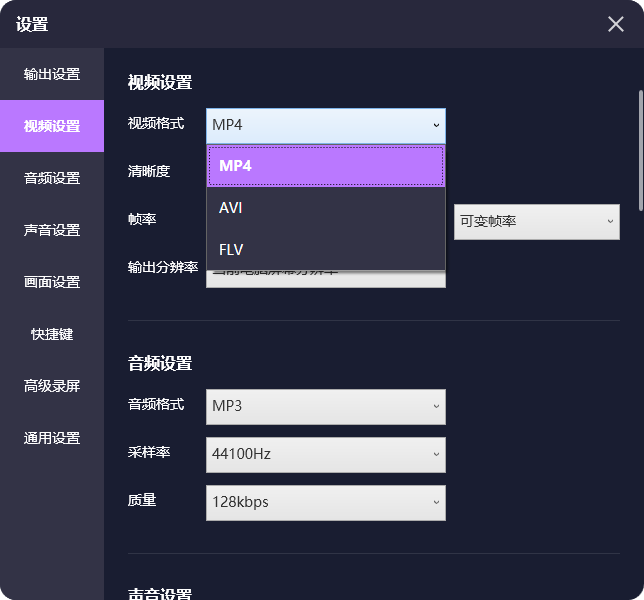
在文件兼容性方面,简鹿电脑录屏大师表现得尤为出色。它支持将录制好的视频导出为 MP4、AVI、FLV 等多种常见视频格式。其中,MP4 格式因其极高的兼容性和较小的文件体积,可以直接在手机、平板、网页以及各类短视频平台上流畅播放和分享。
无论是追求轻量快捷的 Windows 11 用户,还是需要专业级多格式输出和丰富录制模式的进阶用户,都可以根据上述教程,选择最适合自己的录屏方案,轻松记录屏幕上的每一个精彩瞬间。













