


手把手教你使用 Compress 快速压缩视频文件



我们的电脑硬盘中往往存储着海量的视频素材、录屏文件或珍贵回忆。然而,高清视频巨大的文件体积常常让人头疼,不仅占用大量存储空间,也不利于网络传输。今天,就为大家介绍一款专为 Windows 用户打造的免费视频压缩利器 Compress,教你如何仅需几步就完成视频瘦身。
为什么选择 Compress?
Compress 是一款专注于效率的视频处理工具。它最大的特点在于极简与免费。相比于市面上许多功能繁杂且收费高昂的视频编辑软件,Compress 专注于解决“文件太大”这一痛点。它拥有直观的界面,没有复杂的专业参数,即使是没有任何视频处理经验的新手,也能在几秒钟内上手操作。
三步完成常见视频压缩
使用 Compress 压缩视频的过程非常流畅,以下是详细的操作步骤:
1. 启动软件与选择配置
首先,打开安装好的 Compress 软件。进入主界面后,你会看到几个明显的压缩选项按钮。请找到并点击“快速编码”选项。
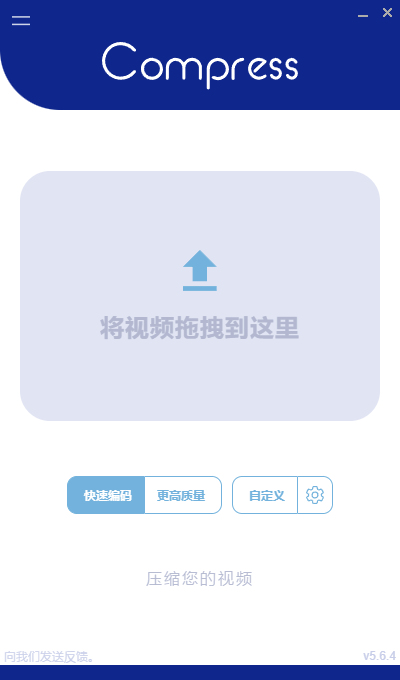
2. 拖放文件开始处理
配置选好后,Compress 支持直接拖拽操作,非常便捷,直接用鼠标左键按住视频文件,将其拖入 Compress 的窗口中。
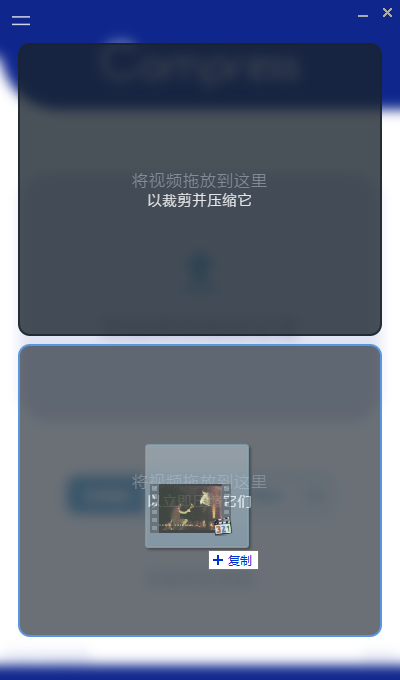
选择模式: 在拖放的过程中,你会看到窗口上出现了两个区域:一个是“裁剪压缩视频”,另一个是“立即压缩”。
执行压缩: 请将视频文件拖放到“立即压缩”的区域上,松开鼠标。此时,软件会自动识别文件并立即开始后台处理,无需你再点击其他确认按钮。
3. 获取压缩结果
压缩过程通常非常迅速,取决于视频的时长和你的电脑配置。压缩完成后,默认情况下,Compress 会在源视频所在的文件夹内,生成一个压缩后的视频副本。
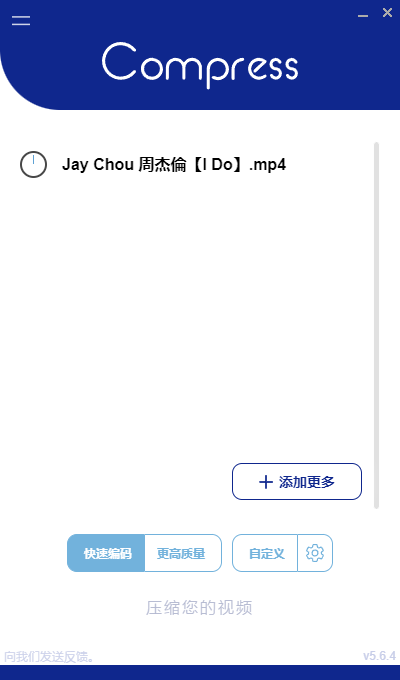
通过 Compress,你不再需要为了减小文件体积而学习复杂的非线性编辑软件。只需“选模式 -> 拖文件 -> 选立即压缩”,短短几秒钟,你就可以获得一个体积大幅减小、画质依然清晰的视频文件,极大地提升了数字资产管理的效率。如果你是 Windows 平台的用户,不妨现在就下载体验一下吧。













