


Windows 11 终于迎来真正的锁屏小组件,你喜欢这些更改吗



Windows 11 迎来了一项重大功能更新,终于允许用户将小组件直接添加到锁屏界面。现在,你无需登录系统,就能在锁屏状态下快速查看重要信息。你可以直接通过“设置”来自定义锁屏上的小组件,让桌面更具个性化。
自定义锁屏功能的呼声由来已久,而过去“天气及其他”的单一选项显然太过局限。这次更新是 Windows 11 迈向更个性化体验的重要一步。要开始自定义锁屏,只需进入 设置 > 个性化 > 锁屏界面。
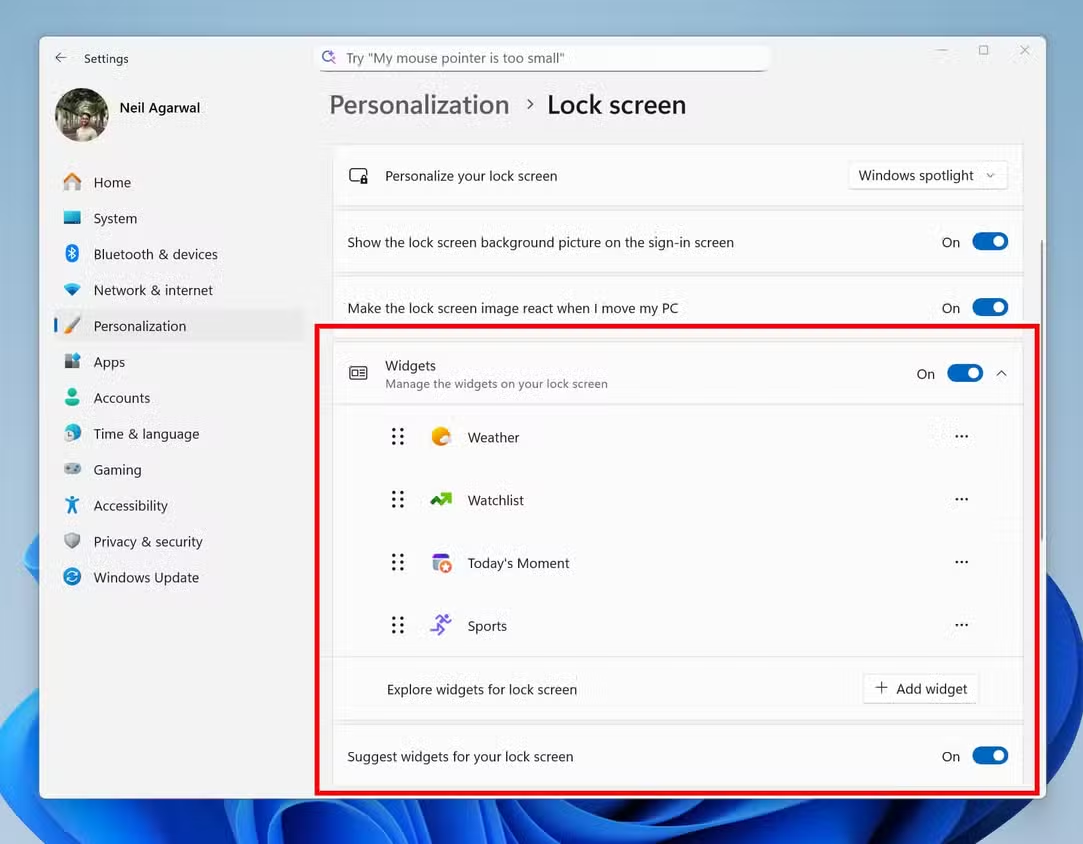
在这里,你可以添加、移除和重新排列可用的小组件,将最重要的信息放在最显眼的位置。例如,你可以直接在锁屏上查看股市行情或今日体育赛事比分,而无需完全进入桌面。
不只是锁屏:整个小组件体验全面升级
小组件的改进不仅限于锁屏。微软还为主小组件面板中的“发现(Discover)”信息流推出了全新的视觉体验。虽然新设计的美观度见仁见智,但确实带来了变化。微软还引入了由 Copilot 精选的内容,为你提供某个话题的全面视角,内容包含来自 MSN 优质出版商的摘要、视频和图片。
如果你习惯将小组件面板作为每日新闻和信息中心,这次视觉刷新将带来显著不同的体验。
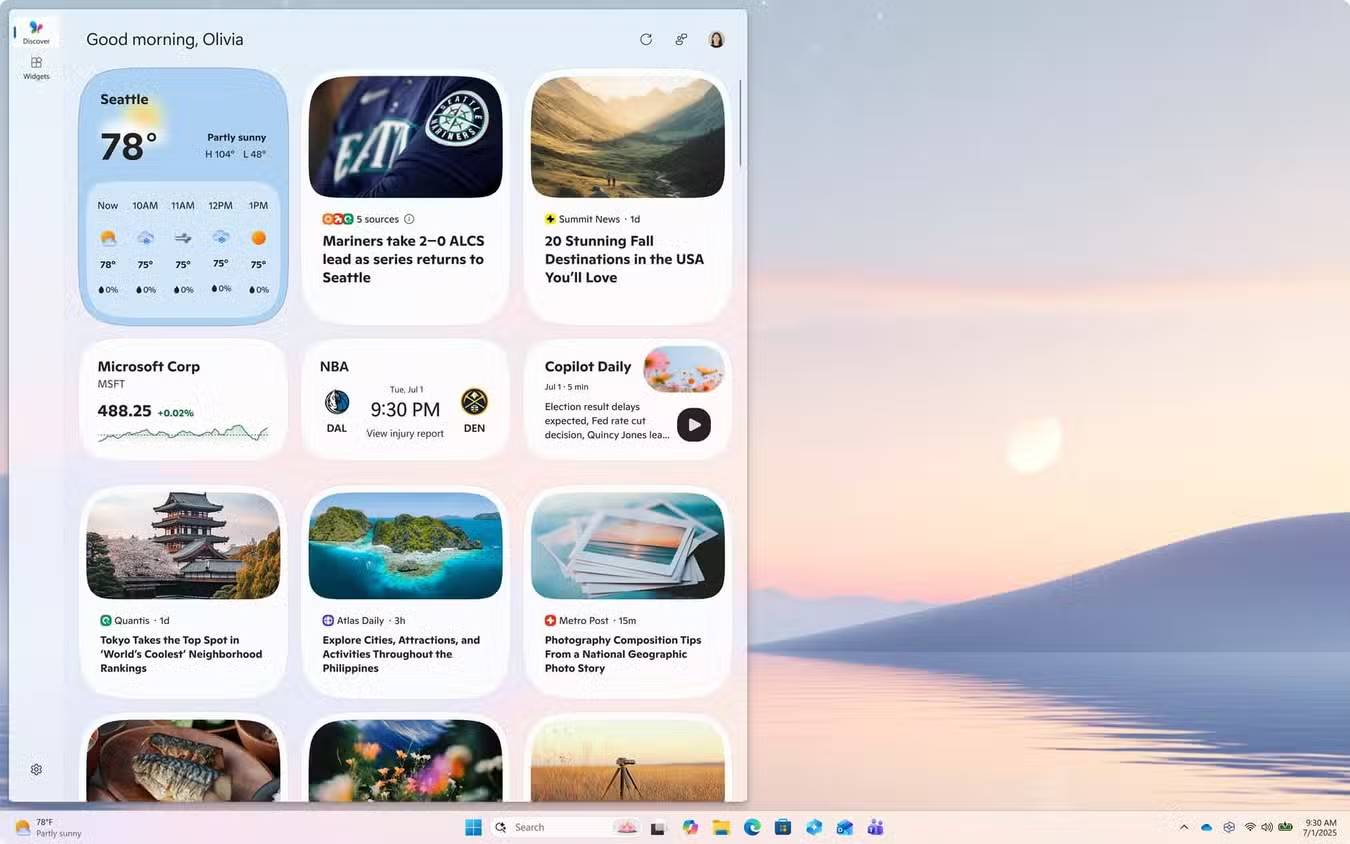
此外,小组件面板现在支持多个仪表板(Multiple Dashboards),这极大提升了组织效率。你可以在不同仪表板中放置各类常用小组件,同时仍能通过“发现”信息流保持对时事的了解。左侧新增的导航栏让你可以轻松在主小组件面板和“发现”信息流之间切换。
文件处理:Copilot 摘要功能上线文件资源管理器
对于文档处理,拥有 Copilot 许可证的 Microsoft 365 订阅用户将迎来一项强大功能:在文件资源管理器中直接使用 Copilot 的“摘要(Summarize)”操作。
这意味着,你可以无需打开文件,就能快速生成存储在 OneDrive 和 SharePoint 中文档的摘要。如果你需要处理大量文档,这一功能将彻底改变你的工作流程,大幅提升效率。
无障碍功能增强:Narrator 支持盲文显示
在无障碍功能方面,Narrator(讲述人) 现在新增了盲文查看器。它可以在可刷新的盲文显示器上同时显示屏幕文本及其对应的盲文,方便视障用户阅读。
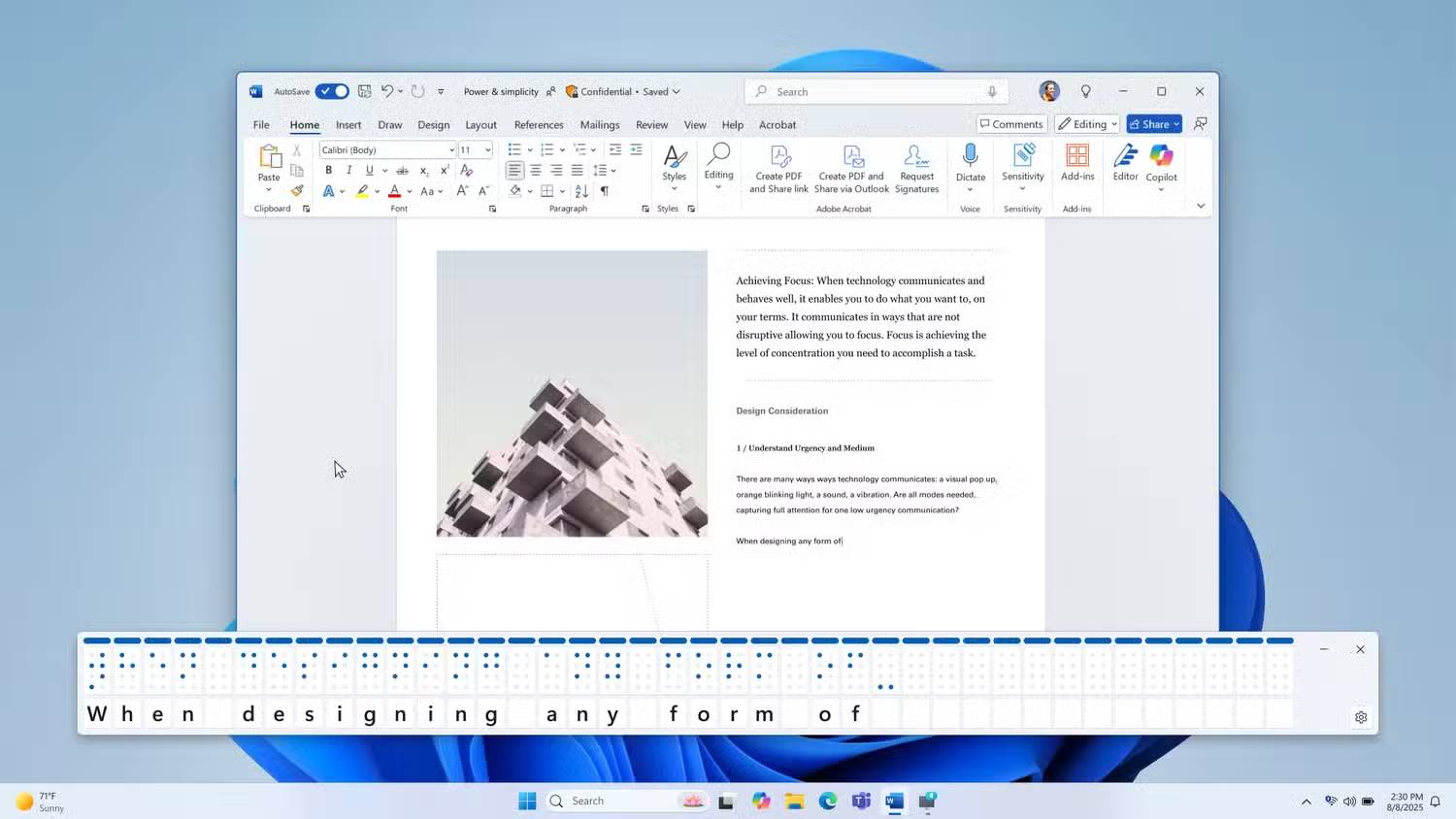
这一功能对教授视障学生的教师尤其有用,他们现在可以直观地跟随学生正在阅读的内容。
此外,Narrator 在 Microsoft Word 中也得到了改进,包括更流畅的语音反馈,以及对列表、表格等内容的更好导航支持。
游戏体验:Gaming Copilot(测试版)集成至游戏栏
对于游戏玩家,Gaming Copilot(游戏助手)测试版现已集成到游戏栏(Game Bar) 中。它旨在帮助你更快地克服游戏中的难关,让你能将更多时间用于实际游玩。
你可以使用语音模式直接与 Copilot 对话,获取当前游戏的攻略建议、查询成就进度等。只需按下 Win + G 打开游戏栏,即可启动 Gaming Copilot。
文件资源管理器 AI 动作:右键即可智能处理文件
除了小组件,文件资源管理器也通过 AI 动作(AI Actions) 获得了巨大的生产力提升。现在,只需右键点击文件,就能与文件进行更深层次的交互。
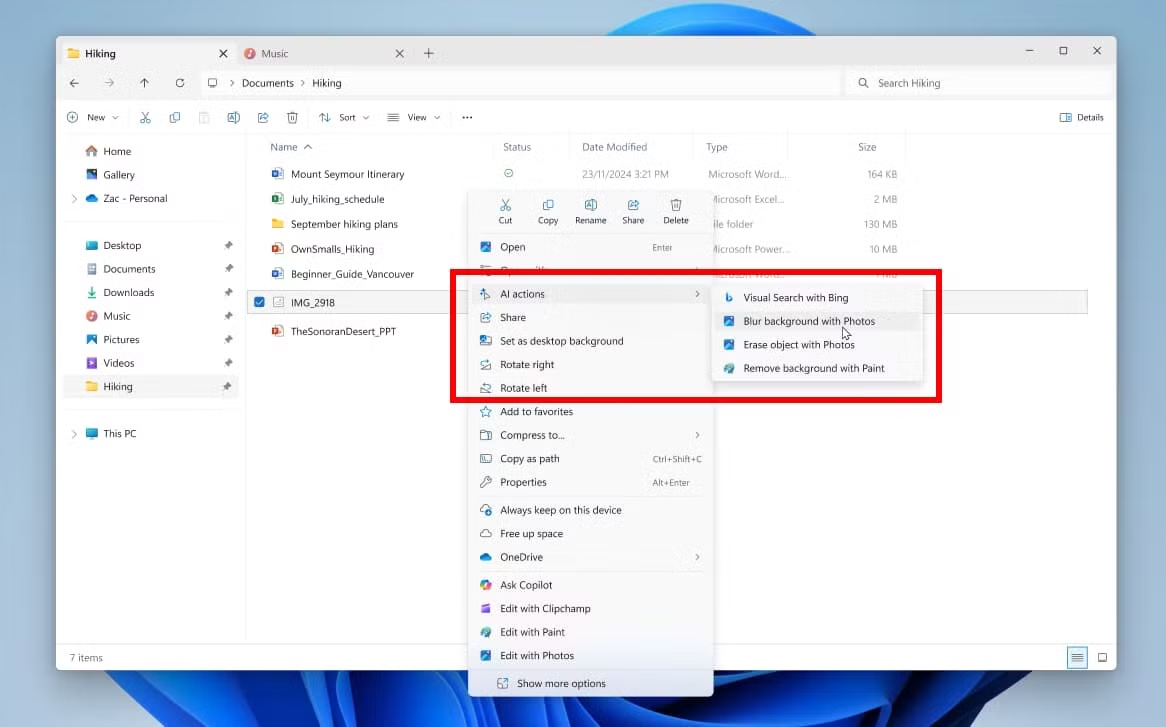
当你右键点击文件并选择“AI 动作”时,即可快速执行多种任务。
对于图像文件(.jpg、.jpeg、.png),微软提供了四项 AI 驱动的功能,让照片编辑和搜索变得更加轻松:
模糊背景
适用于人像或突出主体的场景。只需在“照片”应用中单击一次,即可自动识别并模糊照片背景。你还可以调整模糊强度,或使用画笔工具进行精细调整。
擦除对象
如果照片中有讨厌的“路人甲”或不需要的元素,此功能可利用“生成式擦除”技术将其完美移除。
移除背景
在“画图”应用中,只需一键即可自动移除图片背景,留下平滑的主体抠图。
Bing 视觉搜索
无需输入文字,直接用图片在网页上搜索。这在识别产品、地标或获取图像相关信息时极为实用。
如何获取这些新功能?
所有这些新功能都包含在 Windows 11 版本 25H2 中。只需前往 设置 > Windows 更新,检查更新并安装最新版本,即可让你的电脑运行在最新系统上,体验这些强大的新特性。
Windows 11 正变得更智能、更个性化
从锁屏小组件到 AI 驱动的文件处理,从无障碍增强到游戏助手,Windows 11 25H2 更新展现了微软将 AI 深度融入操作系统的决心。这些功能不仅提升了效率,也让系统更人性化、更易用。
未来的 Windows,不再是被动的工具,而是主动的智能协作者。如果你还想了解更多关于 Windows 11 等方面的小技巧或者资讯,请继续关注简鹿办公。












