


怎样使用简鹿视频格式转换器为视频添加水印教程



制作的视频想要添加水印怎么办?简鹿视频格式转换器是一款功能强大的多媒体处理工具,它不仅支持多种视频格式之间的转换,还能够为您的视频添加个性化水印。本教程将详细介绍如何使用该软件为视频添加文字或图片水印。
步骤一:启动软件并选择功能
打开简鹿视频格式转换器
在您的电脑上找到简鹿视频格式转换器的快捷方式,双击运行程序。如果您是第一次使用,可能需要一些时间来初始化界面。
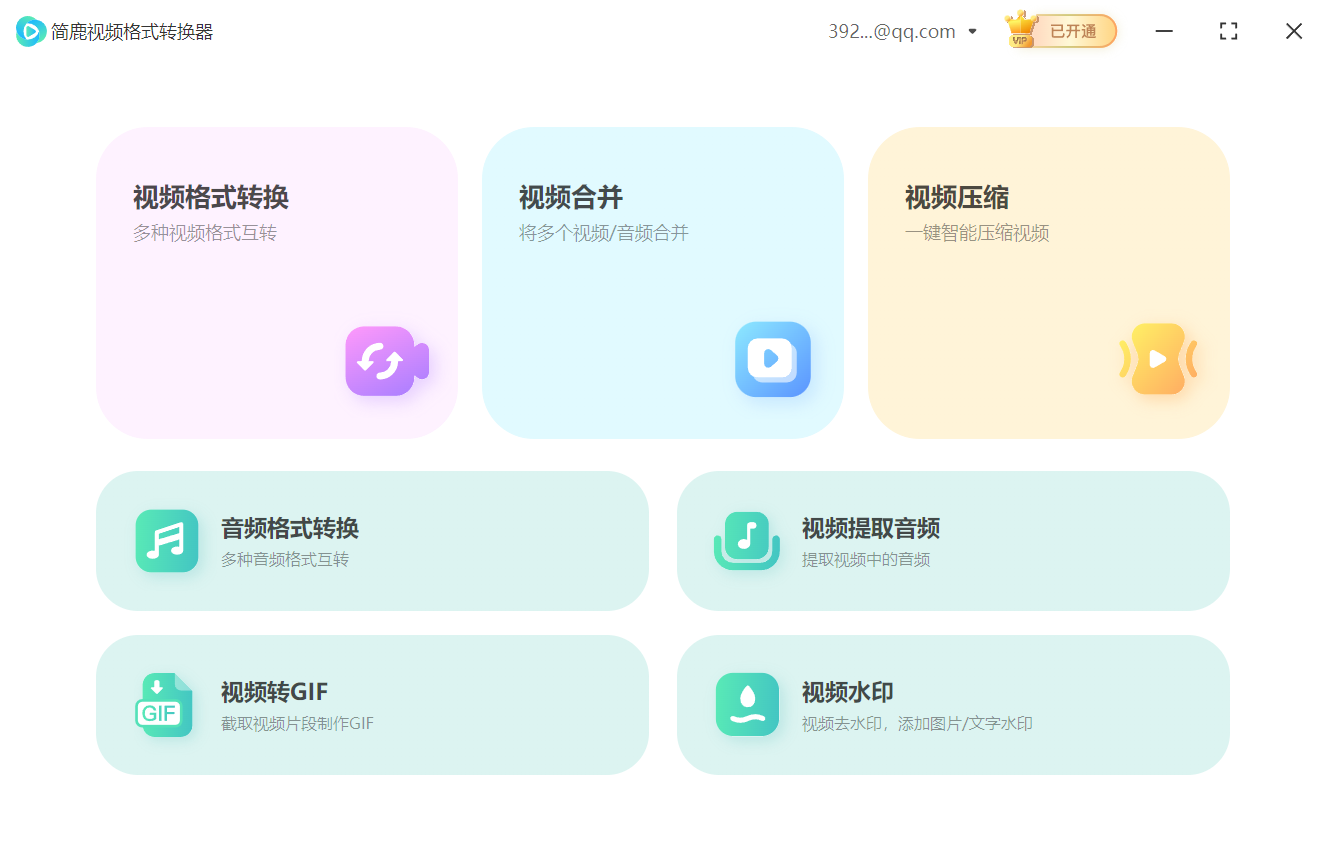
在主界面上,您会看到多个选项卡,每个都代表不同的功能。选择“视频水印”,进入对应的处理界面。
步骤二:添加视频文件
在进入视频水印功能区后,首先需要将想要添加水印的视频导入到软件中。点击屏幕上的“添加文件”按钮开始此过程。
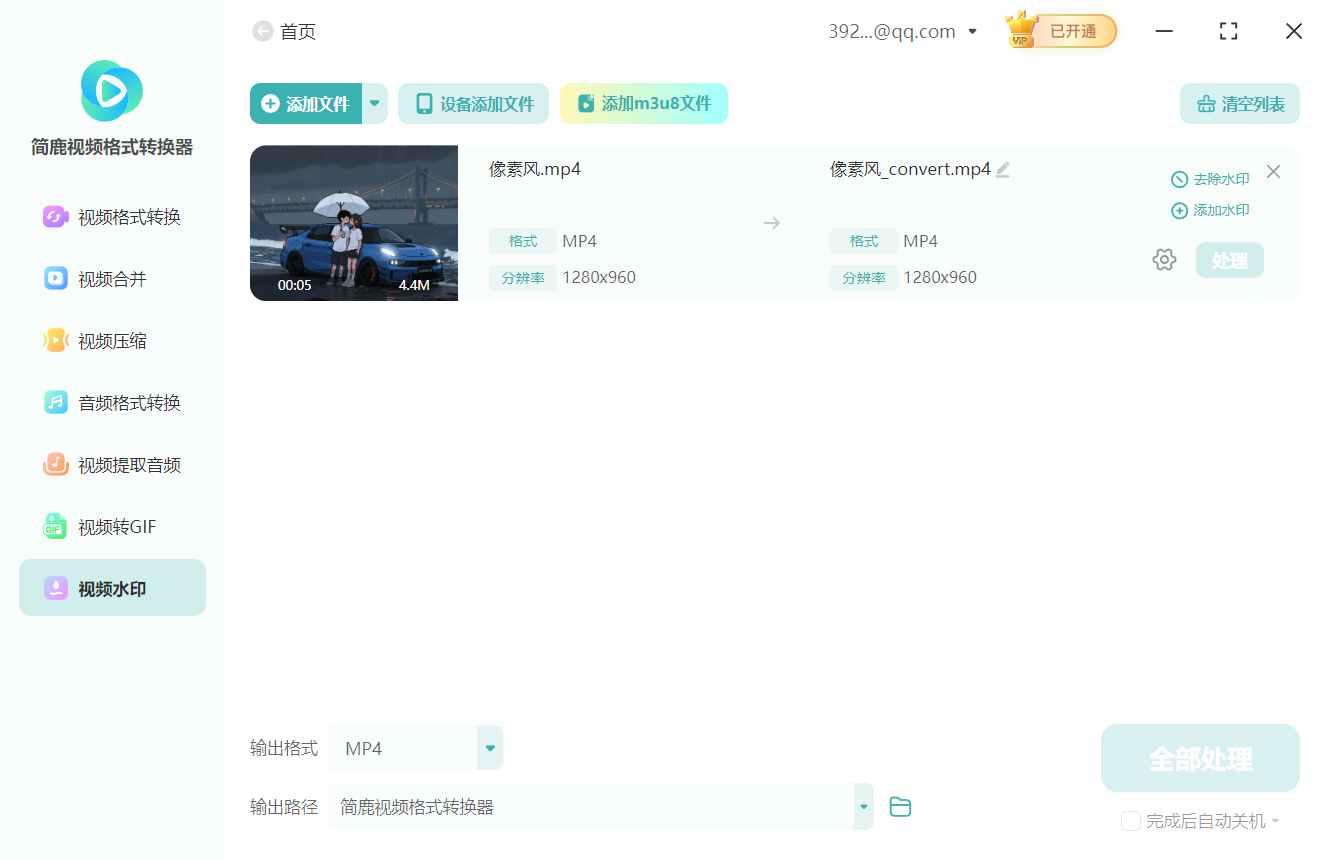
点击“添加文件”之后,会弹出一个文件浏览器窗口,浏览您的计算机以找到目标视频文件,然后选中并点击“打开”。您可以重复这一过程添加多个视频文件。
步骤三:配置水印设置
视频加载完成后,在右侧的编辑区域会出现“添加水印”的选项。这里提供了两种类型的水印形式供您选择:“添加图片”和“添加文字”。
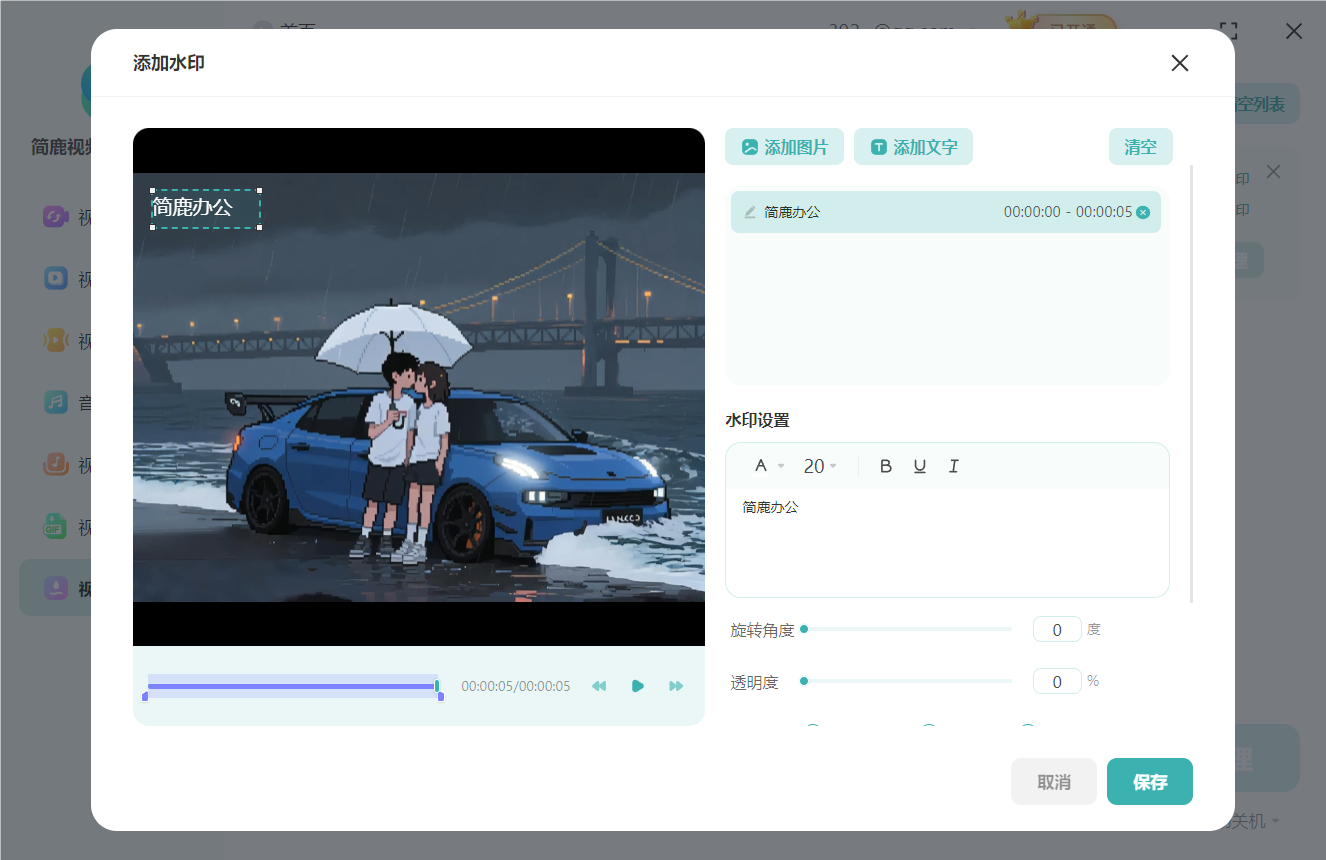
假设我们选择添加文字水印,例如输入“简鹿办公”。接下来,您需要对这段文字进行进一步的定制化设置。
字体大小:根据个人喜好调整字号大小。
颜色:挑选一种与背景对比明显的颜色以确保清晰可见。
位置:通过拖拽或直接输入坐标值确定水印的具体显示位置。
透明度:调节滑块来控制水印的透明程度,避免遮挡重要内容。
开始及结束时间:如果希望水印仅在视频的特定时间段内显示,可以在此处设定起始时间和结束时间。完成上述所有设置后,记得点击“保存”按钮以应用这些更改。
步骤四:输出设置与处理
根据需求选择合适的输出格式。简鹿视频格式转换器通常支持MP4、AVI等多种常见格式。
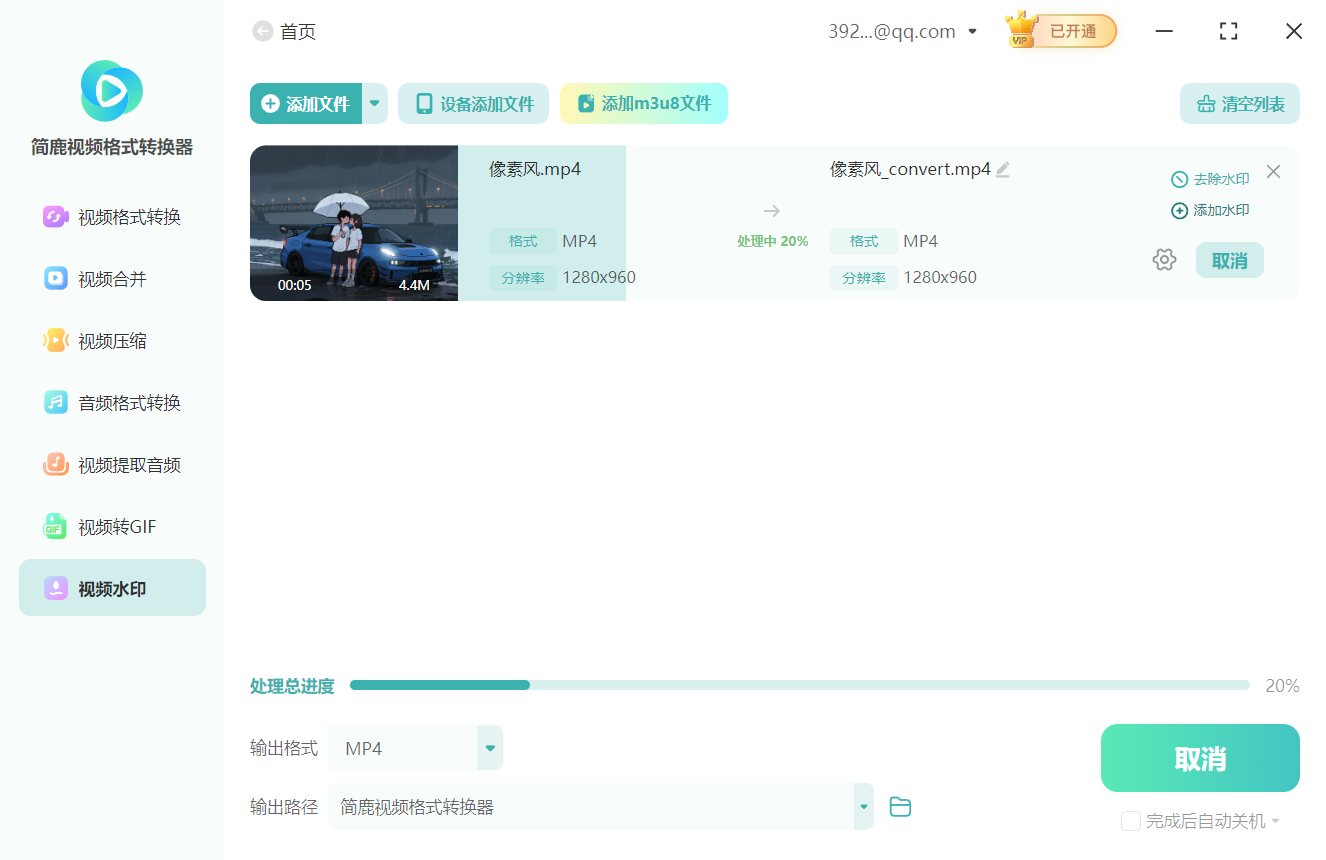
最后一步,确认一切设置无误后,点击底部的“全部处理”按钮,软件将按照您的要求处理选定的所有视频文件,并自动添加指定的水印效果。
至此,您已经成功地使用简鹿视频格式转换器为视频添加了自定义的文字水印!整个过程简单直观,即使是初学者也能轻松掌握。希望这篇指南能帮助您更好地利用这款实用的工具。













