


不知道 PNG 格式如何转 JPG?使用 FastStone Photo Resizer 就可转换



你是否有一大堆 PNG 格式的图片,却因为文件太大或兼容性问题,需要统一转成 JPG 格式?手动一张张转换费时又低效。别担心!使用 FastStone Photo Resizer 这款免费、轻量且功能强大的图像批量处理工具,只需几步就能轻松完成批量格式转换。
接下来,简鹿办公将为你详细介绍操作步骤,并附上替代方案 —— 简鹿格式工厂,让你多一种高效选择!
一、使用 FastStone Photo Resizer 批量转 PNG 为 JPG
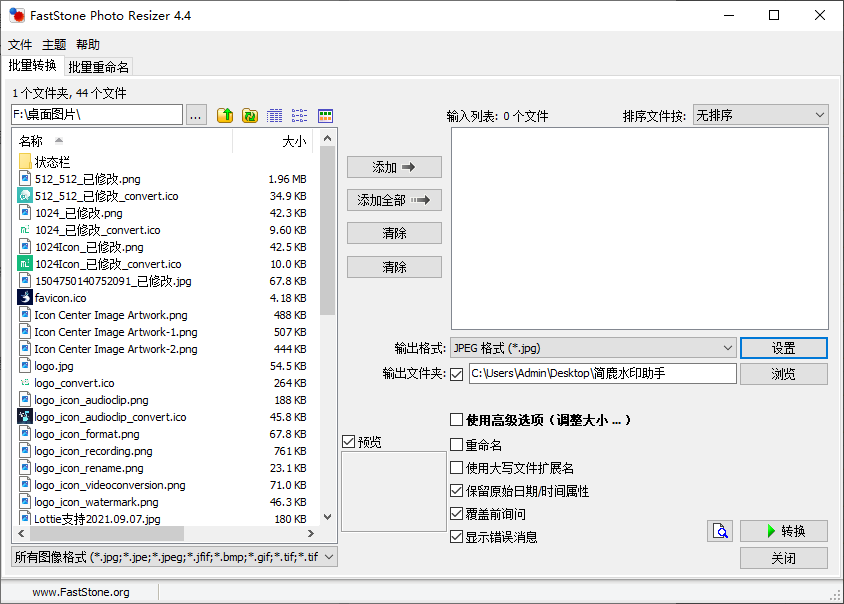
第一步:打开软件并进入“批量转换”模式
下载并安装 FastStone Photo Resizer。启动软件后,在左侧功能栏中点击 【批量转换】。
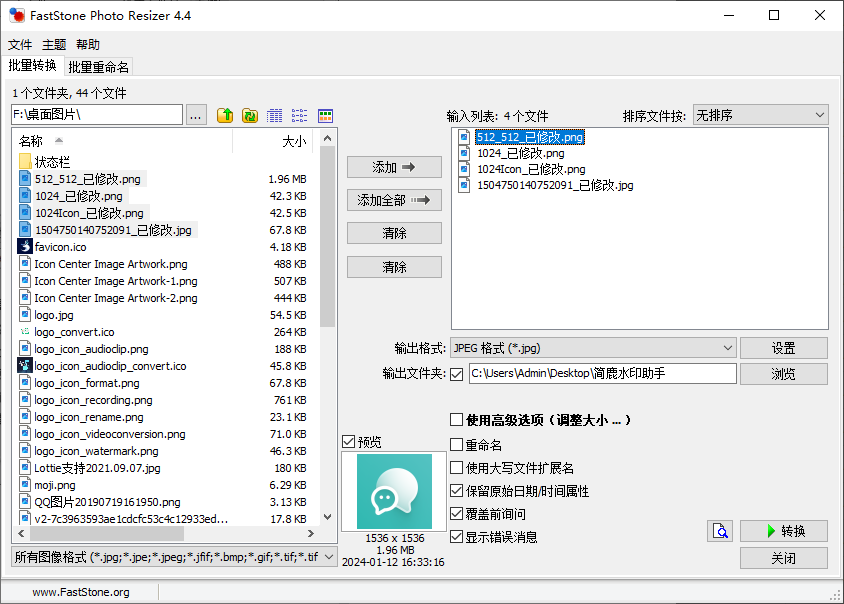
第二步:添加要转换的 PNG 图片
选择想要转换的文件后,点击中间区域的 【添加文件】。选中的图片会自动出现在右侧列表中,方便预览和管理。
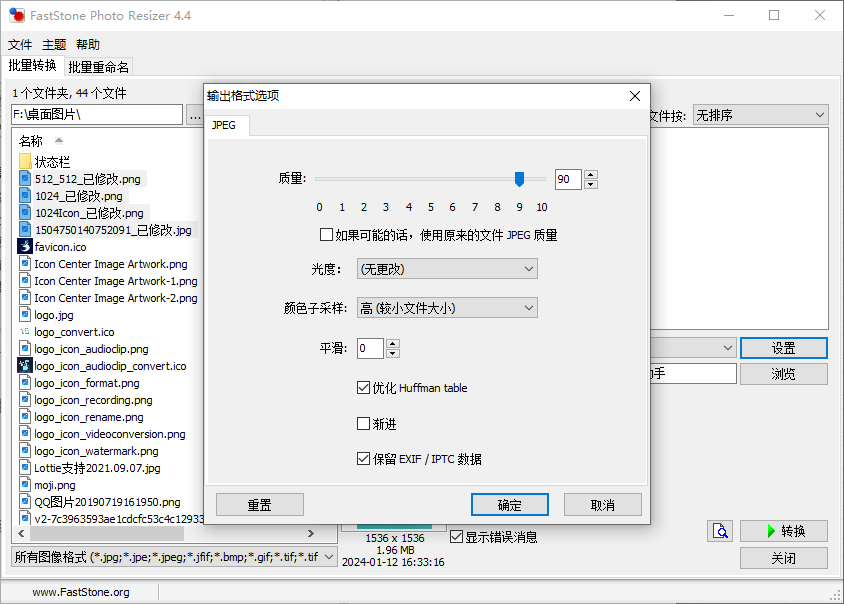
第三步:设置输出格式为 JPG
在右下角 【输出格式】下拉菜单中,选择 JPG。点击旁边的 【设置】按钮,可自定义 JPG 图像质量(建议 80–95,兼顾画质与体积)。
第四步:指定输出文件夹并开始转换
在 【输出文件夹】 中,点击 【浏览器】 选择保存路径(如桌面或新建文件夹)。勾选 【重命名】 可自定义新文件名规则(如加前缀、序号等)。确认无误后,点击底部绿色的 【转换】 按钮。
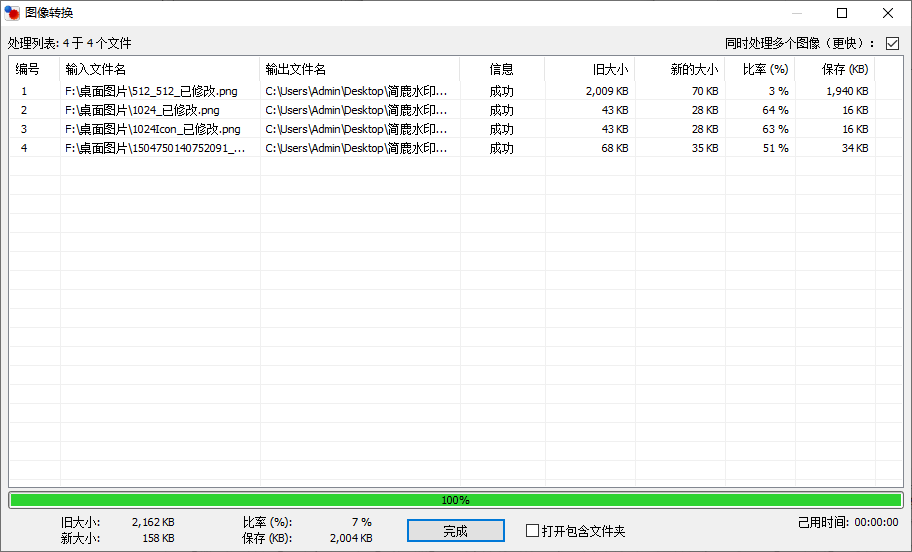
几秒到几分钟内(取决于图片数量和大小),所有 PNG 文件就会被高质量转换为 JPG 格式,并保存到你指定的目录中!
二、用简鹿格式工厂也能批量转 PNG 为 JPG
如果你更习惯使用国产工具,简鹿格式工厂同样支持高效的批量图片格式转换:
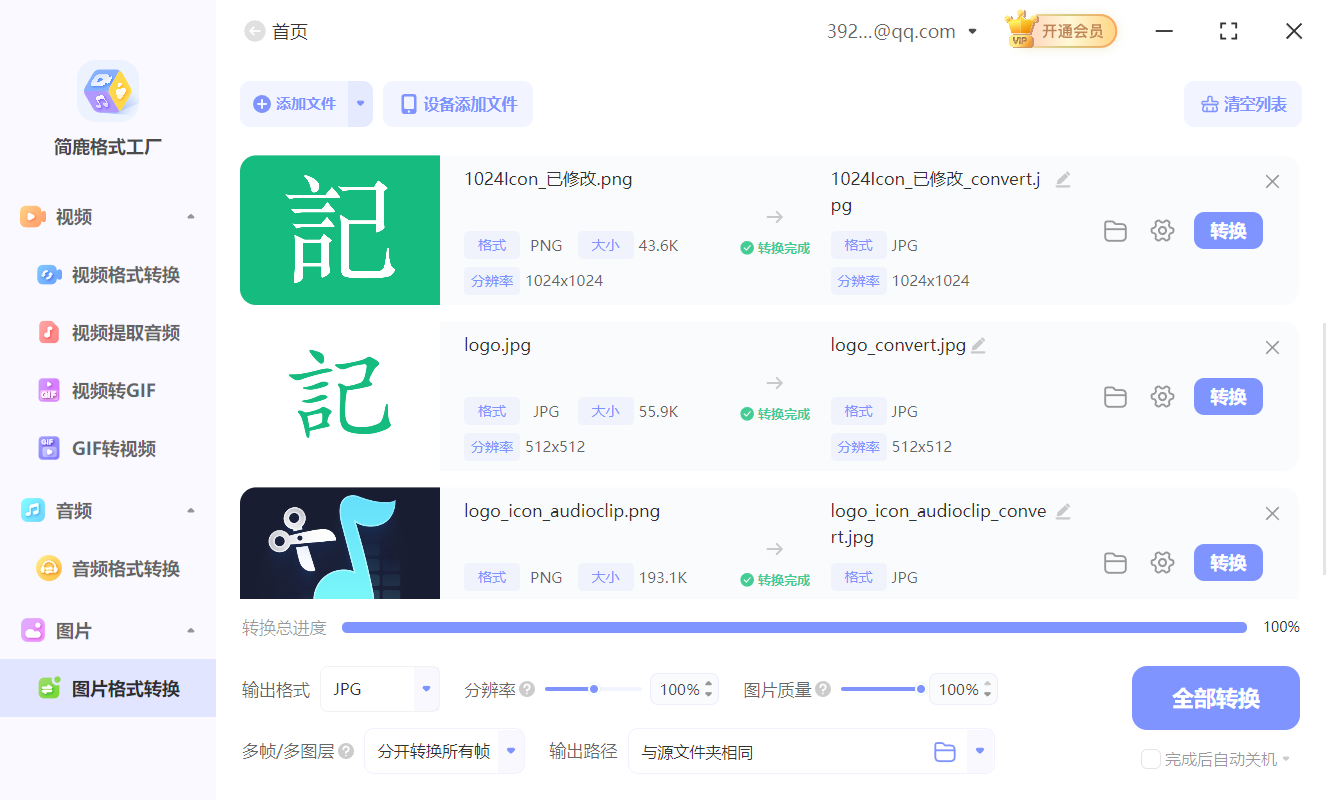
打开 简鹿格式工厂,选择 【图片格式转换】 功能;
点击 【添加文件】,导入所有 PNG 图片;
在底部 【输出格式】 中选择 JPG;
可点击 【设置】 调整压缩质量、分辨率等参数;
设置输出目录后,点击 【全部转换】 即可完成。
简鹿格式工厂界面简洁、操作直观,支持 Windows 和 macOS 系统,适合不熟悉英文软件的用户。
无论是使用专业老牌工具 FastStone Photo Resizer,还是国产便捷软件 简鹿格式工厂,批量将 PNG 转为 JPG 都变得异常简单。根据你的使用习惯和系统环境,任选其一即可高效完成任务!
赶快试试吧,告别手动转换,让批量处理为你节省宝贵时间!













