


oCam 截图教程:如何用屏幕捕获功能截取桌面图像


 Win下载
Win下载

很多人以为 oCam 只能录屏,其实它还自带一个很实用的 屏幕截图 功能。你不需要额外安装截图工具,直接用 oCam 就能把桌面、网页、软件界面或游戏画面保存为图片。
oCam 默认截图格式为 PNG,但你也可以把它改成 JPEG、GIF、BMP 等格式,方便在不同场景下使用。
第一步:设置截图格式
打开 oCam,点击菜单,再选择选项。
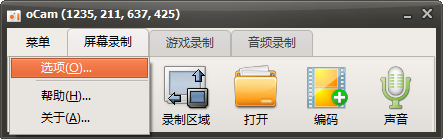
在左侧找到 屏幕捕获。在右侧勾选 包含光标,如果希望截图里显示鼠标指针,就把它打开。
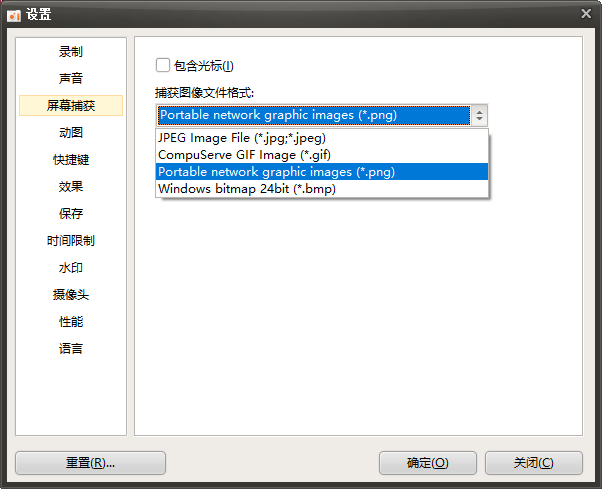
在 捕获图像文件格式 中选择你需要的格式:
JPEG:文件较小,适合分享。
PNG:默认格式,画质较好,适合保存清晰截图。
GIF:适合简单图像,但不适合作为高清截图格式。
BMP:无压缩,文件较大,适合需要原始图像数据的场景。
如果选择 JPEG,还可以调整 JPEG 质量,数值越高画质越好,文件也会更大。设置完成后点击 确定。
第二步:选择截图区域
回到 oCam 主界面,通过绿色框选区域选择你想截取的范围。你可以:
拖动框选 自定义区域;
选择 全屏;
选择某个 窗口;
使用预设分辨率,例如 1920×1080。
如果只想截取某个软件界面,把绿色框对准该窗口即可。
第三步:开始截图
设置好区域后,有两种方式截图:点击主界面上的 屏幕捕获 按钮;或直接按快捷键 F3。
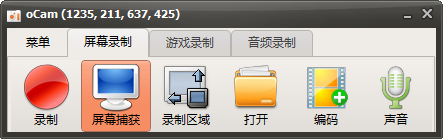
按下后,oCam 会立即截取当前框选区域,并自动保存为图片。
常见问题
1. 截图为什么是 PNG 格式?
PNG 是 oCam 的默认截图格式,画质较好且支持透明信息。如果需要更小的文件体积,可以改成 JPEG。
2. 截图里没有鼠标指针怎么办?
进入 菜单 > 选项 > 屏幕捕获,勾选 包含光标,之后截图就会带上鼠标指针。
3. 可以截取全屏吗?
可以。点击 录制区域 > 全屏,然后按 F3 即可截取整个屏幕。
4. 截图保存到哪里了?
默认保存在 oCam 的输出文件夹中。可以在 菜单 > 选项 > 保存 中修改路径,建议改到 D 盘或其他非系统盘,避免占用 C 盘空间。
5. 截图模糊怎么办?
检查截图区域分辨率是否与屏幕一致。如果区域太小,截图放大后可能会变模糊。尽量选择原始分辨率进行截图。
oCam 的截图功能虽然不如专业截图工具复杂,但胜在简单、快速、与录屏流程统一。日常截取软件界面、网页内容、课件画面或游戏画面时,直接用 F3 就能完成。如果希望截图更清晰,建议优先使用 PNG;如果文件需要频繁发送,可以改用 JPEG 并适当调整质量。













