


ShareX 如何录制 GIF 动画?详细操作步骤与优化技巧来了


 Win下载
Win下载

虽然现在有很多录制 MP4 视频的应用,但 GIF 作为互联网上的长青图像动画格式,仍然拥有大量使用场景。无论是制作软件操作演示、表情包、教程动图,还是网页交互示意,GIF 都能以"无需播放器、即开即看"的方式快速传达信息。今天我们就来学习如何使用 ShareX 录制 GIF 动画。
什么是 GIF 动画格式?
GIF(Graphics Interchange Format)是一种支持动画的图像格式,最早诞生于 1987 年。它最多支持 256 种颜色,采用无损压缩,文件体积相对较小,几乎所有浏览器、聊天工具和演示软件都能直接播放。
虽然 GIF 在色彩表现上不如 MP4 视频,但它的优势在于兼容性极强 —— 不需要解码器,所有版本的 PPT 都能播放,网页中也能直接嵌入。因此,在短操作演示、步骤说明和表情包制作等场景中,GIF 依然是首选格式。
ShareX 是什么?
ShareX 是一款 Windows 平台上的免费开源屏幕捕捉工具,支持截图、录屏、GIF 录制、OCR 文字识别、图片编辑、文件上传和自动化工作流等功能。 它完全免费、无广告、无水印,深受开发者和内容创作者喜爱。
在 ShareX 中,GIF 录制和视频录制是两条独立的功能路径。GIF 录制通过逐帧截屏合成动图,适合录制 5~10 秒的短操作片段。
使用 ShareX 录制 GIF 动画操作步骤
第一步:打开 ShareX
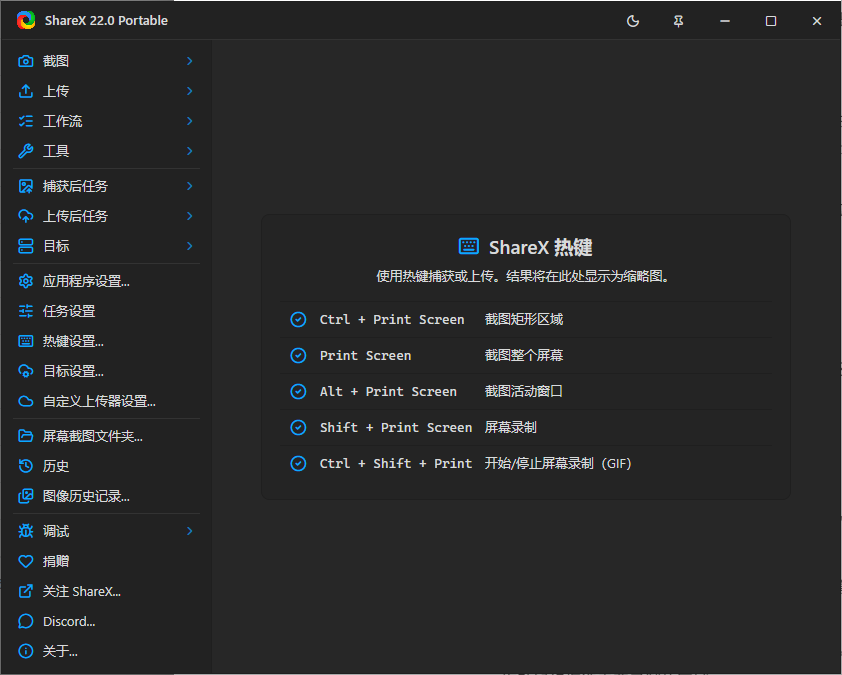
安装并启动 ShareX 后,程序会常驻在系统托盘区。你可以在主界面上直接看到各类录制的快捷键提示。
第二步:启动 GIF 录制
按下快捷键:Ctrl + Shift + Print Screen
这是 ShareX 默认的"开始/停止屏幕录制(GIF)"快捷键。
第三步:选择录制区域
按下快捷键后,屏幕会变暗,进入区域选择状态。你可以:
拖动鼠标框选需要录制的区域;
选择录制整个屏幕;
只录制某个窗口或局部操作区域。
建议尽量缩小录制区域,这样生成的 GIF 文件体积更小,加载也更快。
第四步:开始录制
默认情况下,设置好录制区域后,ShareX 会自动开始录制。
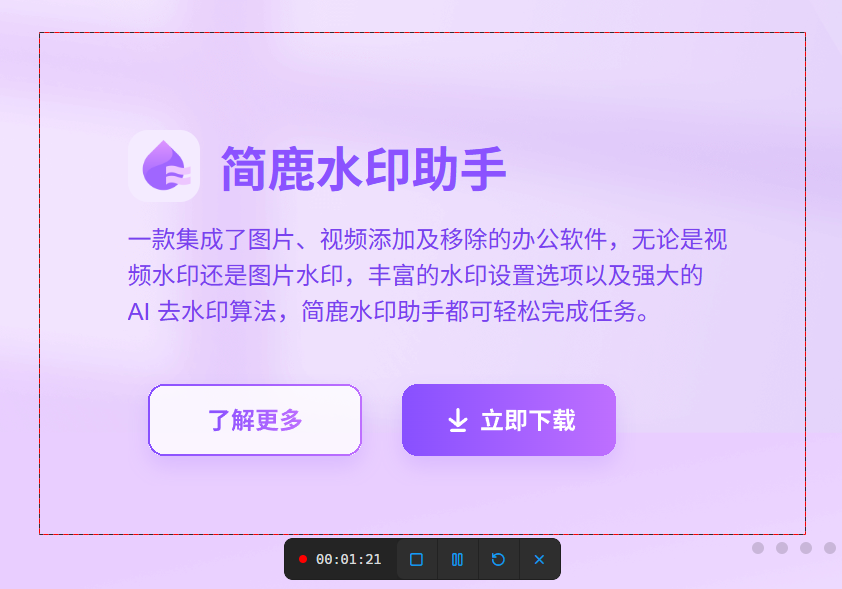
不过这一点对于不熟悉操作的用户来说可能有点"太快了" —— 往往还没来得及切换到目标界面,录制就已经开始了。
第五步:控制录制过程
录制开始后,屏幕下方会出现一个工具栏,包含以下四个功能:
停止:结束录制并生成 GIF;
暂停:临时暂停录制,再次点击继续;
重新录制:放弃当前录制,重新开始;
中止:取消本次录制,不生成文件。
录制过程中可以随时暂停,避免录入不必要的画面。
第六步:查看生成的 GIF
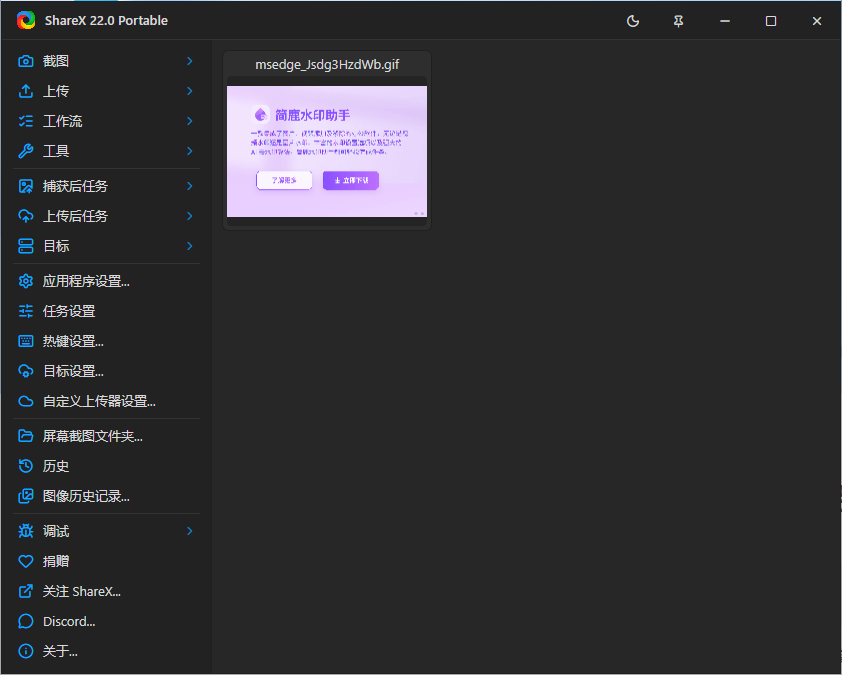
点击停止按钮后,ShareX 会自动保存生成的 GIF 动画,并弹出任务完成窗口。你可以直接打开预览,或通过 历史记录 找到刚才录制的文件。
常见问题
录制区域选好后还没准备好就开始录了?
这是 ShareX GIF 录制的默认行为。你可以在 任务设置 → 屏幕录制 中关闭"启用延迟计时",并确认录制界面显示"开始"按钮,这样选好区域后可以手动点击开始,节奏完全由自己掌控。
GIF 画面卡顿或颜色失真?
GIF 最多只支持 256 色,这是格式本身的限制。 如果录制内容包含大量渐变或视频画面,建议改用 MP4 录制。对于 UI 操作演示,将颜色数设为 128 并开启抖动抑制,可以在清晰度和体积之间取得较好平衡。
如何自定义 GIF 录制快捷键?
打开 ShareX 主界面 → 快捷键设置 → 找到"开始/停止屏幕录制(GIF)" → 双击后按下你想要的组合键即可。 建议设置一个不与其他软件冲突的组合,例如 Ctrl + Alt + G。
使用 ShareX 录制 GIF 动画非常简单:按下 Ctrl + Shift + Print Screen,选择区域,点击停止即可生成 GIF。对于短操作演示和教程动图来说,ShareX 是一个免费、轻量且高效的选择。如果录制内容较长或包含丰富色彩,建议改用 MP4 视频录制,再根据需要转换为 GIF。
 上一篇
上一篇












