


三种将 SVG 格式图片转换为 PNG 格式的方法


 Win下载
Win下载
 Mac下载
Mac下载
在某些应用场景中,如需要在不支持 SVG 的环境中展示图像或进行打印时,将 SVG 转换为位图格式(如 PNG)便显得尤为重要。本文简鹿办公将介绍三种常用的 SVG 转 PNG 的方法,帮助您轻松完成格式转换。
一、使用在线转换工具
在线转换工具是将 SVG 转换为 PNG 最简单快捷的方法之一。这些工具通常不需要安装任何软件,只需在浏览器中操作即可完成转换。以下是一些常用的在线转换工具:
Convertio
操作步骤:
访问 Convertio 网站。点击“选择文件”按钮,上传您的 SVG 文件。从下拉菜单中选择“PNG”作为输出格式。

点击“转换”按钮开始转换。转换完成后,点击“下载”按钮获取转换后的PNG文件。
Zamzar
操作步骤:
访问 Zamzar 网站。选择“转换文件”选项。点击“添加文件”按钮,上传 SVG 文件。选择“转换到 PNG”。
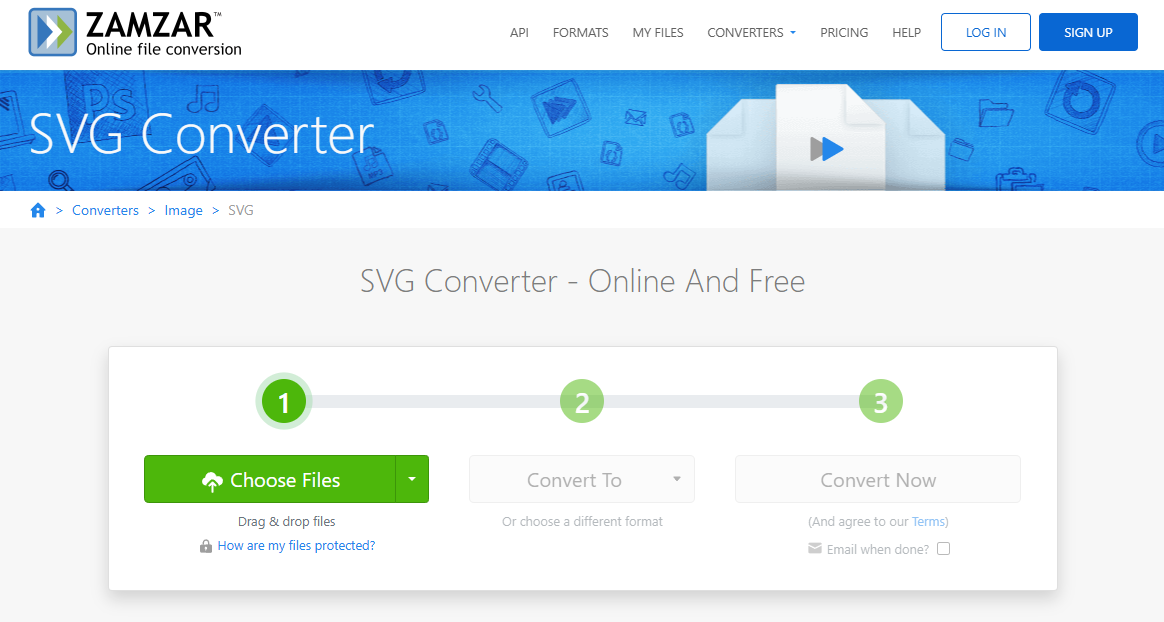
输入您的电子邮件地址,转换完成后 Zamzar 会将文件发送到您的邮箱。
二、使用图形编辑软件
如果您经常需要进行格式转换,并且希望拥有更多的编辑功能,那么使用专业的图形编辑软件是一个不错的选择。这些软件不仅能进行格式转换,还能让您对图像进行编辑和优化。
Adobe Illustrator
操作步骤:
打开 Adobe Illustrator,导入 SVG 文件。在菜单栏中选择“文件” > “导出” > “导出为…”。
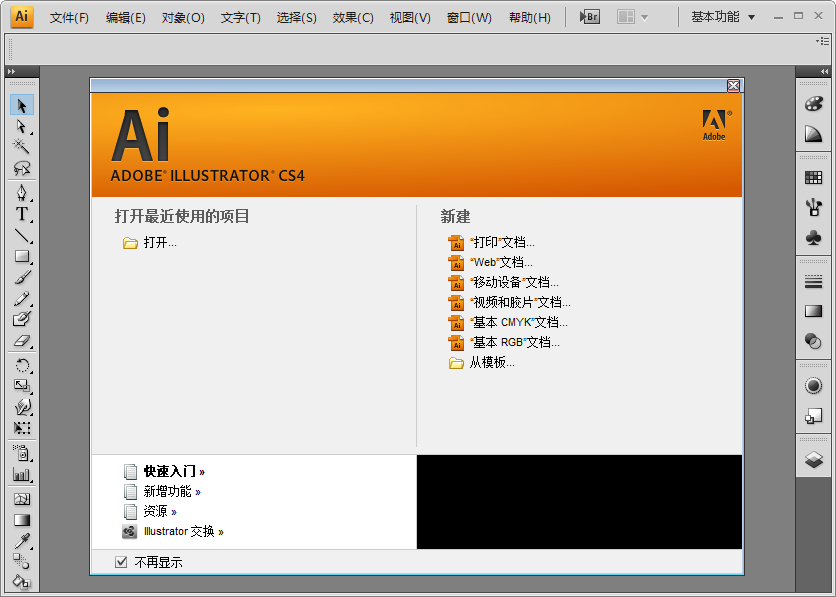
选择 PNG 作为保存格式,并根据需要调整分辨率等设置。点击“保存”,选择保存位置,完成转换。
Inkscape
操作步骤:
打开 Inkscape,导入 SVG 文件。选择“文件” > “导出 PNG 图像…”。在导出对话框中,设置文件名、路径和分辨率。
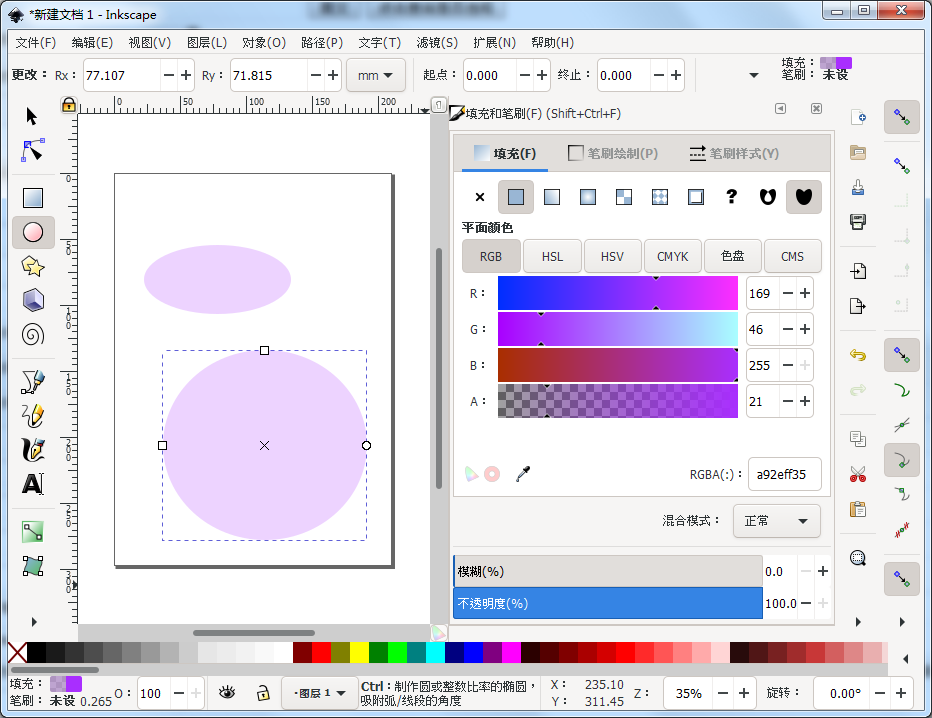
点击“导出”,完成转换。
三、使用命令行工具
对于熟悉命令行操作的用户来说,使用命令行工具可以实现更高效、批量的格式转换。例如,可以使用 imagemagick 工具来完成 SVG 到 PNG 的转换。
Imagemagick
安装:首先确保您的计算机上已安装 Imagemagick。如果未安装,可以在官方网站下载安装包进行安装。
操作步骤:
打开命令行终端。导航到 SVG 文件所在的目录。输入以下命令进行转换:
convert input.svg output.png
按回车键执行命令,转换完成后会在同一目录下生成PNG文件。
总结
通过上述方法,您也可以通过简鹿格式工厂轻松地将 SVG 格式的图像转换为 PNG 格式。无论是使用在线工具、图形编辑软件、命令行工具还是编写脚本,都有适合不同需求的解决方案。选择最适合您的方式进行转换,让图像格式不再是障碍。希望这篇教程能帮助您顺利完成 SVG 到 PNG 的转换任务。












