


如何将 Microsoft Office 设置为默认打开方式?小白也能轻松搞定!



我们经常需要打开 Word、Excel 或 PowerPoint 文件。但有些电脑上安装了 WPS、永中Office 等软件后,系统会把它们设为默认程序,导致每次打开 .docx、.xlsx 等文件时都需要手动选择用哪个软件打开,非常麻烦。
本文将以 Excel 为例,手把手教你如何将 Microsoft Office 设置为这些文档的默认打开方式,让你双击文件就能直接打开,不再弹出选择窗口。
一、问题说明:为什么我打开 Excel 文件总是提示“选择打开方式”?
这是因为你的系统默认将某些文件格式(如 .xls、.xlsx)关联到了其他办公软件(如 WPS),而不是 Microsoft Excel。要解决这个问题,我们需要手动更改默认应用设置。
二、操作步骤:将 Office 设为默认打开方式
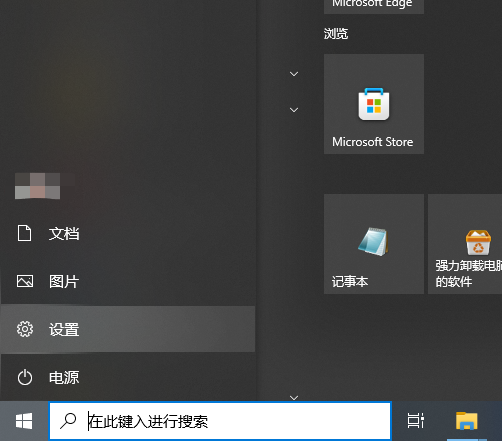
步骤1:打开【设置】
点击屏幕左下角的 【开始】菜单 → 找到并点击 【设置】图标(齿轮形状)。
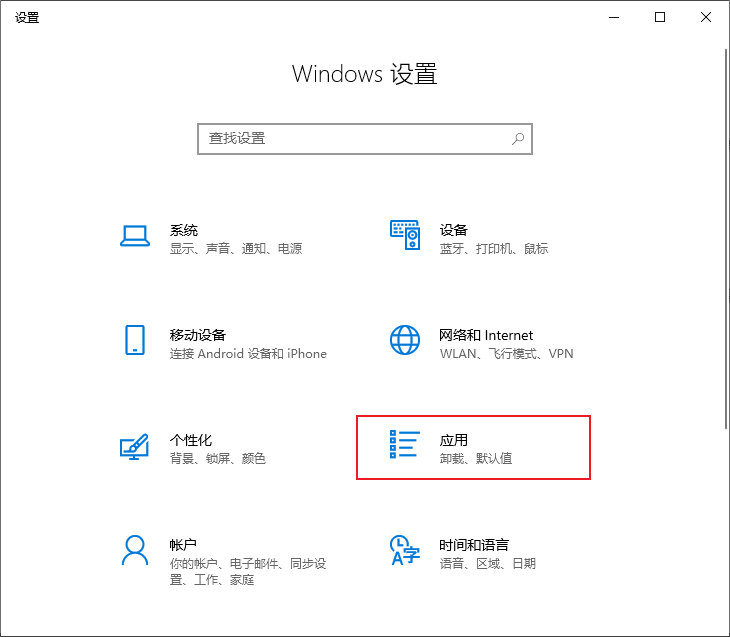
步骤2:进入【应用】设置
在设置界面中找到 【应用】,点击进入。
步骤3:选择【默认应用】
在左侧菜单中找到 【默认应用】,然后向下滑动页面,找到 【按应用设置默认值】,点击进入。
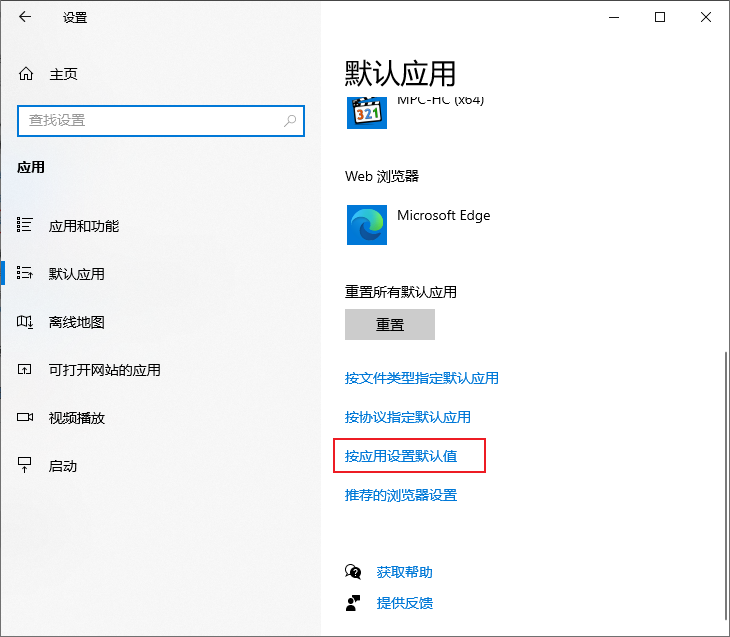
💡 小白提示:很多小伙伴在这里容易卡住,以为只能设置界面上列出的几个应用,其实下面还有很多隐藏的应用可以点开设置哦!
步骤4:找到你要设置的应用 —— Excel(或其他 Office 应用)
在列表中找到 Microsoft Excel,点击它。
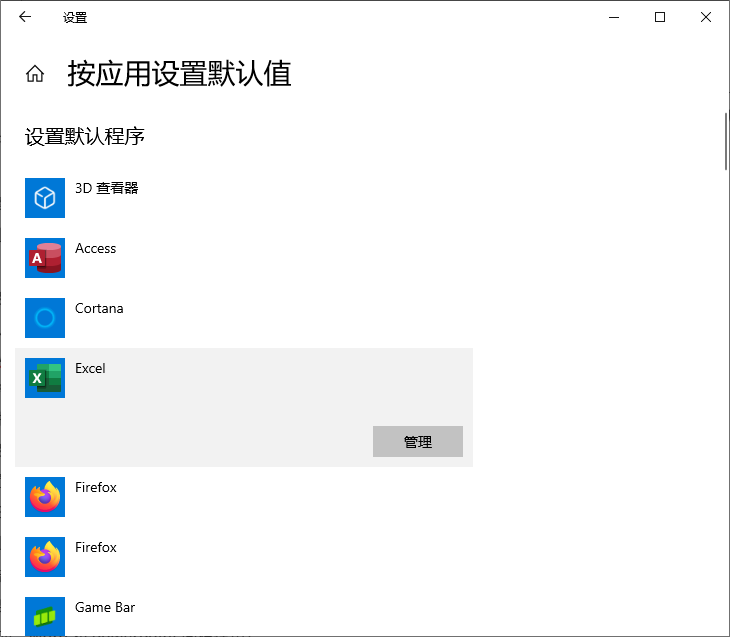
步骤5:批量设置文件类型默认打开方式
进入 Excel 的默认设置界面后,你会看到一堆文件扩展名(如 .xls、.xlsx、.xlsm 等),当前可能大部分默认是 WPS Office。
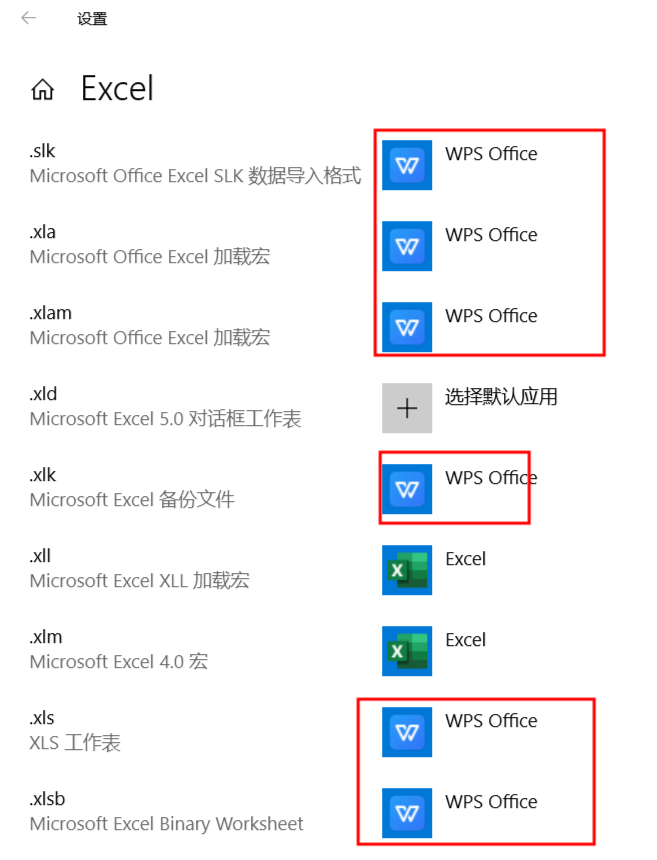
点击每一个原本显示为 WPS Office 的文件类型,在弹出的选项中选择 Microsoft Excel。
提示:你可以一个一个改,也可以全选所有条目统一设置。
步骤6:确认设置完成
设置完成后,再次查看每个文件类型,默认程序应该都变成了 Microsoft Excel。回到桌面,找到任意一个 Excel 文件(如 .xlsx 格式)。双击打开它。如果能自动使用 Microsoft Excel 打开而没有弹出“选择打开方式”的窗口,就说明设置成功啦!
三、Word 和 PowerPoint 同样适用!
同样的方法也适用于:
Word(文件扩展名:.doc、.docx)
PowerPoint(文件扩展名:.ppt、.pptx)
只需在【按应用设置默认值】里分别找到 Word 和 PowerPoint,重复上述操作即可。
如果你经常使用 Office 办公,建议卸载或关闭不必要的办公软件(如 WPS),避免默认程序频繁被篡改。












