


产品帮助中心
欢迎来到简鹿技术支持中心,我们可以为您提供哪些帮助?
教你怎样在 Windows 11 开始菜单中隐藏用户名和头像
时间:2026-09-17
来源:简鹿办公



近期,微软持续为 Windows 11 的开始菜单引入了诸多自定义选项。尽管大多数用户更关注诸如“禁用最近使用的应用”这类较大的改动,但对于特定用户群体而言,一些看似微小的新增功能同样极具价值。例如,微软新增了一项功能,允许用户隐藏开始菜单底部的账户名称和个人头像。
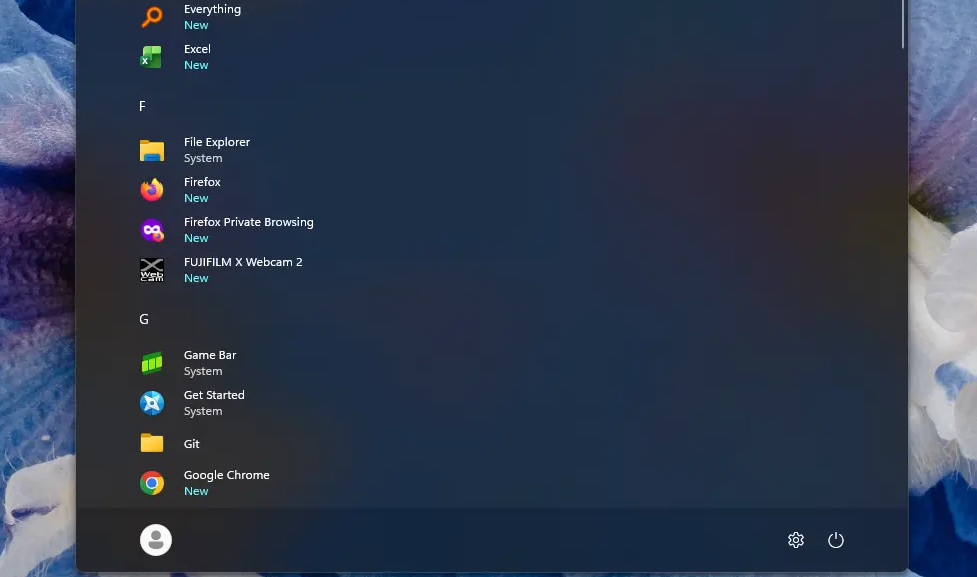
默认情况下,Windows 11 会在开始菜单中显示你的账户名称和头像,点击即可访问账户相关选项。如果你不希望这些信息一直显示在桌面上,现在无需切换账户或彻底移除头像,即可直接将其隐藏。
在 Windows 11 中隐藏用户名和头像步骤
以下是隐藏 Windows 11 开始菜单中用户名和头像的具体操作步骤:
打开 设置。
依次进入 个性化 > 开始。
找到 “在‘开始’菜单上隐藏你的名称和个人图片”选项。
将右侧的开关切换至 开启 状态。
操作完成后,再次打开开始菜单,你会发现用户名和头像已不再显示。
这一选项对于经常进行屏幕共享或录屏的用户尤为实用。开启后,你无需再在后期制作中费力对用户名和头像进行打码处理。虽然这一改动对大多数普通用户影响不大,但对于有隐私保护需求的特定用户群体而言,却非常有用。
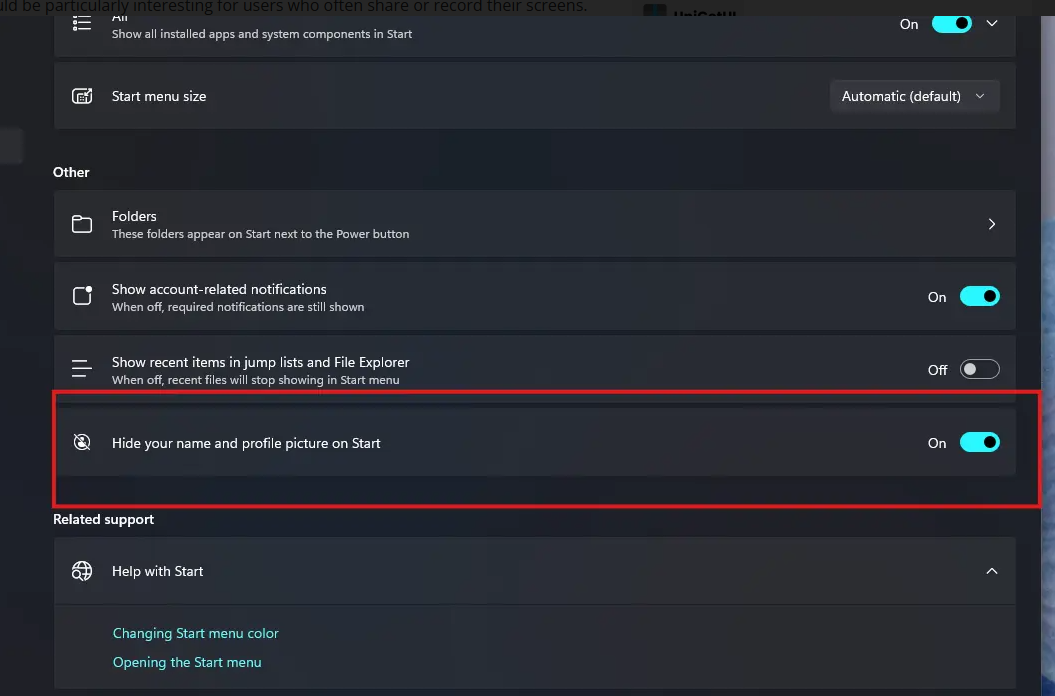
需要注意的是:启用该选项后,开始菜单仅会显示一个通用的微软账户头像,且旁边不再附带用户名。但是,当你点击该通用头像打开账户面板时,你的真实姓名和头像依然会正常显示。
版本说明
该功能已于上个月通过 Windows 11 的 KB5120998 累积更新推送给所有用户。不过,由于微软采用了渐进式推送机制,部分用户可能尚未收到该功能。
如果你目前在设置中找不到该开关,并不代表你的电脑存在问题。你只需耐心等待微软向你的设备推送这一新的开始菜单自定义功能即可。


热门教程
年
月
周
1
怎么查自己电脑型号?五种方法教你快速查询电脑型号
2
微信电脑截图快捷键是哪个?微信电脑版截图快捷键教程
3
Windows 微信怎么设置回车键发送消息详细设置教程
4
如何使用简鹿多开自带的截图工具快速对桌面进行截图
5
微信到底能不能双设备同步?看完你就明白了!
6
电脑版微信黑色的屏幕怎么调成白色的设置方法
7
磁力链接怎么打开?手把手教你用 qBittorrent 轻松下载!
8
微信有什么快捷键吗?如何自定义电脑版微信的快捷键?
9
身份证照片加水印写什么内容最合适?原来添加文字水印也有讲究
10
电脑屏幕保护怎么设置?Windows 10/11详细图文教程
11
一个微信可以在两台设备上同时登录吗?微信这样登录才可以
12
如何两个手机登录同一个微信?微信官方允许两个手机同时使用吗
13
微信滚动截屏怎么截长图?微信电脑版滚动截图教程来了
14
电脑怎么滚动截长图?用微信电脑版也能轻松搞定长截图
15
抖音直播伴侣声音设置详细步骤,一步到位帮你提升直播音质

热门标签
更多









