


手机上如何裁剪音频?教你用 Audio Editor Pro 三分钟完成操作



我们经常需要对音频文件进行裁剪,比如提取一段音乐中的高潮部分、截取录音中的一段对话等。如果你想知道如何在手机上轻松地完成音频裁剪,那么这篇文章中简鹿办公将为你提供详细的操作指南,使用的是 Audio Editor Pro 这款功能强大的音频编辑APP。
步骤一:打开 Audio Editor Pro
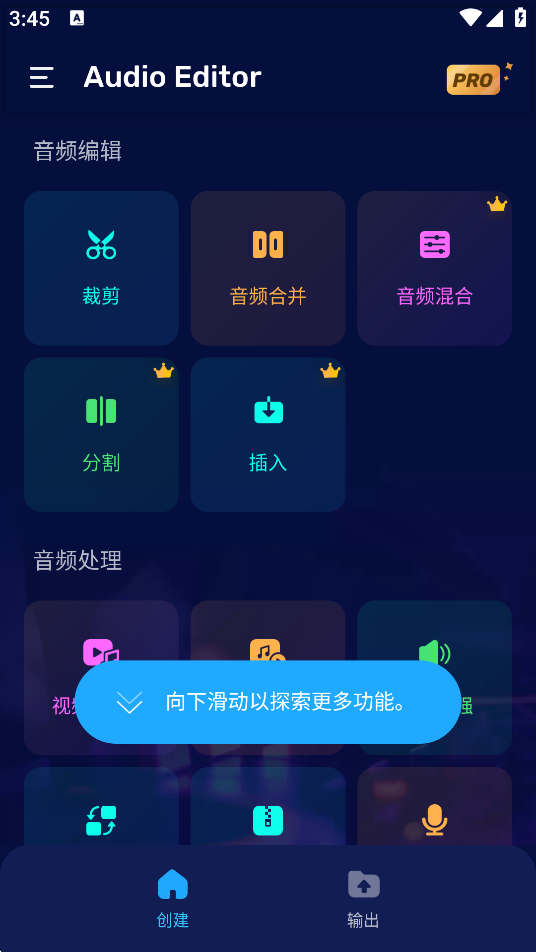
首先,请确保你已经在手机上安装了 Audio Editor Pro。打开这款APP后,你会看到一个简洁直观的主界面。
步骤二:选择“裁剪音频”功能
在主界面中,你会看到多个音频编辑功能选项,例如“音频合并”、“转换格式”、“音频混合”等等。请找到并点击 【裁剪】 选项,进入裁剪功能界面。
步骤三:浏览并选择要裁剪的音频
进入裁剪界面后,系统会提示你从手机中选择想要裁剪的音频文件。你可以通过文件浏览器查找并选择目标音频。选好之后,APP会加载该音频,并显示一个波形图或播放进度条,方便你进行精准裁剪。

步骤四:设置裁剪起始与结束时间
接下来就是关键的裁剪步骤:
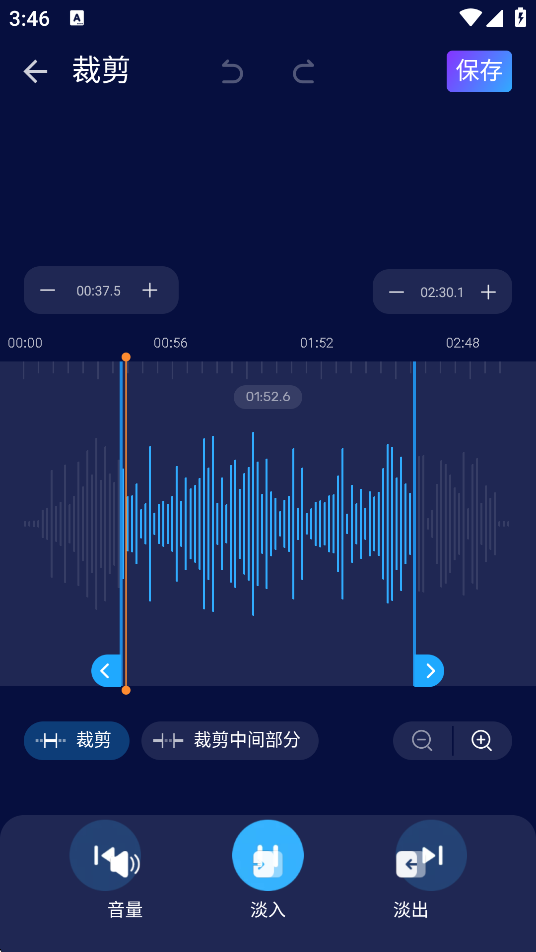
设置开始时间:拖动进度条到你想开始保留音频的位置,或者点击“设置开始点”按钮。
设置结束时间:同样地,拖动到你希望音频结束的位置,或者点击“设置结束点”。
你也可以手动输入具体的时间点(如00:02:15),这样可以更精确地控制裁剪范围。
📌 小贴士:播放音频可以帮助你确认裁剪位置是否准确。
步骤五:保存裁剪后的音频
确认裁剪范围无误后,点击右下角的 【保存】 按钮。系统会开始处理并生成新的裁剪版音频文件。完成后,你可以选择直接播放预览,或者前往手机文件管理器中查看保存结果。
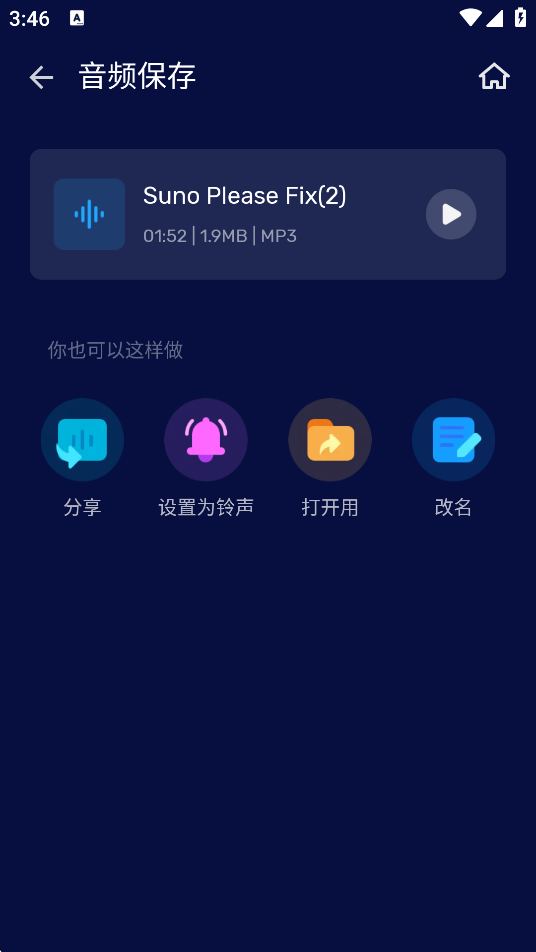
通过以上五个简单的步骤,你就可以在手机上使用 Audio Editor Pro 快速裁剪音频文件。无论是剪辑语音、音乐还是其他音频内容,这款APP都能帮助你轻松实现目标。
如何在电脑上裁剪音频
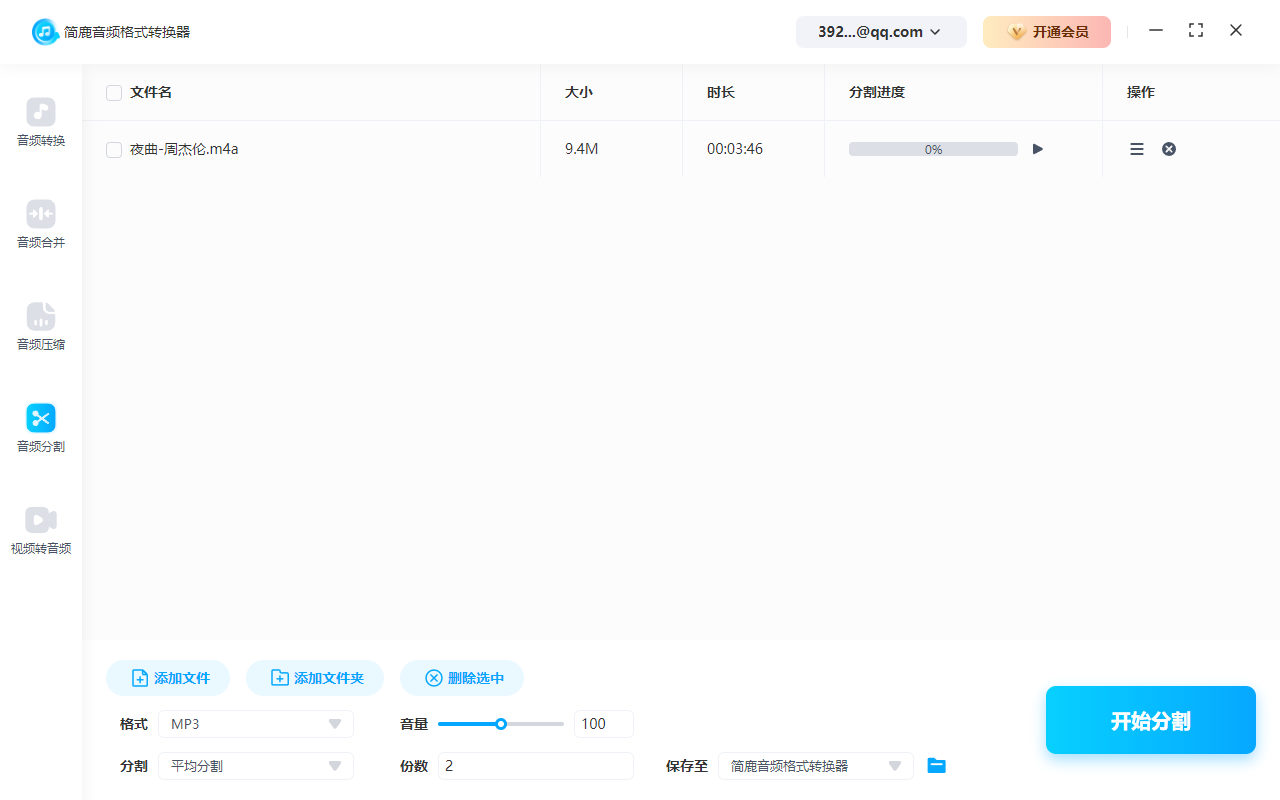
如果你想在电脑上裁剪音频,那么你也可以使用简鹿音频格式转换器,它是一款支持 Windows 和 Mac 系统的音频转换处理工具。它提供了音频分割功能,只需要添加音频文件,设置分割模式后就可以进行音频分割了。
如果你经常需要处理音频,建议多探索一下这款APP的其他功能,比如混音、变速、降噪等,相信它会成为你手机上的得力音频助手!













