


简鹿文件批量重命名如何批量创建文件夹并命名教程



在日常办公、学习或资料整理过程中,我们经常需要一次性创建多个不同名称的文件夹,比如为每个学生建立专属文件夹、为不同项目分类创建目录等。如果手动一个一个新建,不仅效率低还容易出错。
今天就来教大家一个简单又高效的方法:使用 Excel 表格配合「简鹿文件批量重命名」软件,一键批量创建带有指定名称的文件夹!
适用场景
给班级学生每人建一个文件夹
按部门/项目名创建统一目录
整理客户资料、产品分类等
准备工具
Excel 表格(可使用 WPS 或 Microsoft Office)
简鹿文件批量重命名(可在搜索下载安装)
步骤一:准备 Excel 文件
打开一个新的 Excel 表格;在第一列(A列)中从上到下输入你想要创建的文件夹名称,例如:
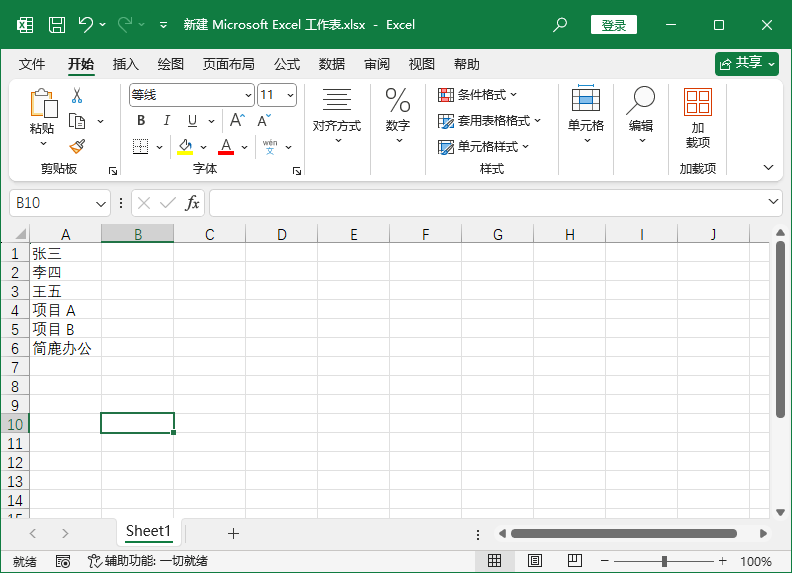
张三
李四
王五
项目A
项目B
输入完成后点击左上角的 【保存】 按钮,选择一个好找的位置保存这个表格(建议命名为“文件夹名称表.xlsx”)。
步骤二:打开简鹿文件批量重命名软件
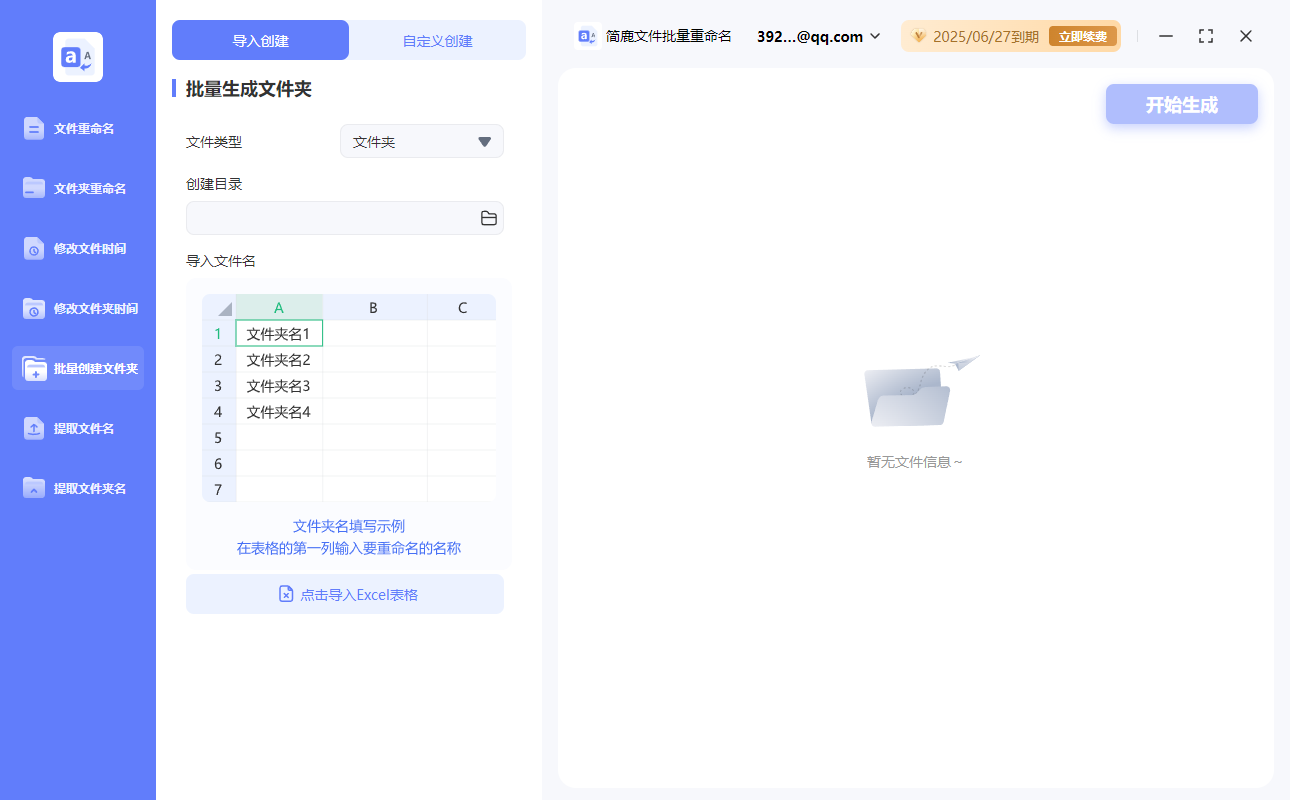
双击打开 简鹿文件批量重命名 软件;在左侧功能菜单中找到并点击 【批量创建文件夹】 功能模块。
步骤三:设置创建参数
在“导入创建”区域中,将 文件类型 设置为 文件夹;点击 【创建目录】,选择你要生成这些文件夹的目标路径(如 D盘下的某个目录);
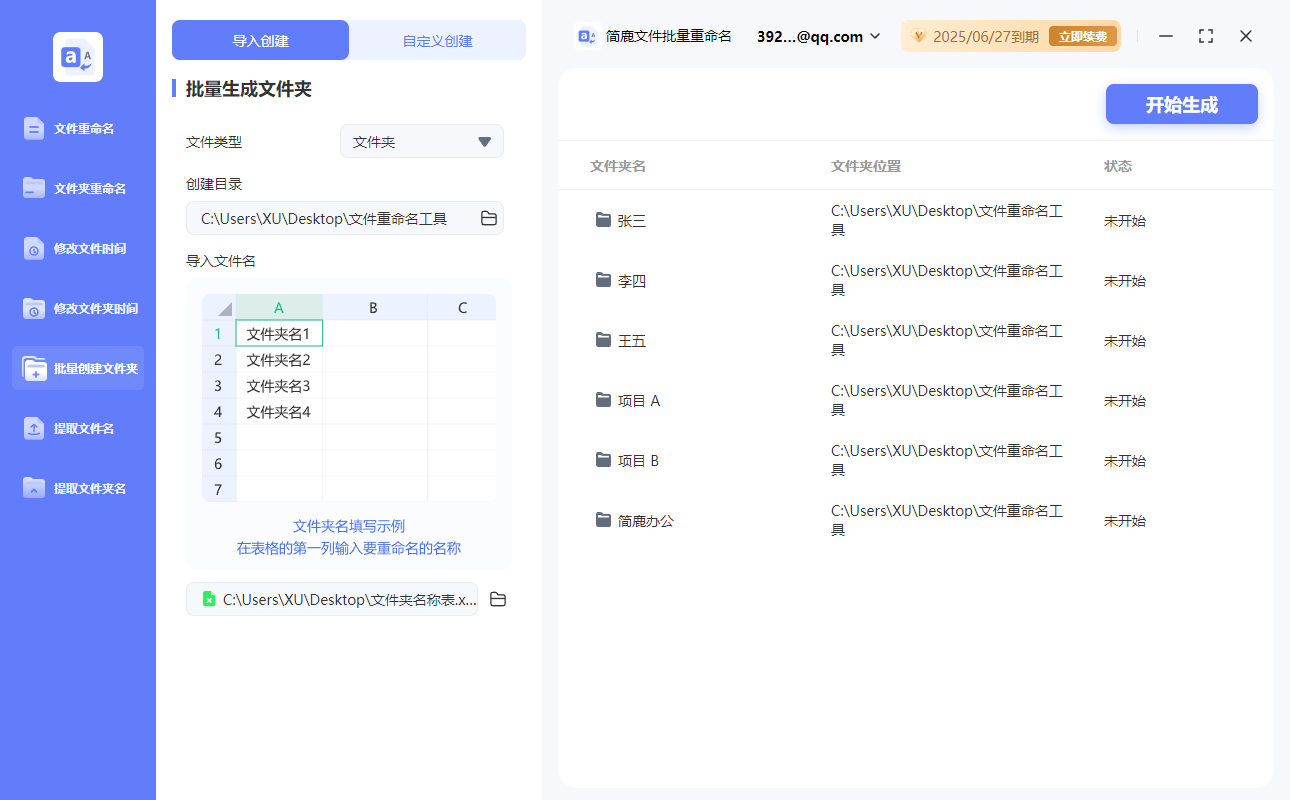
然后点击 【点击导入Excel表格】,选中之前保存好的 Excel 文件;导入成功后,你会看到软件界面会自动列出你在 Excel 中填写的所有文件夹名称。
步骤四:开始生成文件夹
确认无误后,点击 【开始生成】 按钮,系统就会自动按照你提供的名字,在你指定的路径下批量创建对应的文件夹!等待几秒钟后,提示“创建完成”,就可以去目标路径查看结果啦!

小贴士:
Excel 表格中只需填写名称即可,不需要其他列内容;
如果有重复名称,软件通常会自动跳过或提示,避免重复创建;
建议提前备份原始数据,防止误操作。
通过 Excel 列出文件夹名称,再借助「简鹿文件批量重命名」软件,我们可以非常轻松地实现批量创建命名文件夹的操作,不仅节省时间,还能有效减少人为错误。
无论你是老师、学生、职场人士还是资料管理员,掌握这项技能都能让你的工作效率提升一大截!












