


如何通过修改注册表显示文件后缀名格式(扩展名)教程



在 Windows 系统中,默认情况下系统会隐藏已知的文件扩展名,这虽然提升了界面的简洁性,但也可能带来安全隐患或使用上的不便。如果你希望更深入地控制系统行为,除了通过“文件夹选项”设置外,还可以通过修改注册表的方式来实现显示文件后缀名。
本教程中简鹿办公将详细介绍如何通过修改注册表来永久开启文件扩展名显示功能,适用于 Windows 10 和 Windows 11 系统。
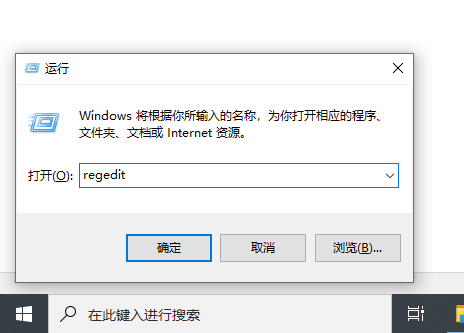
步骤一:打开注册表编辑器
按下 Win + R 键,打开“运行”窗口。输入以下命令并回车:regedit,点击“是”允许程序对计算机进行更改,进入注册表编辑器。
步骤二:定位到相关注册表项
在注册表编辑器中依次展开以下路径:
计算机\HKEY_CURRENT_USER\Software\Microsoft\Windows\CurrentVersion\Explorer\Advanced
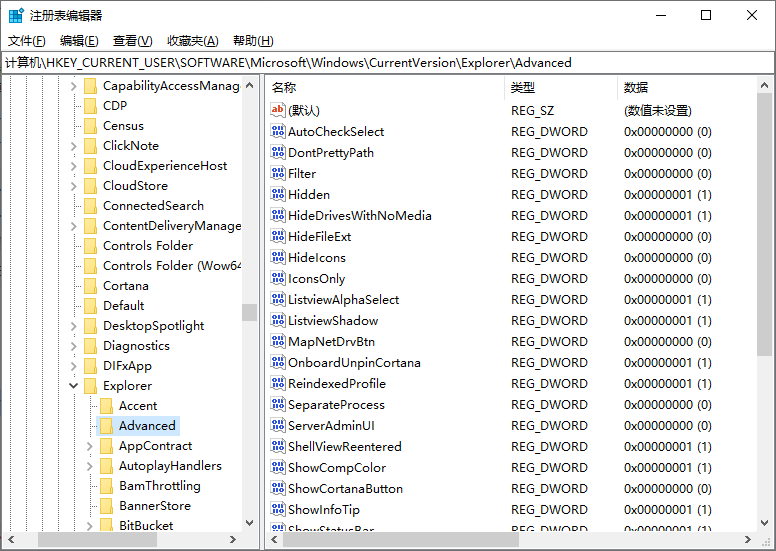
步骤三:修改注册表值显示扩展名
在右侧窗口中找到名为 "HideFileExt" 的条目:如果找不到该条目,可以右键空白处 → 新建 → DWORD (32位) 值,命名为 HideFileExt。双击 HideFileExt,将其数值数据改为:0,点击“确定”保存设置。
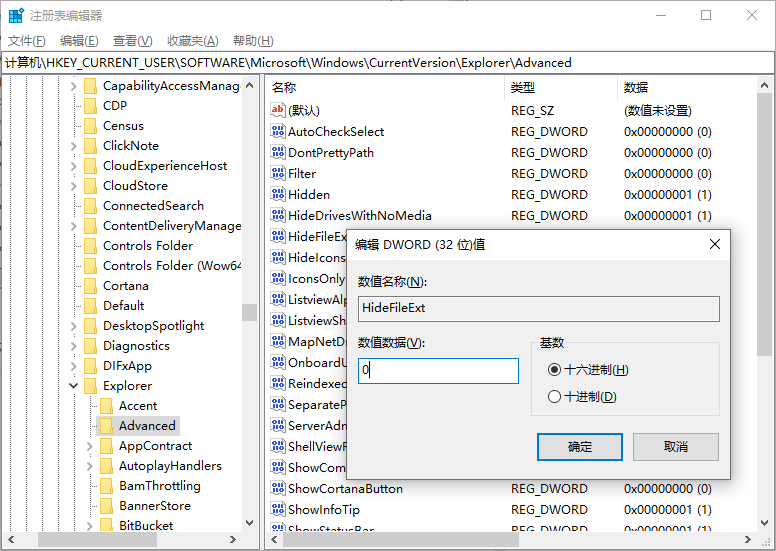
数值含义说明:
0 表示 显示文件扩展名
1 表示 隐藏文件扩展名
步骤四:重启资源管理器或重启电脑生效
按 Ctrl + Shift + Esc 打开任务管理器。找到 “Windows 资源管理器” 进程。右键点击 → 重新启动。如果不确定是否生效,也可以直接重启电脑确保设置生效。

完成上述操作后,在任意文件夹中查看文件,你会发现原本隐藏的扩展名已经显示出来。
一键恢复默认设置
如果你想恢复系统默认的隐藏扩展名设置,只需将 HideFileExt 的值改回:1,然后重启资源管理器或电脑即可。
通过本教程,你可以灵活控制 Windows 系统中文件扩展名的显示方式。如果你是技术人员或喜欢自定义系统行为,修改注册表是一个非常实用的方法。












