


不用瞎猜!快速检测你的电脑是否符合 Windows 11 安装要求



6 月 24 日,微软向全球发布了新一代桌面操作系统 —— Windows 11。这款全新系统迎来了海量更新内容,虽未进行颠覆性界面重构,但增添了诸多亮眼新功能:全新动画效果、居中任务栏、优化控制面板等都是 Windows 11 的核心亮点。
不过,微软将 TPM 2.0 和 安全启动 列为安装 Windows 11 的强制要求,这让许多老旧电脑用户感到不满;同时,普通非专业用户也难以判断自己的设备是否兼容该系统。无需担心,本文将手把手教你检测电脑能否适配 Windows 11。
Windows 11 官方最低硬件配置要求
微软规定电脑运行 Windows 11 需满足以下最低标准:
处理器:1 GHz 及以上主频、双核及更多核心的兼容 64 位处理器 / 片上系统(SoC)
内存:4GB
存储空间:64GB 及以上存储设备
系统固件:支持 UEFI 固件、安全启动
可信平台模块:TPM 2.0
显卡:支持 DirectX 12 / WDDM 2.x 驱动
显示器:9 英寸及以上、720P(高清)分辨率
什么是 TPM 2.0?
TPM 全称可信平台模块,旨在为电脑提供更高安全性。该芯片一般集成在主板上,通过加密运算提升系统防护能力、拦截开机阶段的恶意攻击;若检测到恶意程序,设备将禁止启动。加密技术可将信息与数据编译为密文,防止未授权人员窃取访问。
借助电脑健康状况检查工具检测兼容性
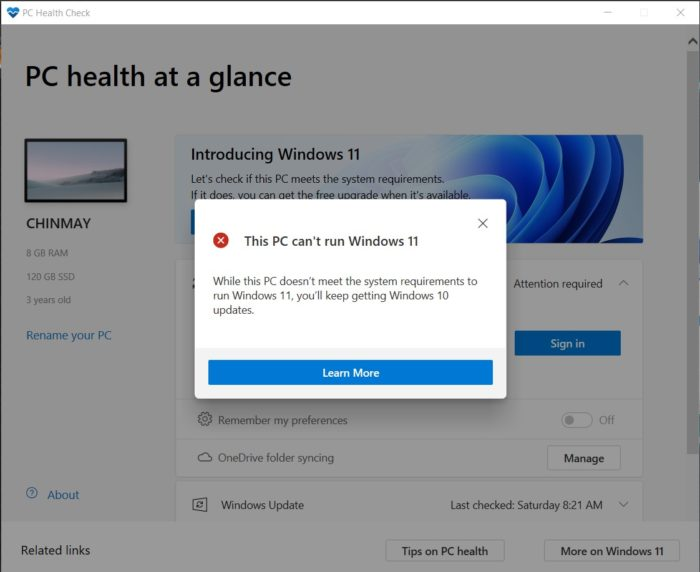
为解决用户的适配疑问,微软推出专属检测工具「电脑健康状况检查(PC Health Check)」,可一键快速判定设备能否运行 Windows 11。
检测步骤
下载并安装电脑健康状况检查工具;
安装完成后,软件会显示电脑全部硬件参数,点击立即检查(需保持网络通畅);
工具自动扫描硬件配置,即刻反馈电脑是否兼容 Windows 11。
补充说明:微软曾暂时下架官网的该工具安装入口,预计将在 Windows 11 正式版发布后恢复,你仍可通过备用渠道下载使用。
工具提示不兼容?查看具体原因
电脑健康状况检查仅给出「兼容 / 不兼容」结果,不会说明不达标原因。这里推荐开源工具 WhyNotWin11,作为替代检测软件,它会生成详细报告,精准列出硬件不满足要求的项。
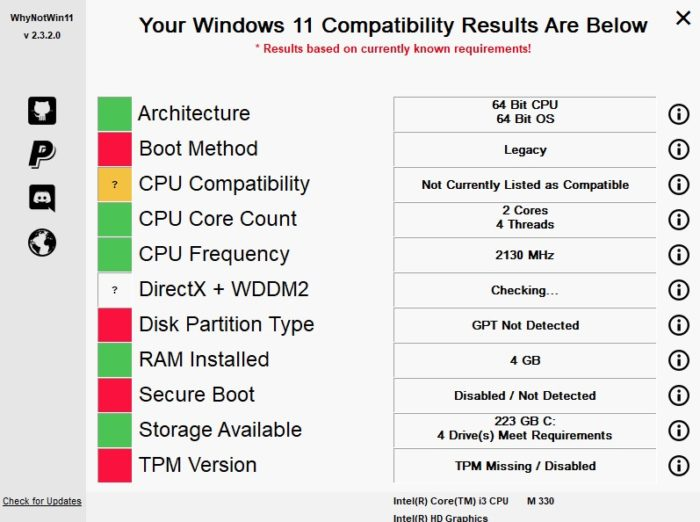
使用方法十分简单:下载后直接打开,自动扫描检测 Windows 11 适配性。软件用红、黄、绿三色标注检测结果,红色代表不达标、黄色待优化、绿色符合要求。多数老旧电脑不兼容的核心原因:未开启 / 无 TPM 2.0 模块、不支持安全启动。即便电脑不满足最低配置也无需灰心,我们有专属教程,可在无 TPM 2.0 的非兼容硬件上强制安装 Windows 11,该方法甚至能在使用 12 年的老旧电脑上成功部署系统。
手动检测 TPM 2.0 是否支持
若无法使用上述软件,可手动核验 TPM 2.0 状态:
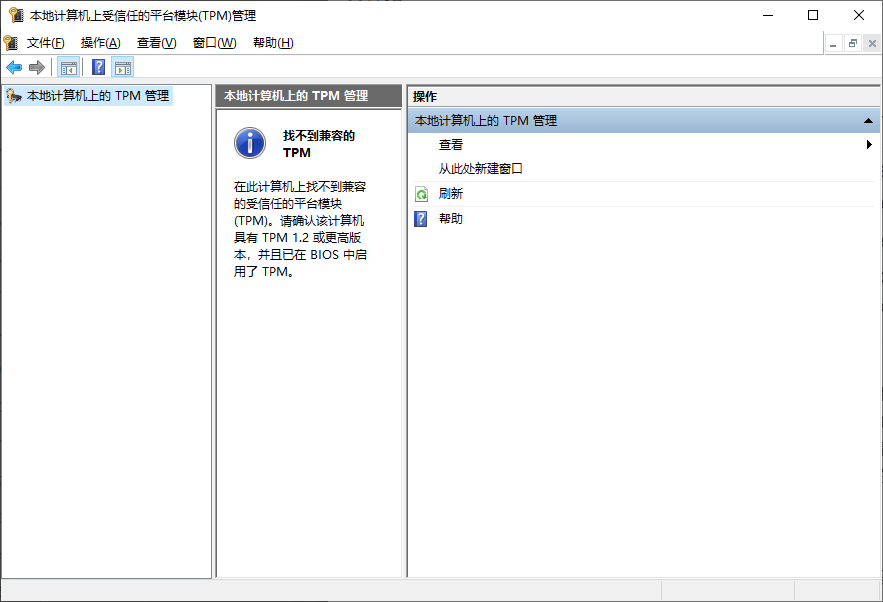
打开开始菜单,输入 tpm.msc 并搜索;
点击打开运行命令;
若弹窗显示 TPM 2.0 相关信息,说明设备支持;若提示未找到 TPM,则设备无该模块或未启用。
常见问题解答
1. Windows 11 新增了哪些功能?
Windows 11 搭载海量全新特性,可查阅专属文章查看完整新功能列表。
2. 电脑自带 TPM 2.0 芯片,为何检测不到?
大概率是 BIOS 中未开启 TPM 功能,开启步骤:
重启电脑进入 BIOS 设置界面(不同品牌设备快捷键不同,可查阅厂商官网说明);
在 BIOS 中找到「安全(Security)」选项卡;
找到 TPM 相关选项并设为启用,保存退出即可;
开启后若满足其他配置要求,便可正常安装 Windows 11。
3. Windows 11 新增了哪些快捷键?
微软为系统定制了多款全新快捷键,可查看完整快捷键合集。
4. TPM 1.2 版本能否安装 Windows 11?
不可以,Windows 11 强制要求最低 TPM 2.0。












