


原来视频里的音乐可以这样单独保存!神器格式工厂太强了


 Win下载
Win下载
 Mac下载
Mac下载
如果你有一段视频,想要把里面的音频(声音)和画面(视频)分别保存成两个独立的文件,可以使用一款免费又实用的软件 —— 格式工厂。这个操作非常适合用来提取视频中的背景音乐,或者单独处理视频的画面内容。
下面是一篇通简单的教程,简鹿办公教你如何用格式工厂轻松实现视频与音频的分离。
MP4 分离视频和音频的步骤
步骤一:选择“视频”菜单下的“分离器”
打开格式工厂后,在左侧功能列表中找到【视频】这一栏。在【视频】下拉菜单中,点击【分离器】选项。
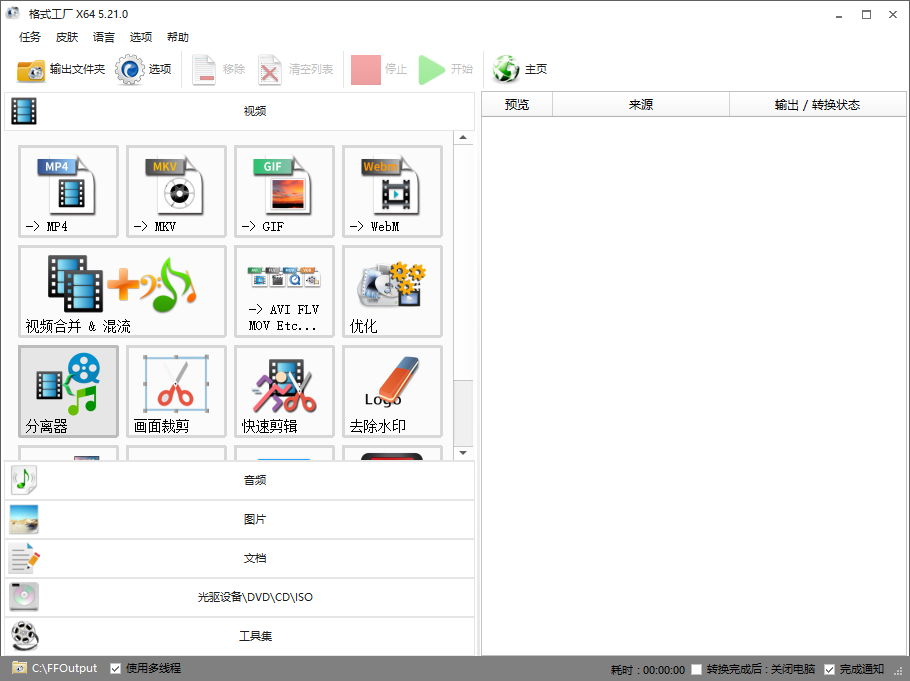
小提示:这里的“分离器”就是专门用来将视频和音频分开保存的功能。
步骤二:添加视频文件
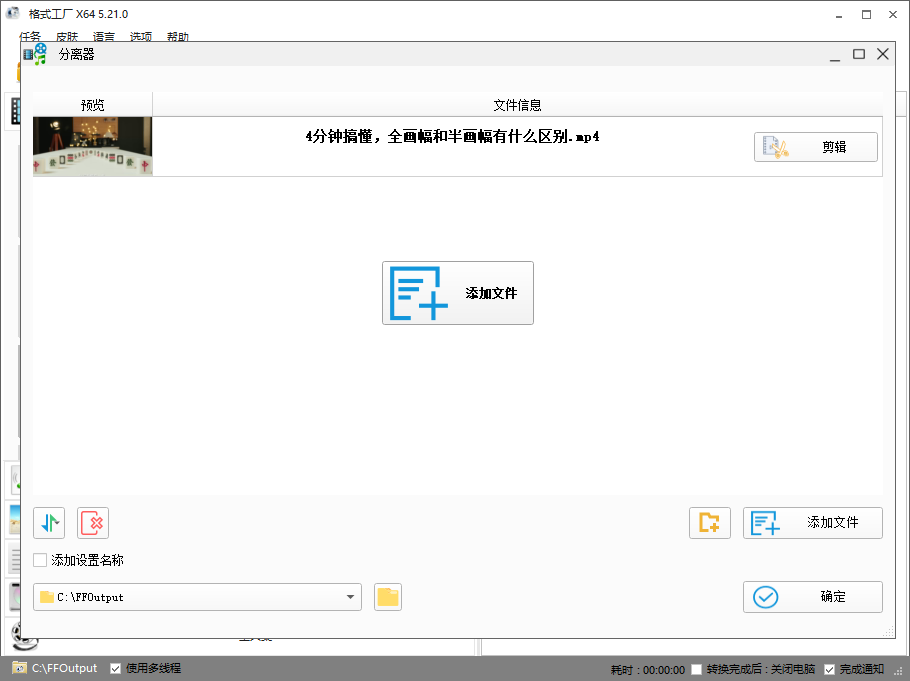
点击【添加文件】按钮,从你的电脑中选择要处理的视频文件。添加成功后,你会在窗口中看到该视频的路径和信息。
步骤三:设置输出目录
在界面下方找到【输出目录】设置项。点击【文件夹】图标,选择一个你希望保存分离后的音频和视频文件的文件夹。
建议:你可以新建一个文件夹专门存放这些分离后的文件,方便查找。
步骤四:开始分离
确认好视频文件和输出目录后,点击顶部工具栏的【开始】按钮。软件会自动开始处理,进度条会显示当前的完成情况。
输出结果说明
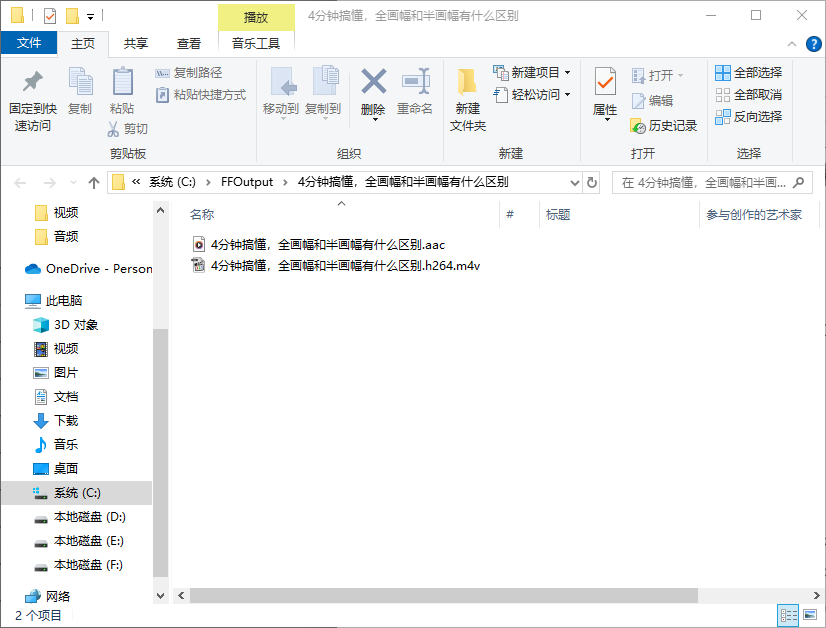
视频文件:默认会被保存为 M4V 格式(这是一种常见的视频格式,可以在大多数播放器中正常播放)。
音频文件:默认会被保存为 AAC 格式(音质较好,适合保存音乐或人声)。
你可以在之前设置的输出目录中,找到这两个独立的文件:
一个只包含画面的视频文件;一个只包含声音的音频文件。
小贴士
如果你不习惯 AAC 音频格式,也可以在高级设置中更改输出格式为 MP3 或其他支持的格式。
分离过程不会改变原始视频的内容,只是将其拆分为两部分。
如果视频较长,分离过程可能需要一些时间,请耐心等待。
使用格式工厂分离视频和音频非常简单,只需几个步骤就能轻松搞定。无论你是想提取视频里的背景音乐,还是想对画面进行单独编辑,这个功能都非常实用。
赶快动手试试吧!你也能成为视频处理小能手!当然,如果你想提取音频或视频中的人声或伴奏,那么这里推荐你使用简鹿人声分离,它是一款专业用于音频人声以及伴奏提取的工具。












