


产品帮助中心
欢迎来到简鹿技术支持中心,我们可以为您提供哪些帮助?
Windows 11 显示文件后缀名最简单的操作方法
时间:2025-06-05
来源:简鹿办公



在使用 Windows 11 的过程中,你可能会遇到一些文件只显示主文件名而没有扩展名(如“报告.docx”只显示为“报告”)。这是因为系统默认隐藏了已知文件类型的扩展名。如果你希望查看文件的真实后缀名,以便更好地识别文件类型、避免误操作,可以按照以下最简单的方法来设置。
一、快速开启/关闭 文件扩展名显示方法:
步骤如下:
1、打开【此电脑】或任意一个文件夹例如资源管理器(快捷键 Win + E) → 打开任意一个文件夹或“此电脑”。
2、点击顶部菜单栏的【查看】选项卡在资源管理器窗口上方找到“查看”标签并点击。在“显示/隐藏”功能区中找到【文件扩展名】选项,点击【文件扩展名】进行勾选或取消勾选。
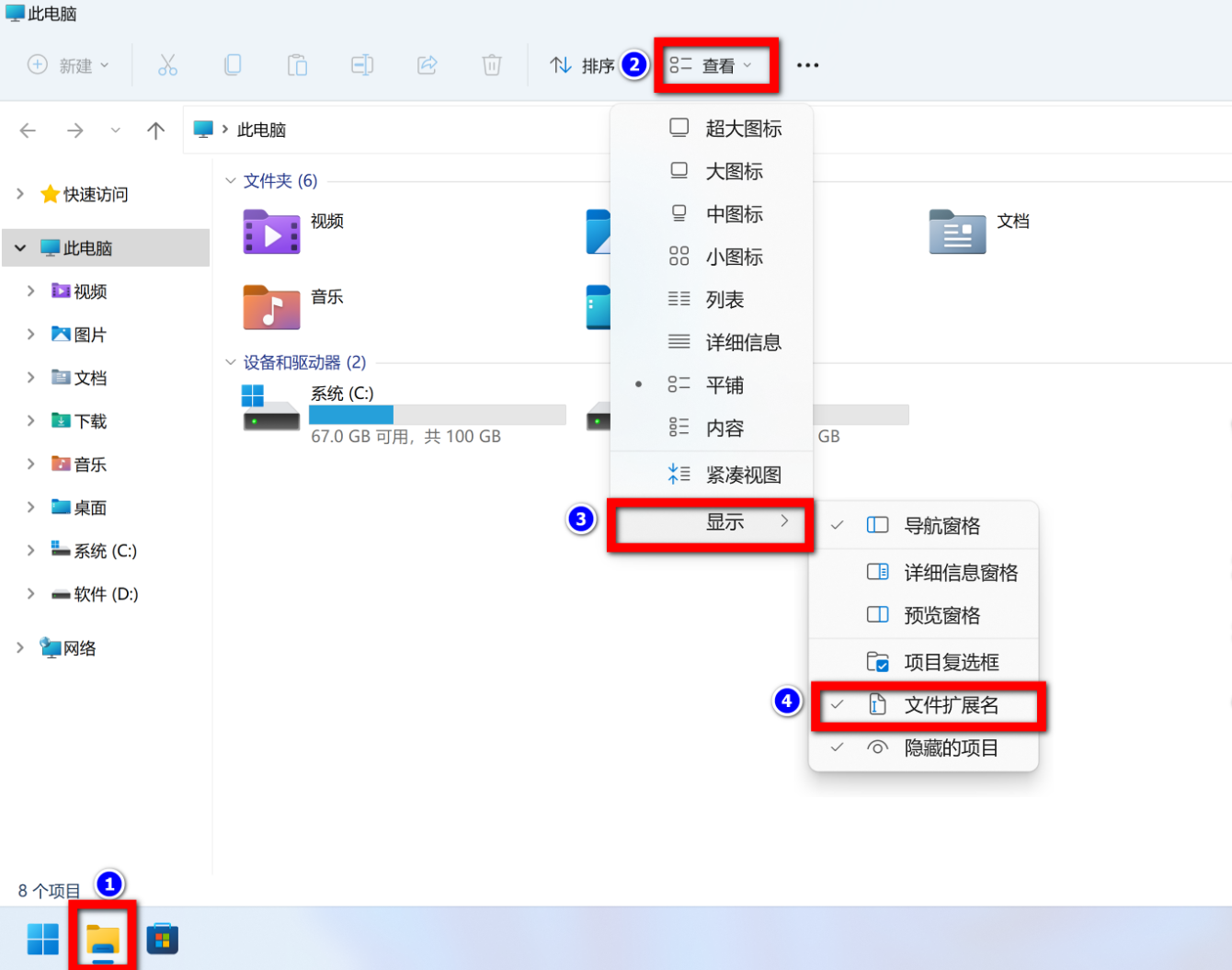
勾选 ✔️:显示文件后缀名(推荐)
取消勾选 ❌:隐藏文件后缀名(默认状态)
小提示:这个设置是全局生效的,更改一次即可应用到所有文件夹。
二、为什么要显示文件后缀名?
识别文件真实类型:防止被伪装成文档的可执行程序(如病毒文件)欺骗。
避免误操作:比如将“.exe”文件误认为是“.txt”,随意点击可能带来安全风险。
方便工作与学习:尤其对于开发者、设计师等专业人士来说,清晰的文件类型标识至关重要。
三、如何批量修改文件后缀
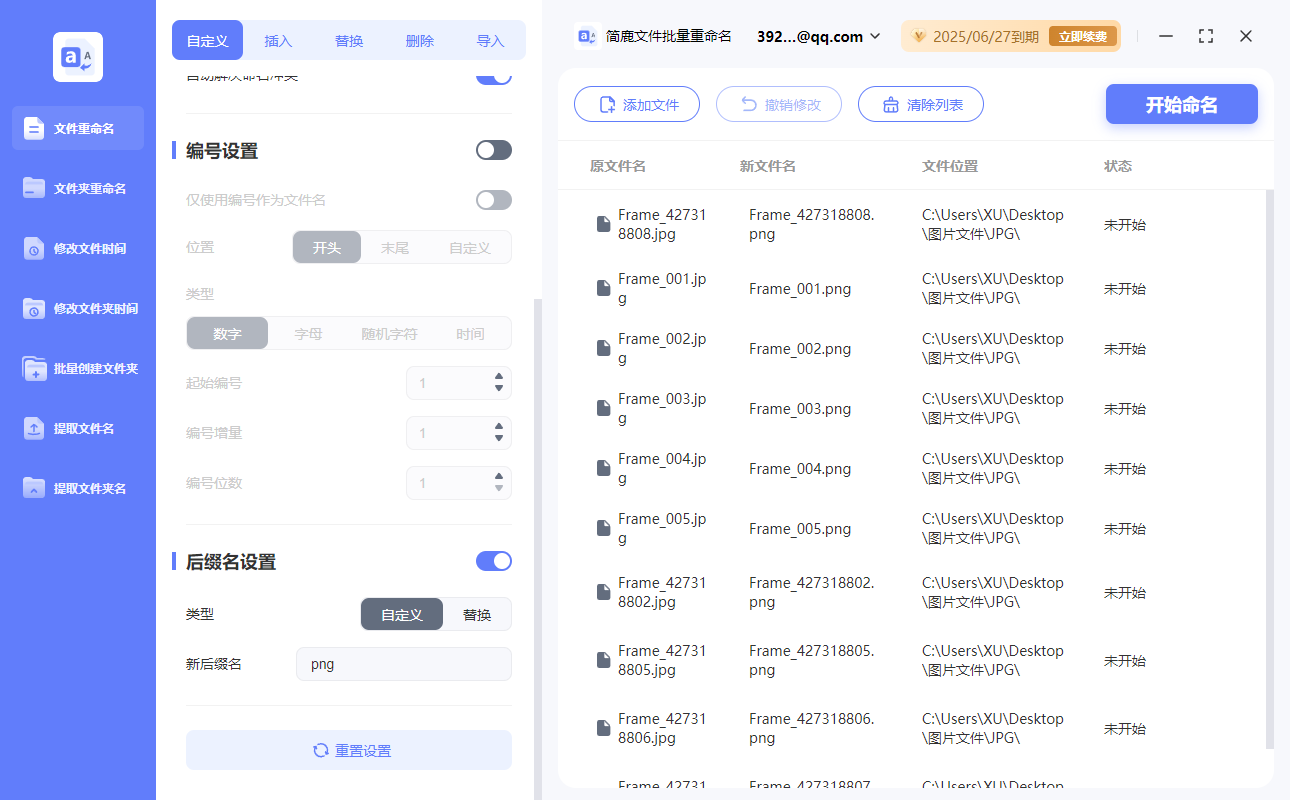
纵然我们在不显示文件后缀名的情况下想继续修改文件扩展名怎么办?我们可以借助第三方重命名工具进行操作。例如使用简鹿文件批量重命名它就可以通过启用后缀名设置的方式来进行批量修改文件后缀。
四、安全小贴士
当你看到一个看起来像文档或图片的文件(如“发票.pdf”或“照片.jpg”),但又看不到后缀名时,请务必谨慎操作。恶意软件常常利用隐藏扩展名的功能进行伪装。建议始终保持“显示文件扩展名”的选项处于开启状态,以提高系统的安全性。
这是 Windows 11 中最简单、最快捷的控制文件后缀名显示方式。只需几次点击,就能让你更清楚地了解每一个文件的真实身份。


热门教程
年
月
周
1
怎么查自己电脑型号?五种方法教你快速查询电脑型号
2
微信电脑截图快捷键是哪个?微信电脑版截图快捷键教程
3
Windows 微信怎么设置回车键发送消息详细设置教程
4
如何使用简鹿多开自带的截图工具快速对桌面进行截图
5
Vivo手机如何分身两个微信你知道吗?快来跟着教程一起开启
6
微信到底能不能双设备同步?看完你就明白了!
7
电脑版微信黑色的屏幕怎么调成白色的设置方法
8
磁力链接怎么打开?手把手教你用 qBittorrent 轻松下载!
9
微信有什么快捷键吗?如何自定义电脑版微信的快捷键?
10
电脑屏幕保护怎么设置?Windows 10/11详细图文教程
11
如何创建文件夹?Windows 系统自带的5种创建方法汇总
12
一个微信可以在两台设备上同时登录吗?微信这样登录才可以
13
微信滚动截屏怎么截长图?微信电脑版滚动截图教程来了
14
电脑怎么滚动截长图?用微信电脑版也能轻松搞定长截图
15
抖音直播伴侣声音设置详细步骤,一步到位帮你提升直播音质

热门标签
更多









