


使用简鹿视频格式转换器将AVI文件转换为MP4格式



AVI 视频如何转为 MP4 格式?为什么选择 MP4 格式?MP4(MPEG-4 Part 14)是一种广泛使用的多媒体容器格式,支持多种音频和视频编解码器。它具有良好的兼容性,可以在几乎所有现代设备上播放,包括智能手机、平板电脑、计算机以及各种媒体播放器。此外,MP4 格式还支持高质量的视频编码,同时保持较小的文件大小,非常适合在线分享和存储。
简鹿视频格式转换器简介
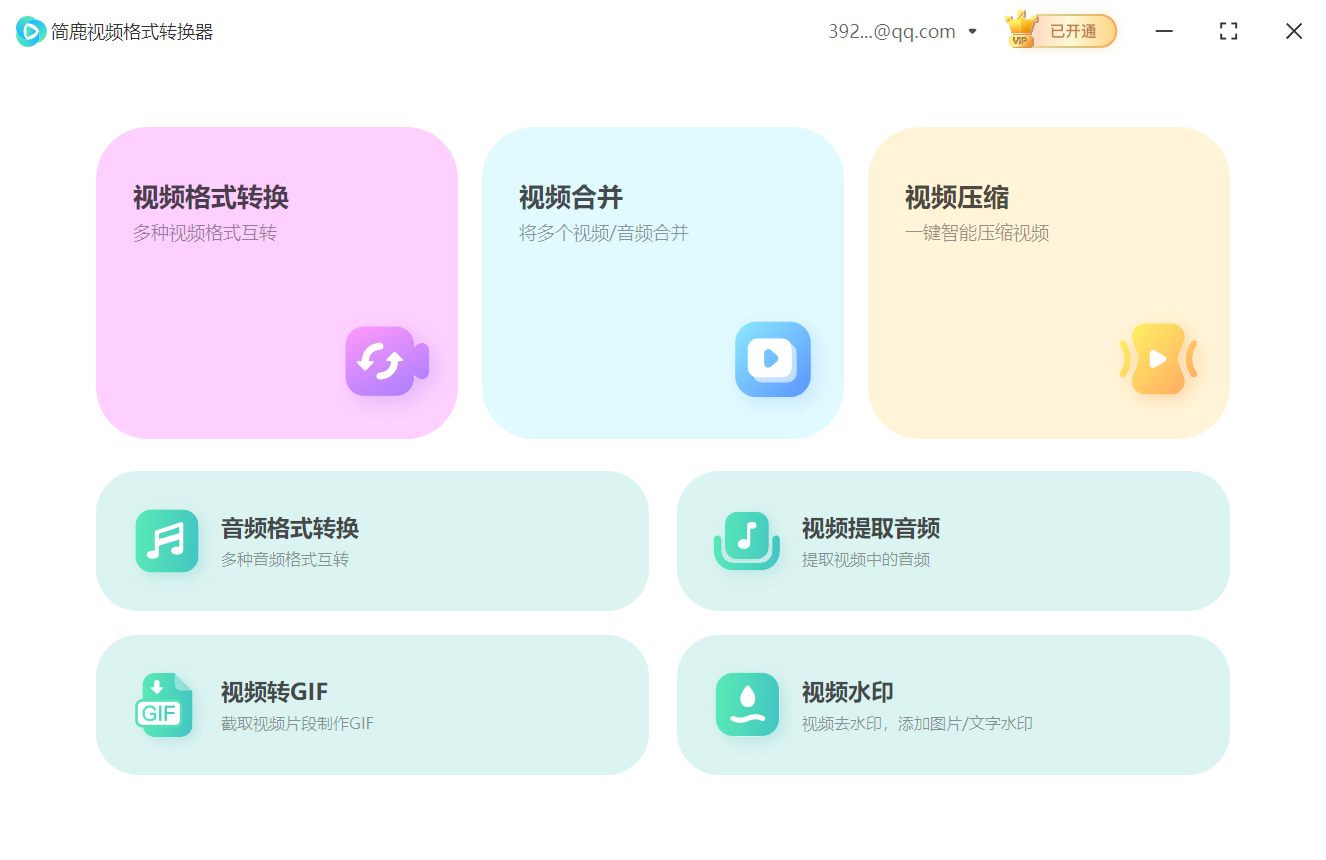
简鹿视频格式转换器是一款功能全面的多媒体处理工具,专为需要高效转换视频格式的用户设计。该软件支持 Windows 和 Ma c操作系统,提供了丰富的功能,包括但不限于:
视频格式转换:轻松转换多种视频格式。
视频合并:将多个视频片段合并成一个文件。
视频压缩:减小视频文件大小而不明显损失质量。
音频格式转换:转换音频文件格式。
视频提取音频:从视频中提取音频轨道。
视频转GIF:将视频片段转换为GIF动画。
视频水印处理:添加或移除视频中的水印。
其简洁直观的用户界面使得即使是初学者也能快速上手,完成复杂的多媒体编辑任务。
如何使用简鹿视频格式转换器将AVI转换为MP4
1、启动程序并选择功能
打开简鹿视频格式转换器后,在主界面上找到“视频格式转换”选项,并点击进入。
2、添加 AVI 视频文件
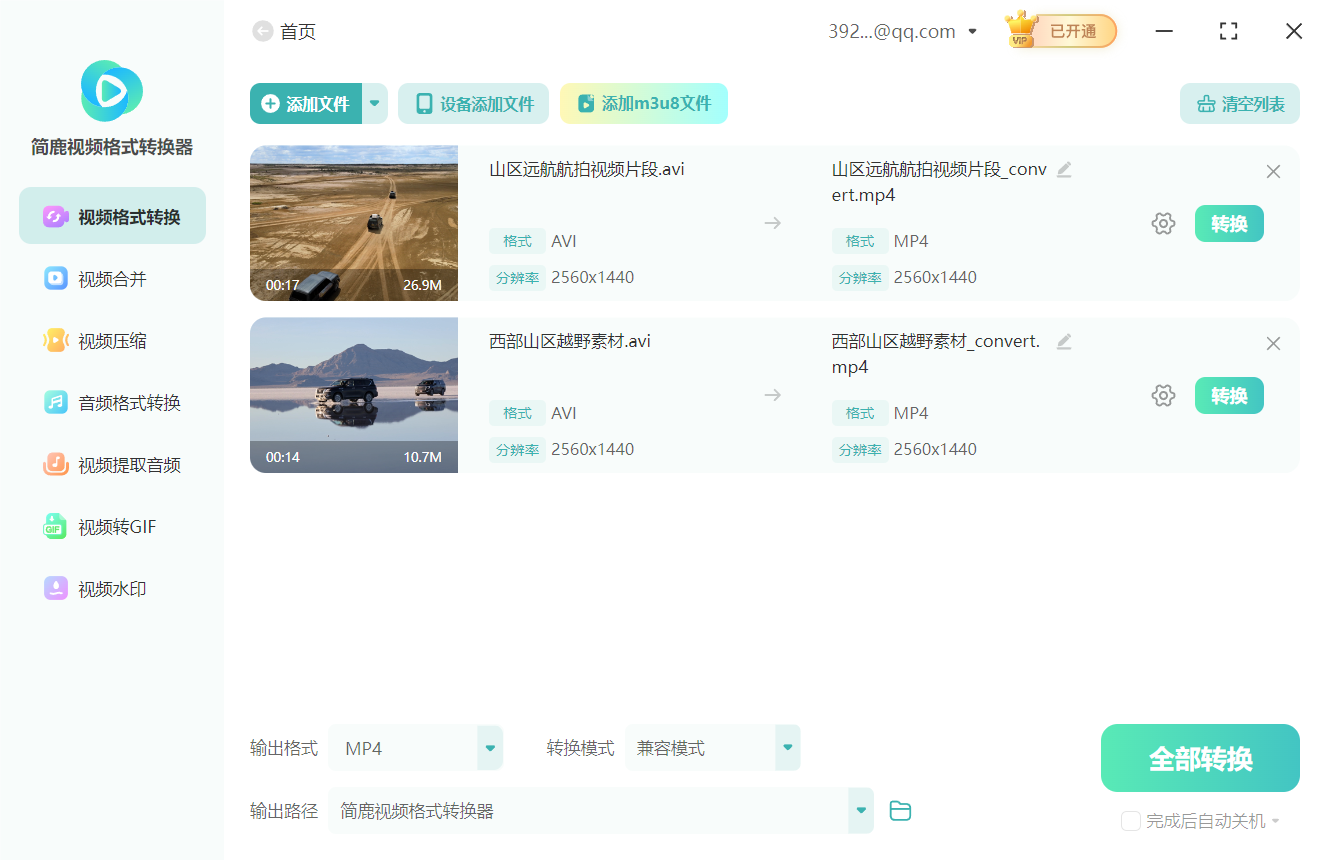
在新打开的窗口中,点击“添加文件”按钮,从您的计算机中选取要转换的 AVI 视频文件。您可以一次性添加多个文件进行批量转换。
3、设置输出格式
选择输出格式为 MP4。在大多数情况下,软件会提供预设的配置选项,以确保转换后的视频质量和兼容性。
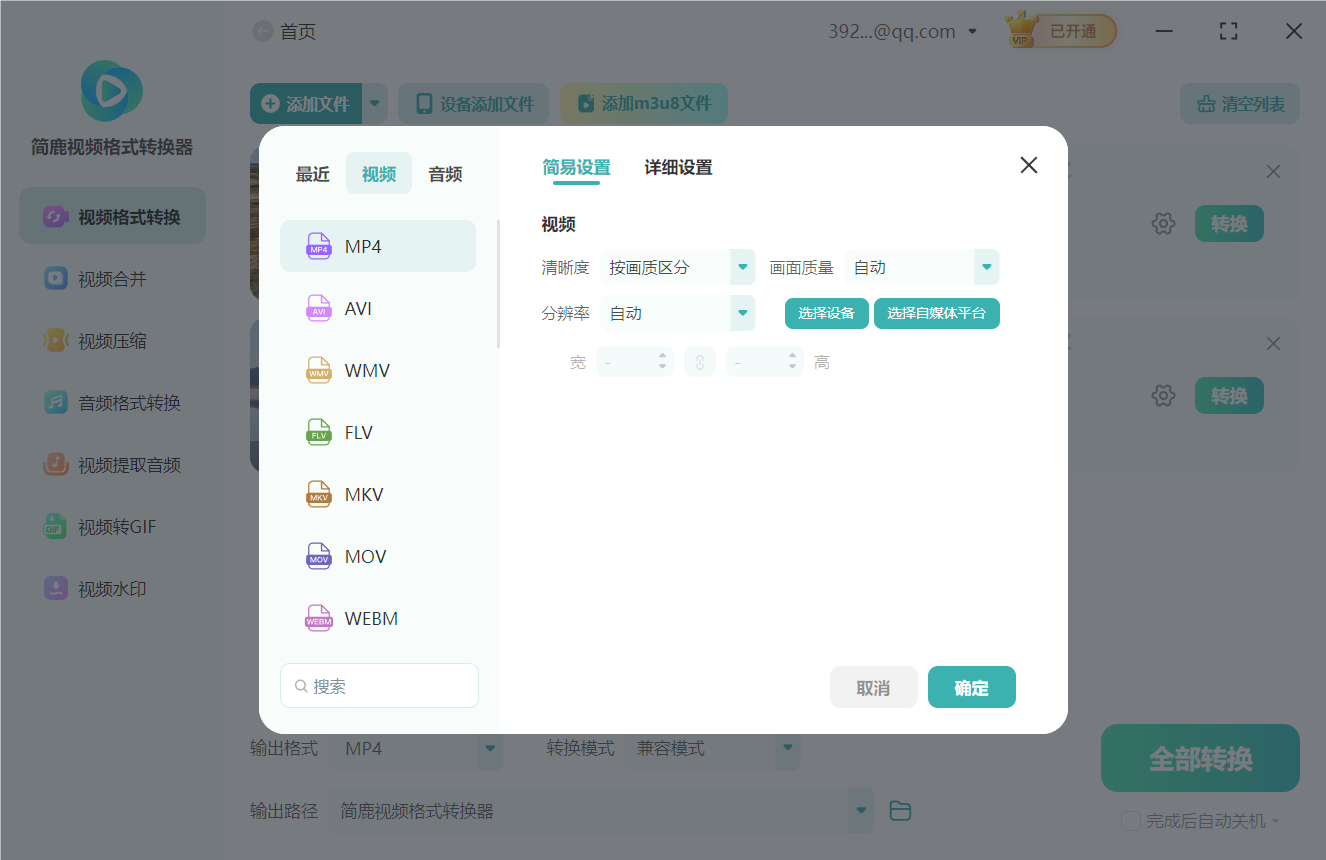
如果有特殊需求,如调整分辨率、比特率等参数,可以在此步骤中进行设置。不过对于大多数用户来说,默认设置已经足够满足需求。
4、开始转换
确认所有设置无误后,点击“全部转换”按钮。软件会自动开始转换过程,并在完成后保存到指定目录。
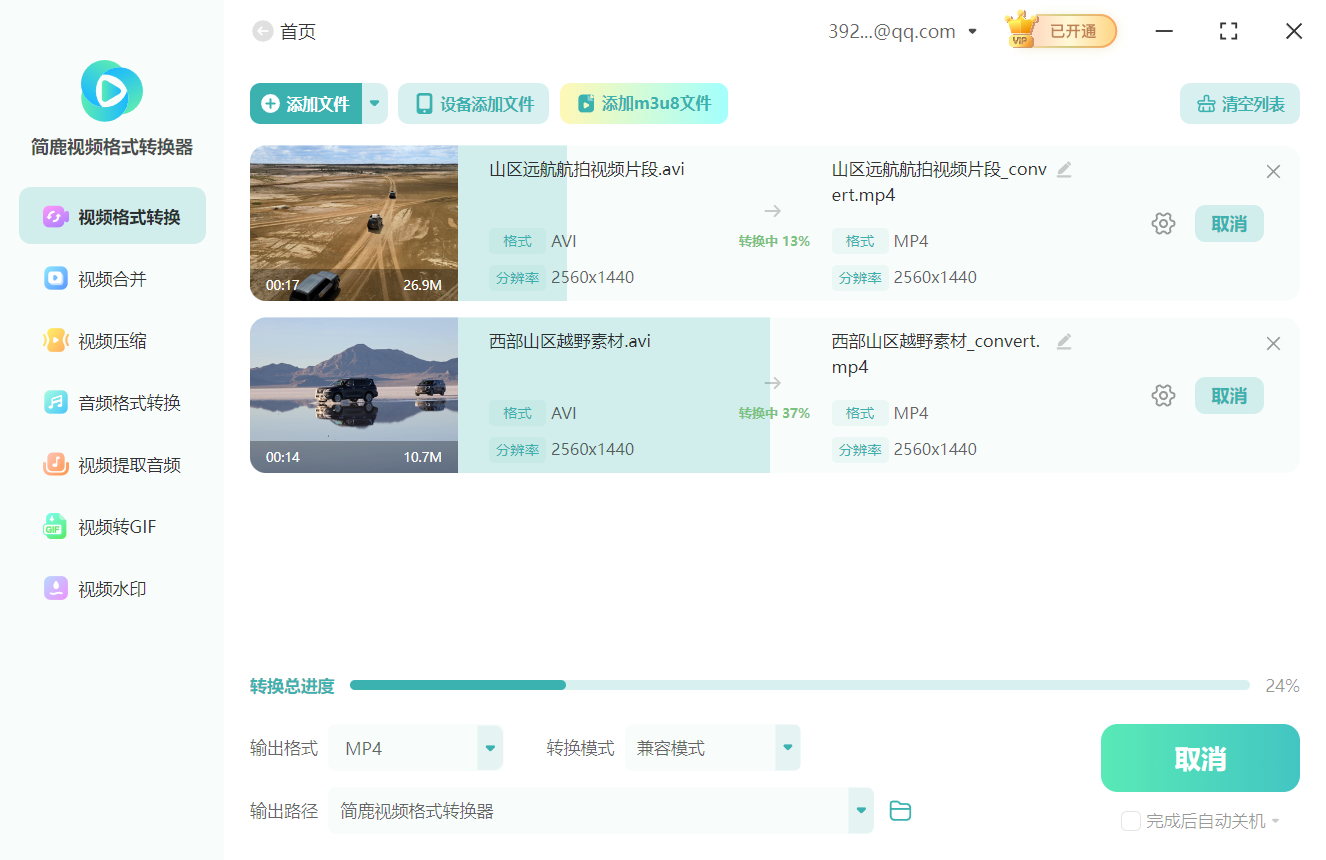
转换完成后,您可以在软件的输出目录或者通过文件浏览器找到新生成的 MP4 视频文件。检查文件是否符合预期,确保一切正常。
通过以上步骤,您可以轻松地将 AVI 视频文件转换为更通用且高效的 MP4 格式。简鹿视频格式转换器以其强大的功能性和易用性,成为众多用户处理多媒体文件时的理想选择。无论是个人还是专业用途,都能从中受益。













