


怎样使用 Aiseesoft Video Converter Ultimate 压缩常见音频文件



我们常常会遇到音频文件太大、不方便传输或存储的问题。这时,我们可以借助专业的音频压缩工具来减小文件体积。Aiseesoft Video Converter Ultimate 不仅是一款强大的视频转换软件,它还内置了实用的音频压缩功能,能够帮助用户轻松完成音频文件的压缩操作。
下面就和简鹿办公一起来看看如何使用这款软件压缩常见的音频文件。
一、打开软件并进入音频压缩功能
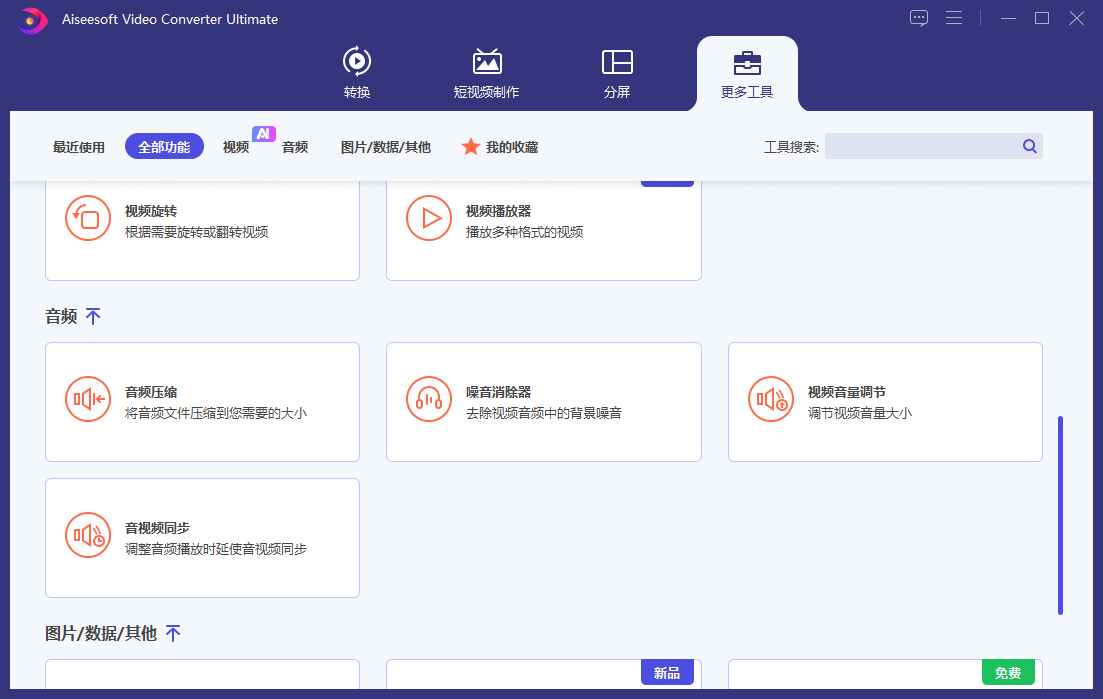
启动 Aiseesoft Video Converter Ultimate。在主界面下方找到“更多工具”选项,点击进入。在工具列表中选择 “音频压缩” 功能。
二、添加需要压缩的音频文件
点击界面上的 “添加文件” 按钮,从电脑中选择你要压缩的音频文件。
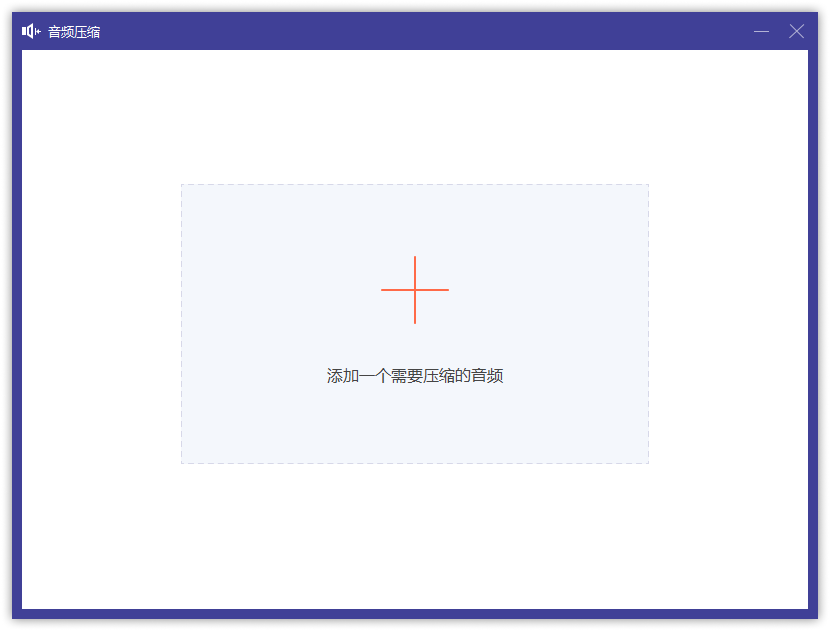
⚠️ 注意:目前该功能不支持批量添加和压缩,每次只能处理一个音频文件。如果你有多个文件需要处理,只能一个个添加压缩。
三、设置音频压缩参数
在开始压缩前,你可以根据自己的需求调整以下参数:
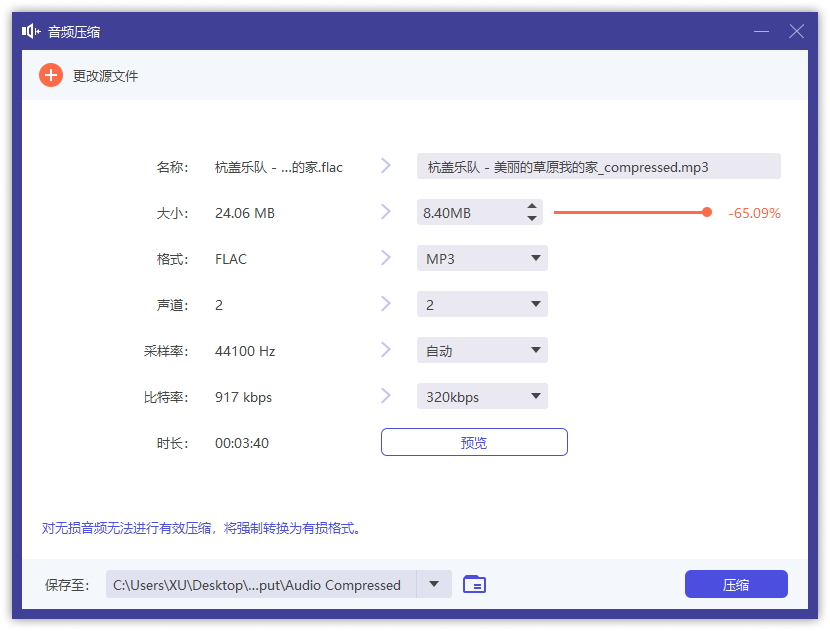
输出格式:可以选择常见的音频格式,如 MP3、WAV、AAC、M4A 等。
声道:可选择单声道或立体声。立体声音质更好,但文件更大;单声道适合语音类内容。
采样率:影响音质与文件大小,常用值为 44.1kHz(CD级音质)或 48kHz(影视标准)。
比特率:决定压缩后音频的质量与体积。数值越高音质越好,文件越大。普通音乐推荐使用 128kbps 至 192kbps,语音则可用更低比特率。
📝 提示:如果你希望获得更小的文件体积,可以适当降低比特率和采样率,但要注意这会影响音质。
四、设置输出目录并开始压缩
在“保存至”选项点击 “文件夹” 图标设置压缩后音频文件的保存路径。确认所有设置无误后,点击 “压缩” 按钮开始处理。
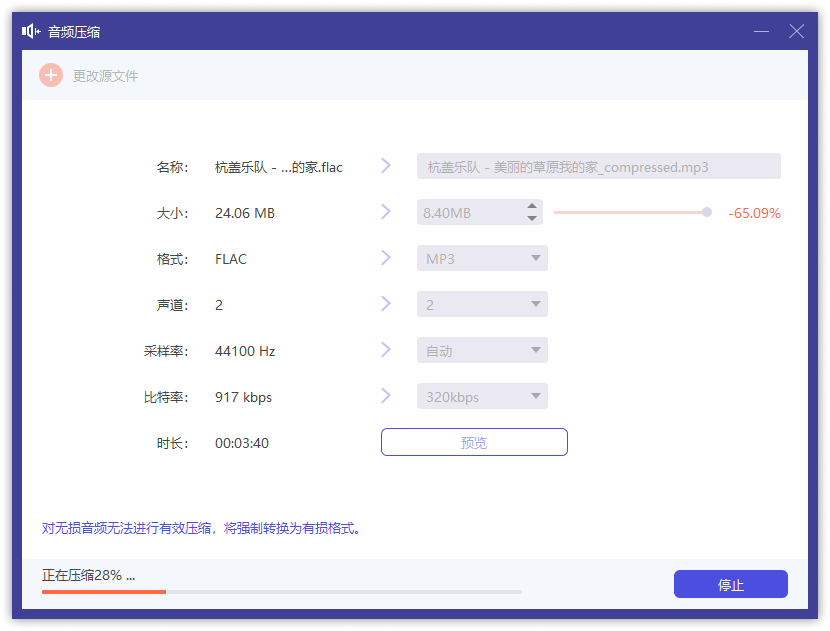
软件会自动将音频文件按照你设定的参数进行压缩,并保存到指定位置。
五、注意事项
不支持无损格式直接压缩
如果你尝试压缩的是 FLAC、ALAC、WAV 等无损音频格式,软件会自动将其转码为有损格式(如 MP3 或 AAC)进行压缩。这是因为在技术上,无损格式本身已经是未压缩或已压缩但保留完整数据的状态,无法再以“有损压缩”的方式进一步缩小体积而不改变编码格式。
压缩过程不可逆
一旦将音频文件压缩为有损格式(如 MP3),原始的高质量音频数据将无法恢复。建议在压缩前保留一份原文件作为备份。
通过以上几个步骤,你就可以使用 Aiseesoft Video Converter Ultimate 快速地对常见音频文件进行压缩处理。虽然它的音频压缩功能略有局限(如不支持批量操作),但对于普通用户来说已经足够实用,尤其适合需要快速调整音频格式、控制文件大小的场景。
如果你经常需要处理音频文件,不妨试试这个集成在视频转换器中的隐藏好用工具!













