


音乐文件占用大量存储空间?这个软件帮你压缩电脑的音频文件!



电脑里收藏了大量音乐、录音或有声读物,导致硬盘空间告急,系统运行变慢?音频文件虽然听起来只有几分钟,但高音质的原始格式(如 WAV、FLAC)往往体积庞大,长期积累会严重占用存储空间。
别担心!今天就给大家推荐一款高效实用的电脑音频处理工具 —— 简鹿音频格式转换器,它不仅能转换格式,更支持强大的音频批量压缩功能,帮你轻松为电脑“减负”。
一、为什么选择简鹿音频格式转换器?
支持 Windows 和 Mac 双平台
支持批量压缩,一次处理多个文件
可自定义输出格式、比特率、采样率等参数
操作简单,界面清晰,新手也能快速上手
二、手把手教你用简鹿压缩音频文件
步骤1:打开软件并选择功能
启动“简鹿音频格式转换器”,在软件左侧的功能菜单中,点击【音频压缩】功能。
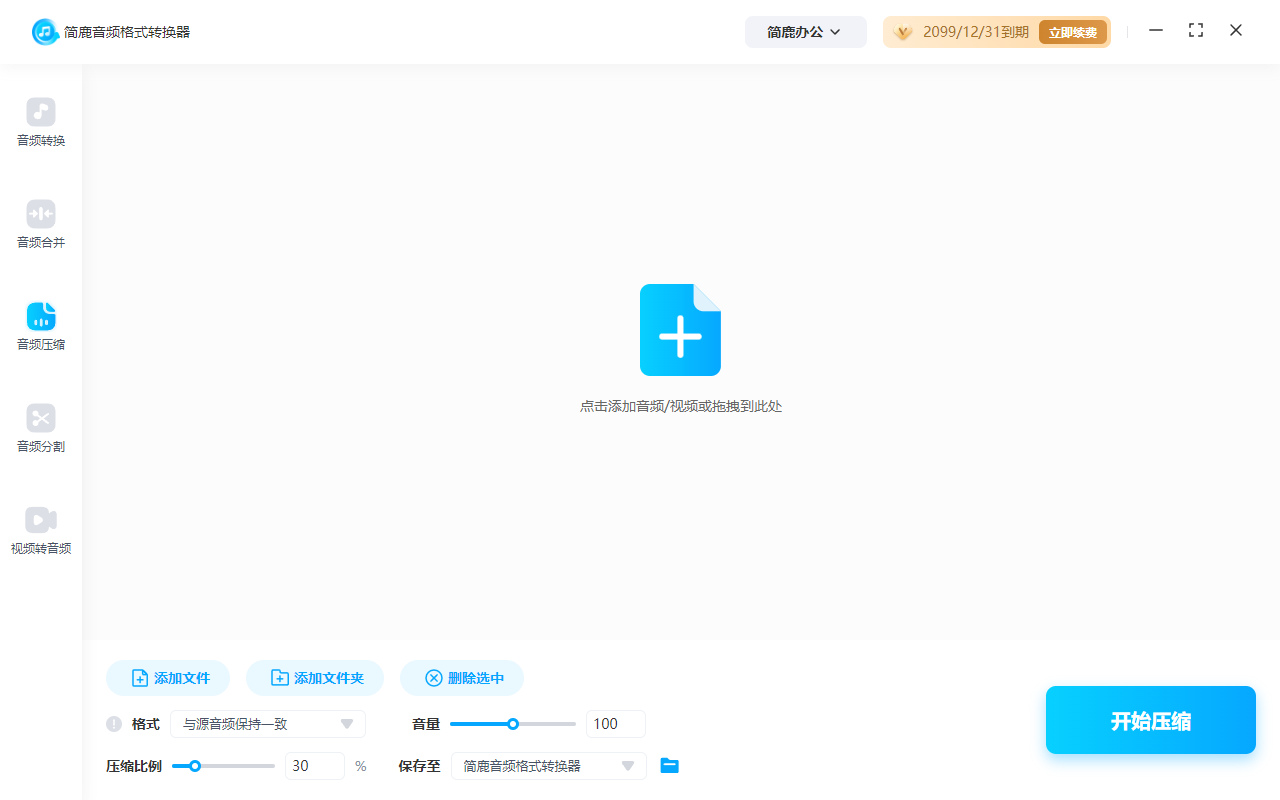
步骤2:添加需要压缩的音频文件
点击“添加文件”按钮,选择你想要压缩的一个或多个音频文件。支持常见的 MP3、WAV、M4A、FLAC 等格式。由于支持批量操作,你可以一次性导入几十甚至上百个文件,节省大量时间!
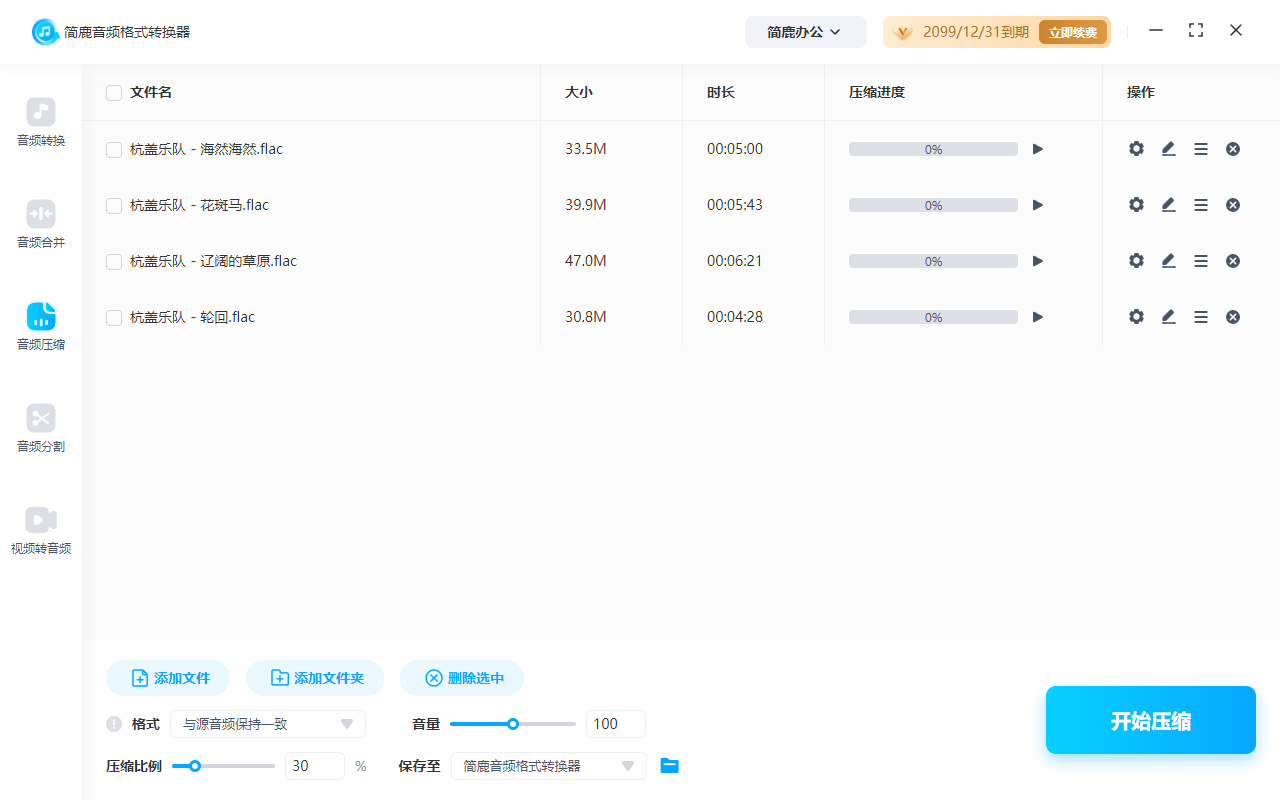
步骤3:设置压缩参数
在输出设置中,你可以:
选择输出格式:一般推荐选择 MP3,兼容性强且压缩效率高。
自定义音质参数:如比特率(建议128kbps~192kbps用于日常收听)、采样率等,根据需求平衡音质与文件大小。
设置保存路径:可手动指定压缩后文件的保存目录,方便后续查找。
步骤4:开始压缩
确认所有设置无误后,点击【开始压缩】按钮。软件将自动批量处理所有文件,进度实时显示,完成后即可在指定文件夹中查看结果。
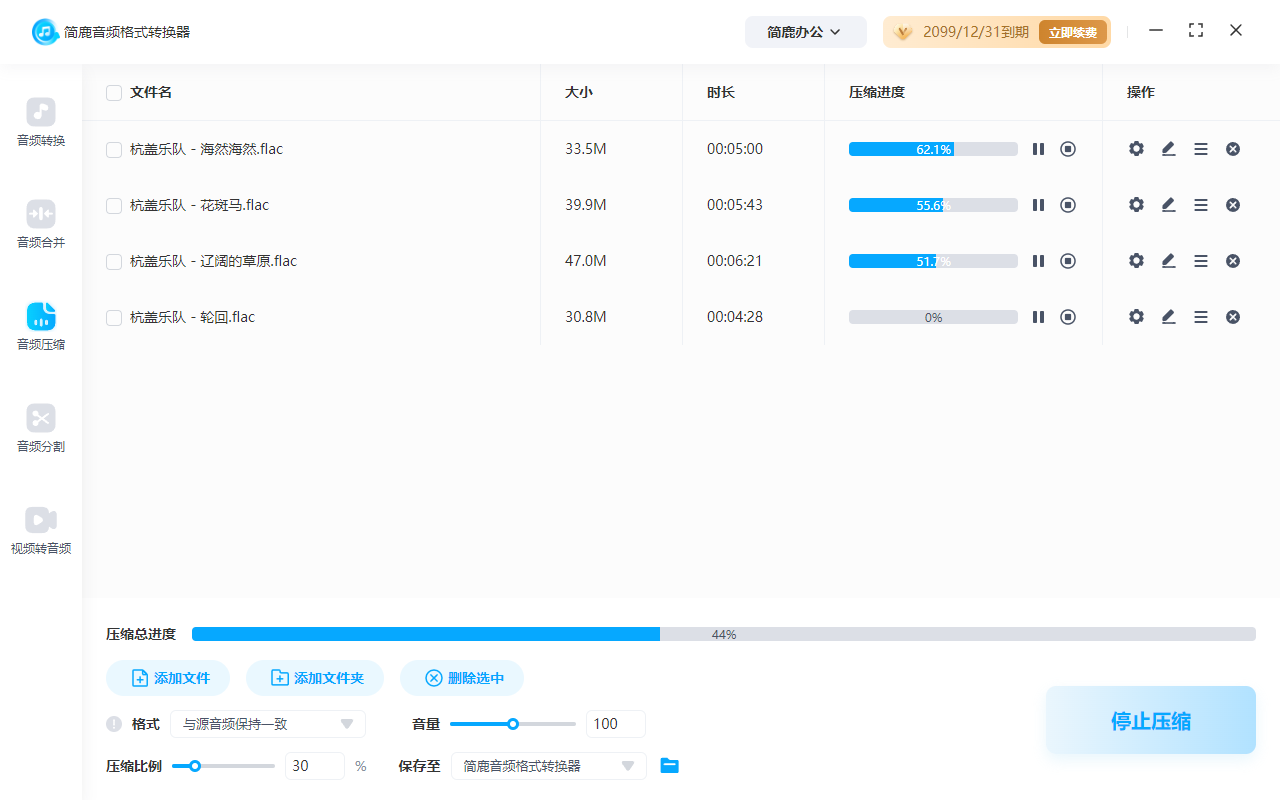
三、压缩前后对比示例
原始文件(FLAC) 压缩后(MP3, 128kbps) 体积减少 30MB 约 90%。
可以看到,通过合理压缩,音频文件体积可大幅缩减,而日常收听音质依然清晰可接受。
四、总结
当电脑音频文件太多、硬盘空间不足时,简鹿音频格式转换器是一个高效又省心的解决方案。它不仅支持 Windows 和 Mac 系统,更重要的是提供了批量压缩能力,让你不再需要一个个手动处理。
如果你也在为音频文件“爆仓”而烦恼,不妨试试这个工具,一键压缩,轻松释放宝贵存储空间!
温馨提示:重要原始音频建议保留备份,压缩版本用于日常播放或移动设备使用,兼顾空间与音质。













