


五种方法教你如何设置 Windows 11 活跃时段与暂停更新



Windows 11 的自动更新机制旨在提升系统安全与稳定性,但强制重启、驱动冲突和更新失败等问题也时常干扰用户。本指南整合了从临时暂停到永久禁用,再到更新失败后回退的全套解决方案。普通用户推荐使用“暂停更新”或“设置活跃时段”;专业用户可通过组策略或注册表实现深度管理。
一、Windows 11 从临时暂停到永久禁用
方法1:临时暂停更新(1-5周)
这是最简单、最安全的方法,适合需要短期避开更新的用户。
打开设置 → Windows 更新,在“更多选项”下,点击“暂停更新”右侧的下拉菜单。选择暂停1至5周。到期后,系统会提醒并允许你再次暂停。
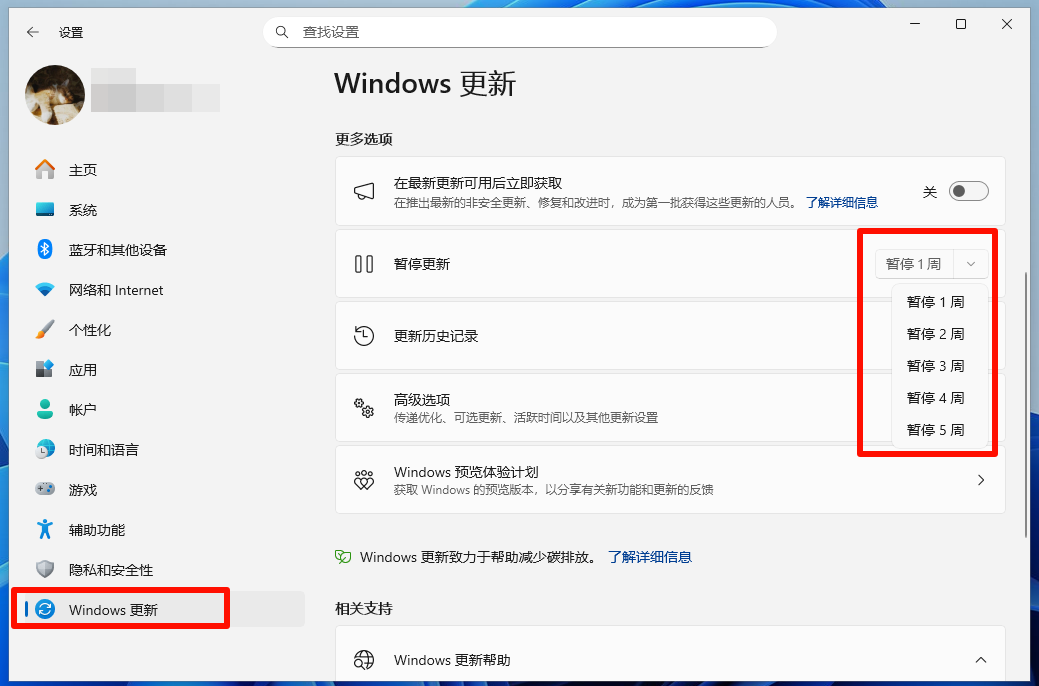
需要注意的是,家庭版最多暂停1周,专业版及以上最多5周。到期后必须先安装已下载的更新才能再次暂停。
方法2:设置活跃时段避免工作时重启
此方法不阻止更新下载,但能防止电脑在你工作时自动重启。
打开设置 → Windows 更新 → 高级选项。找到“使用时段”,点击“调整使用时段”。手动设置你的工作时间范围(例如 8:00 - 22:00)。
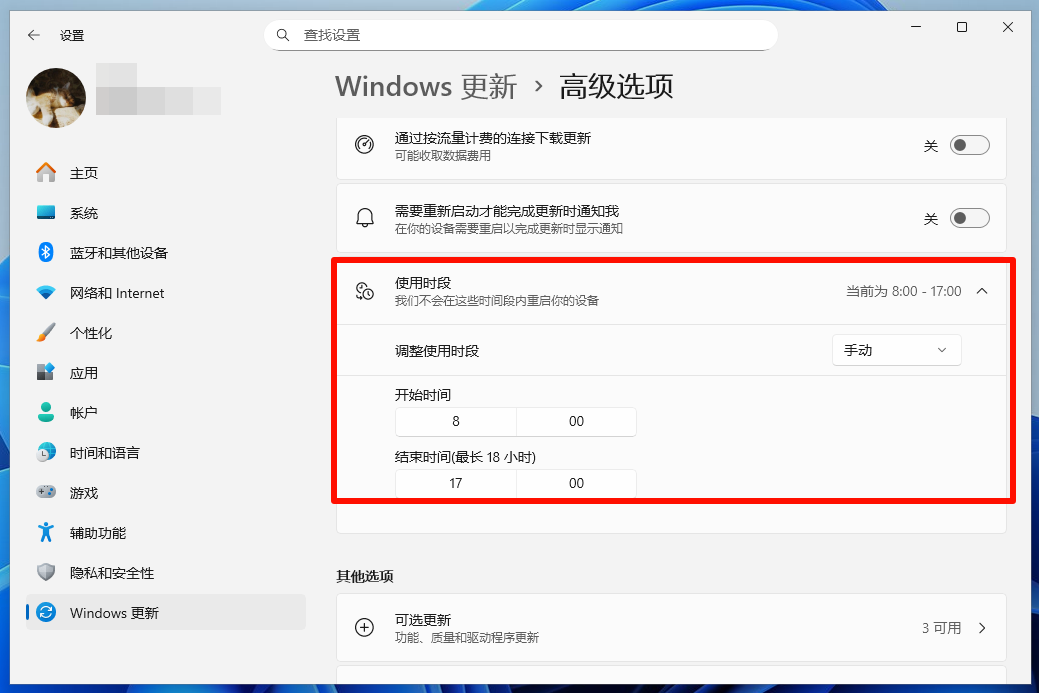
注意:此方法生效的前提是电脑在活跃时段之外处于开机状态,系统才会自动完成更新和重启。
方法3:关闭“获取最新更新”开关
此操作可让你避开非安全类的功能更新和驱动更新,只接收必要的安全补丁。
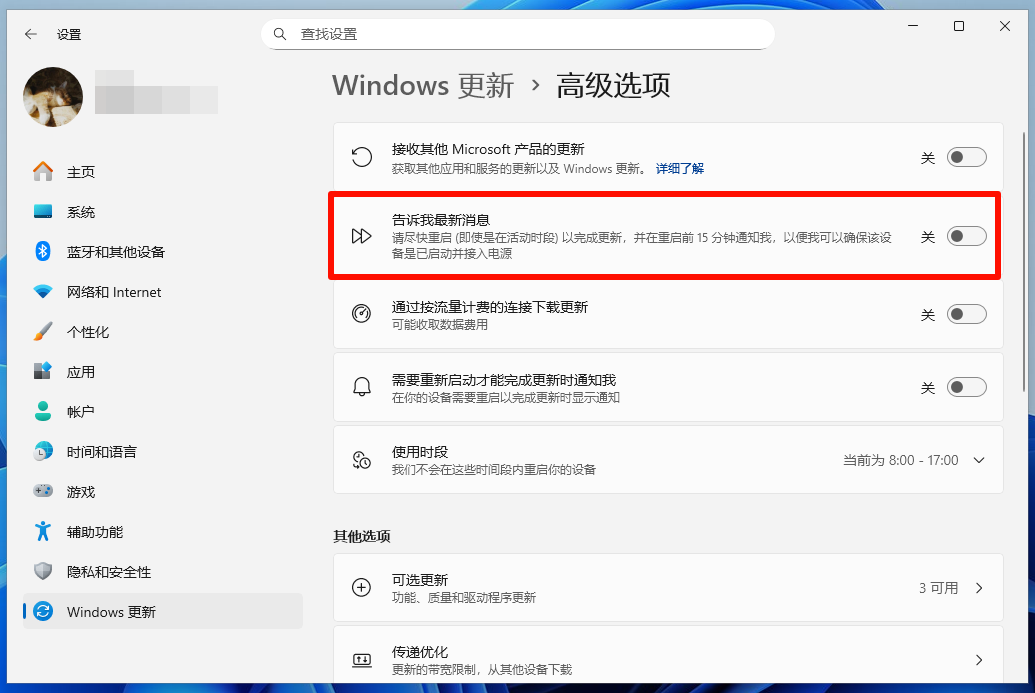
打开设置 → Windows 更新 → 高级选项。关闭“在最新更新可用后立即获取”的开关。
方法4:通过组策略禁用自动更新(专业版/企业版/教育版)
此方法可实现更彻底的更新管理,但不适用于 Windows 11 家庭版。
按 Win + R 键,输入 gpedit.msc 并回车,打开本地组策略编辑器。依次导航至:计算机配置 → 管理模板 → Windows 组件 → Windows 更新 → 管理最终用户体验。
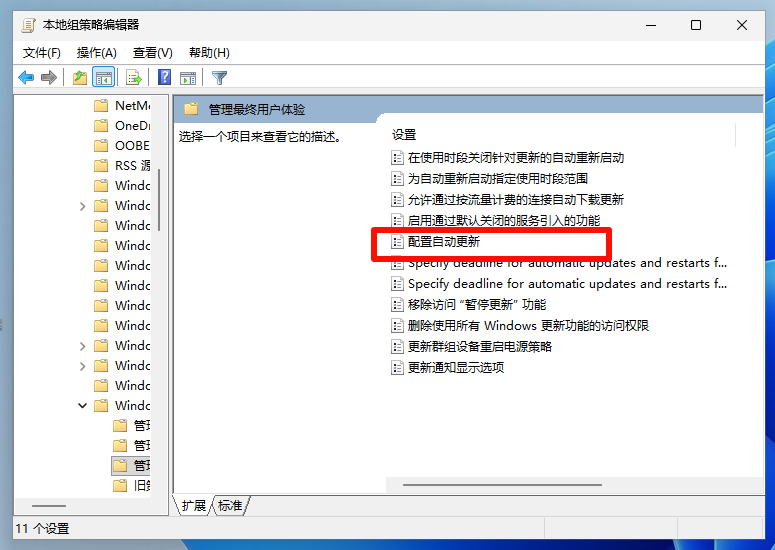
在右侧找到并双击“配置自动更新”。选择“已禁用”,然后点击“确定”。
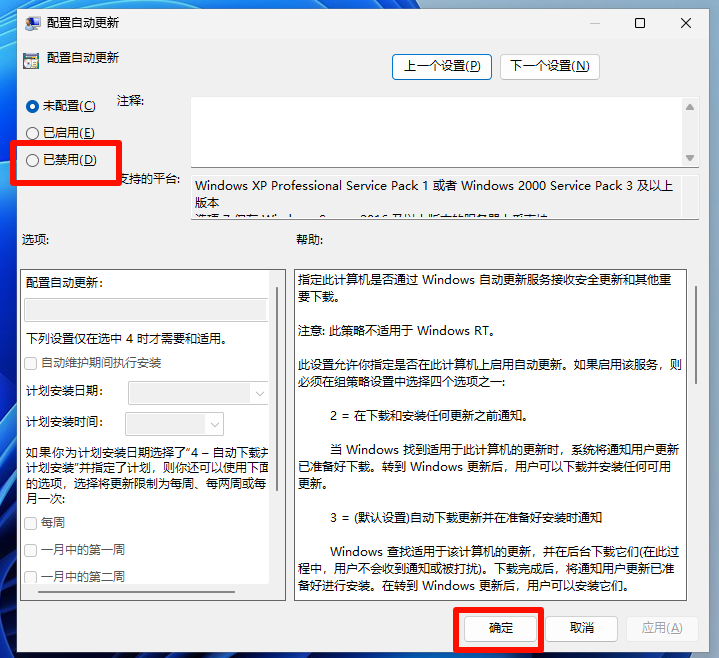
在同一路径下,启用“对于有已登录用户的计算机,计划的自动更新安装不执行重新启动”,以防止意外重启。最后,按 Win + R,输入 gpupdate /force 并回车,强制刷新组策略使其生效。
方法5:通过注册表禁用自动更新(所有版本通用)
这是适用于所有 Windows 11 版本(包括家庭版)的终极方法。
按 Win + R 键,输入 regedit 并回车,打开注册表编辑器。导航至路径:HKEY_LOCAL_MACHINE\SOFTWARE\Policies\Microsoft\Windows。
检查是否存在名为 WindowsUpdate 的项,若无则右键新建一个。在 WindowsUpdate 项下,检查是否存在名为 AU 的项,若无则右键新建一个。
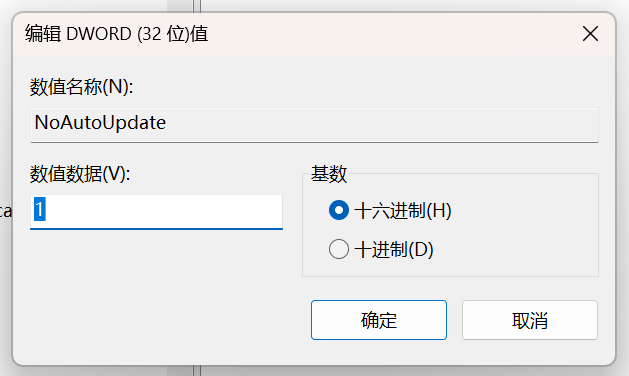
选中 AU 项,在右侧空白处右键 → 新建 → DWORD (32位) 值,命名为 NoAutoUpdate。双击 NoAutoUpdate,将其“数值数据”修改为 1。重启电脑后生效。如需恢复更新,将此值改回 0 或直接删除该 DWORD 值即可。
二、Win11更新失败后如何回退与修复
回退方案1:卸载最近的更新
如果更新后出现问题但系统仍能正常进入,这是首选方案。
打开设置 → Windows 更新 → 更新历史记录。
向下滚动,点击“卸载更新”。
在列表中找到最近安装的更新(可按安装日期排序),点击其右侧的“卸载”按钮。
回退方案2:使用系统还原点
这是系统的“后悔药”,可将系统状态回滚到更新前的某个时间点。
能进入系统时:搜索“创建还原点” → 点击“系统还原” → 选择一个更新前的还原点进行操作。
无法进入系统时:在开机出现 Windows Logo 时强制关机,重复3次以触发自动修复 → 进入“高级选项” → “疑难解答” → “系统还原”。
检查还原点是否开启:右键“此电脑” → “属性” → “系统保护”,确保 C 盘的“保护”状态为“打开”。
回退方案3:在安全模式下卸载更新
当更新导致系统无法正常启动时,可尝试此方法。
强制关机三次触发自动修复 → “高级选项” → “疑难解答” → “高级选项” → “启动设置” → “重启”。
重启后按 4 或 F4 进入安全模式。
在安全模式下,按照“回退方案1”的步骤卸载有问题的更新。
常见问题解答(FAQ)
Q1:Windows 11 自动更新能彻底关闭吗?
A:可以。家庭版用户可通过修改注册表实现,专业版及以上用户可使用组策略。这两种方法都能有效阻止系统自动下载和安装更新。
Q2:暂停更新5周后还能继续暂停吗?
A:不能直接续期。5周到期后,系统会强制安装之前暂停的更新。安装完成后,你才能再次选择暂停5周。
Q3:更新后系统变慢或卡顿怎么办?
A:这通常是由于新驱动不兼容或系统文件问题导致。建议先尝试在安全模式下卸载最近的更新和驱动。如果问题依旧,使用“系统还原”回退到更新前的状态是更彻底的解决方案。
Q4:如何判断一个更新是否值得安装?
A:一个实用的原则是:安全更新建议在推送 1-2 周后安装,以避开初期可能的 Bug;功能更新(大版本升级)建议观望至少 3 个月,待其发布 .1 或 .2 等修订版后再升级;可选更新和非安全驱动更新,除非你遇到特定问题需要修复,否则可以不安装。












