


用这1款软件,轻松将MP3转为320kbps高码率



想要提升 MP3 音频的品质,将其转换为 320kbps 高码率是个不错的尝试。今天就为大家带来使用简鹿音频格式转换软件实现这一操作的详细教程,手把手教你轻松完成转换!
一、准备工作
在开始转换之前,确保你的电脑已经下载并安装好简鹿音频格式转换软件。若还未安装,可以前往官方网站或正规软件下载平台获取安装包(支持 Windows 和 Mac 系统),按照提示完成安装。
二、具体操作步骤
1、打开软件
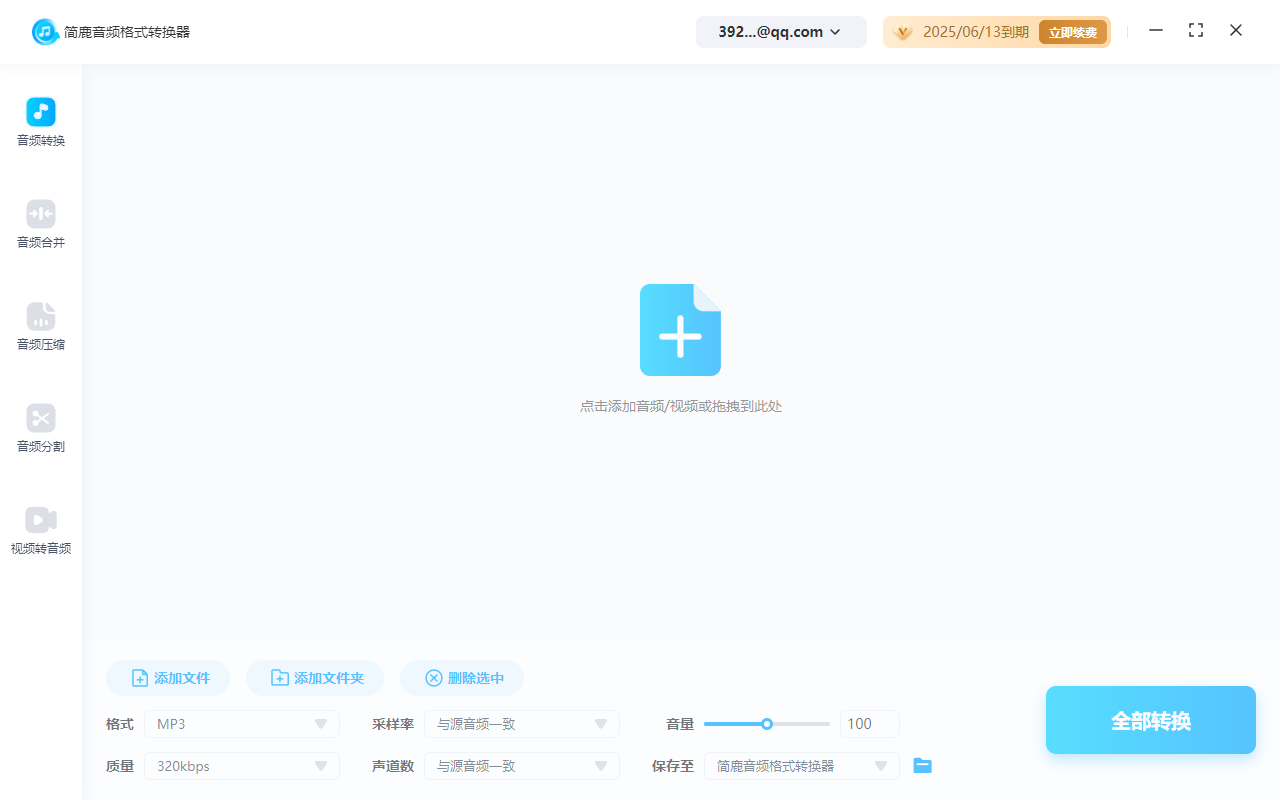
在电脑桌面上找到简鹿音频格式转换软件的图标,双击打开软件,进入操作主界面。在软件主界面中,找到 “音频转换” 选项,点击进入音频转换操作页面。
2、添加音频文件
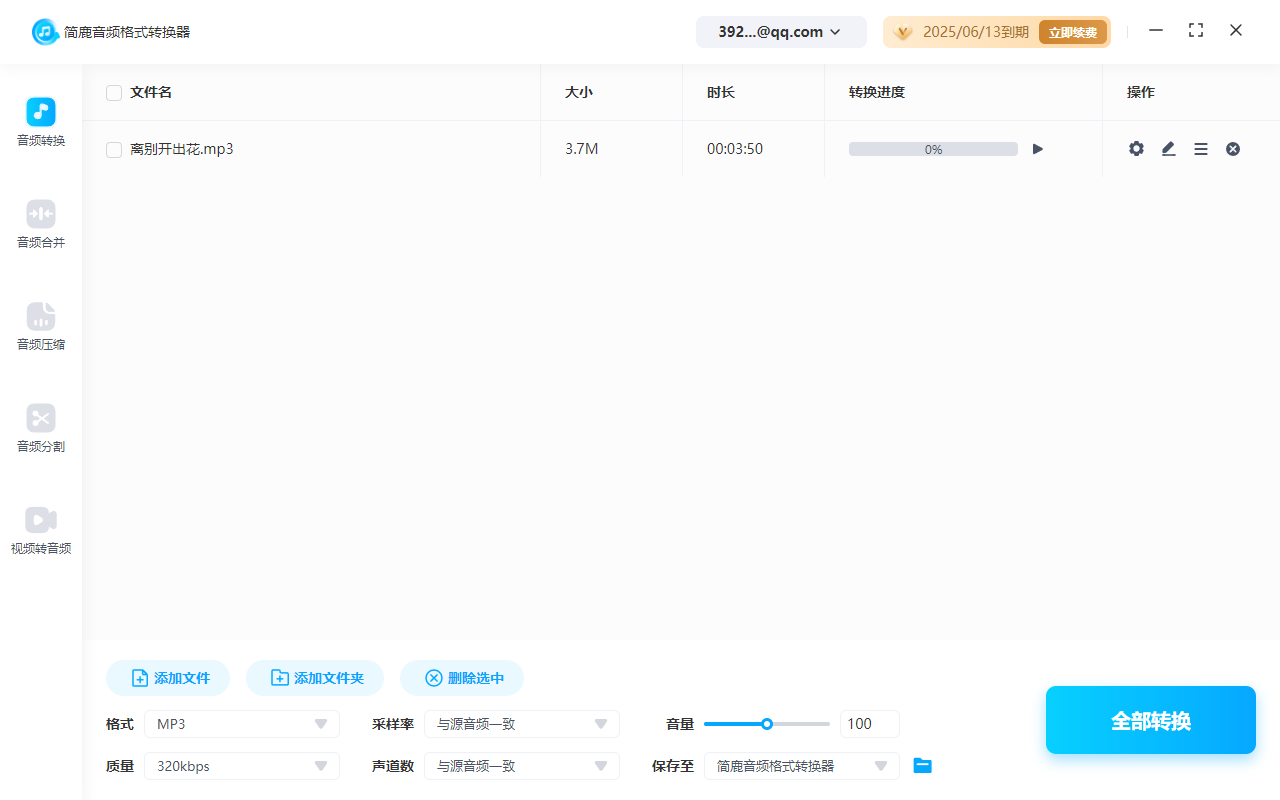
在音频转换页面,点击 “添加文件” 或类似的按钮,从电脑文件夹中选择你想要转换码率的 MP3 音频文件。你也可以直接将音频文件拖拽到软件指定的区域,完成文件添加。
3、设置转换参数
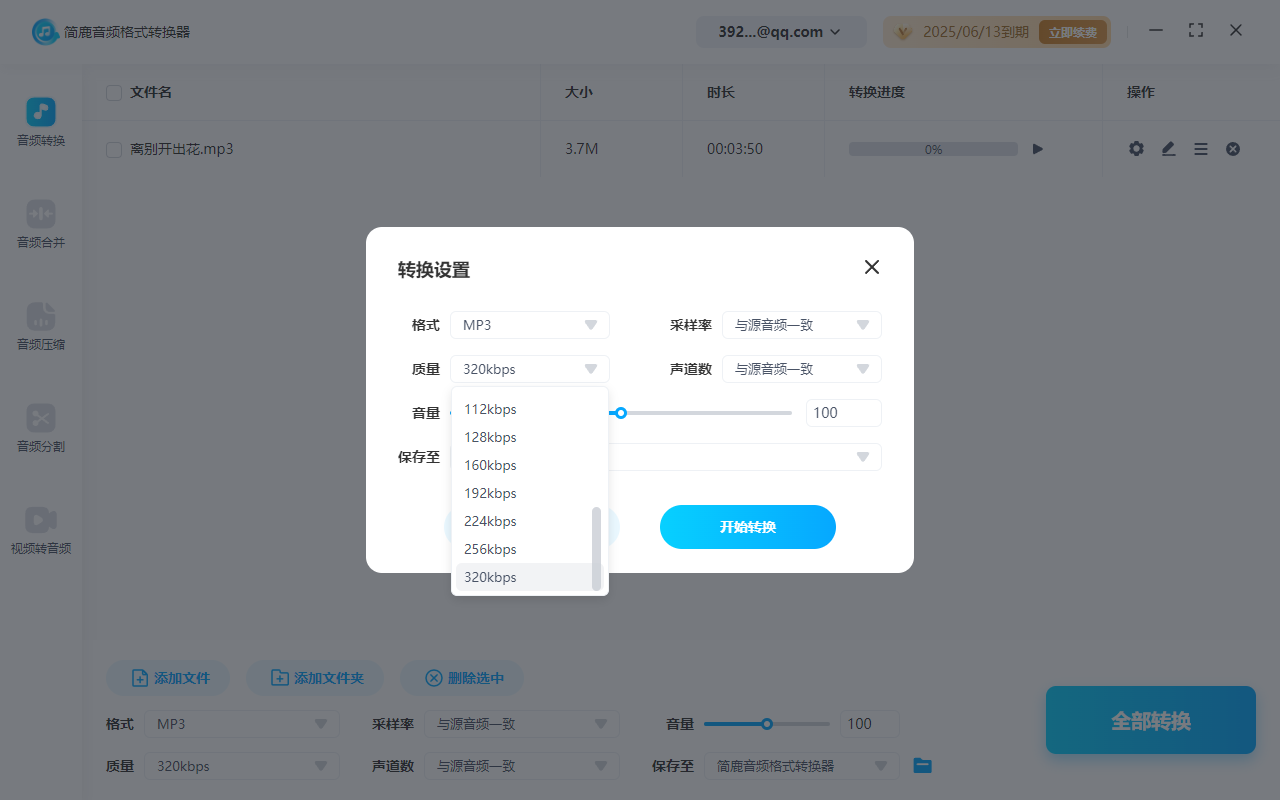
在文件添加完成后,找到 “MP3 转换参数” 设置区域。在 “质量” 选项中,选择 “320kbps”,这一步就完成了将目标码率设置为 320kbps 的关键操作。除了码率,你还可以根据自己的需求,对音频的声道、采样率等参数进行调整。
4、开始转换
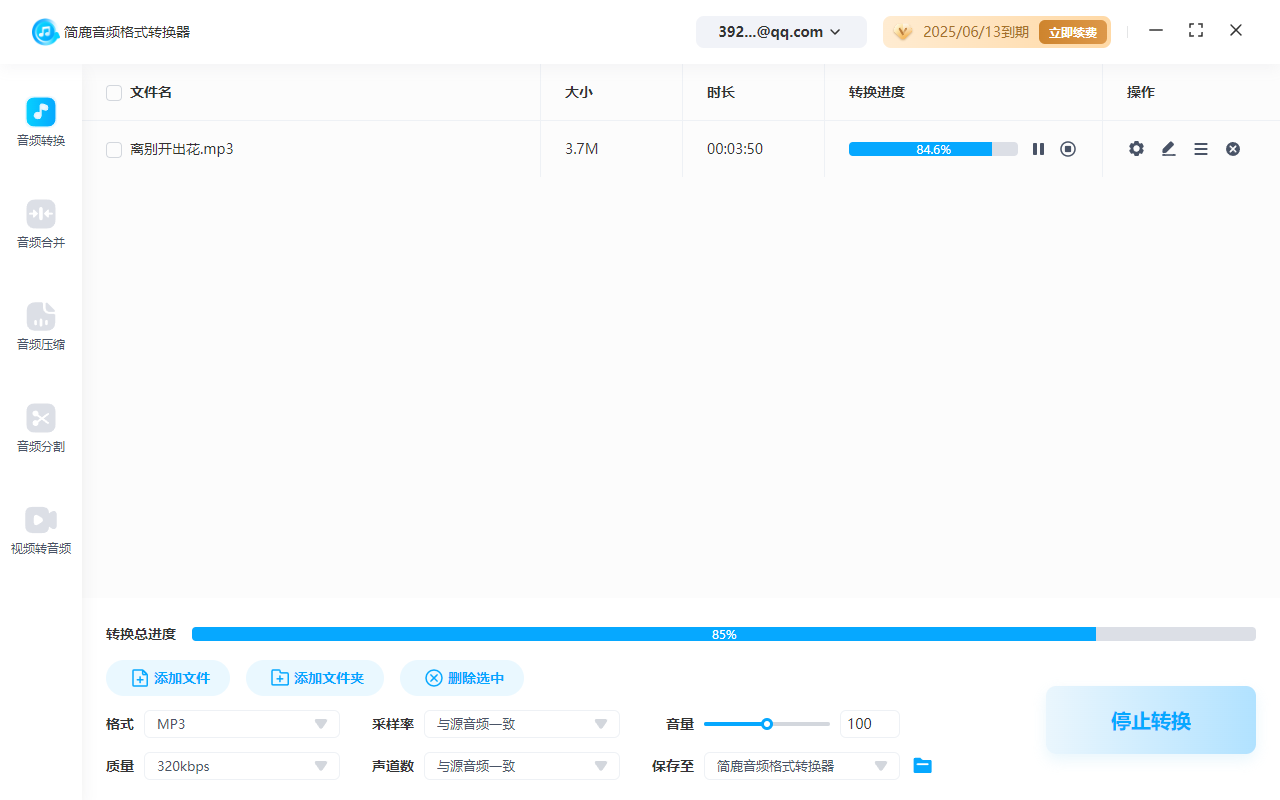
确认所有参数设置无误后,点击 “开始转换” 按钮,软件便会开始对添加的 MP3 音频文件进行处理。转换过程所需的时间取决于音频文件的大小,耐心等待片刻,转换完成后,软件会弹出提示。
三、转换后音质情况分析
虽然我们成功将 MP3 转换为了 320kbps 的高码率,但需要注意的是,这种转换在一定程度上存在局限性。MP3 本身是一种有损压缩格式,在最初的压缩过程中,已经丢失了部分音频数据。即便通过软件转换提升了码率,也无法找回丢失的原始音频信息,所以实际转换后的音质并没有达到理想中完美的状态。
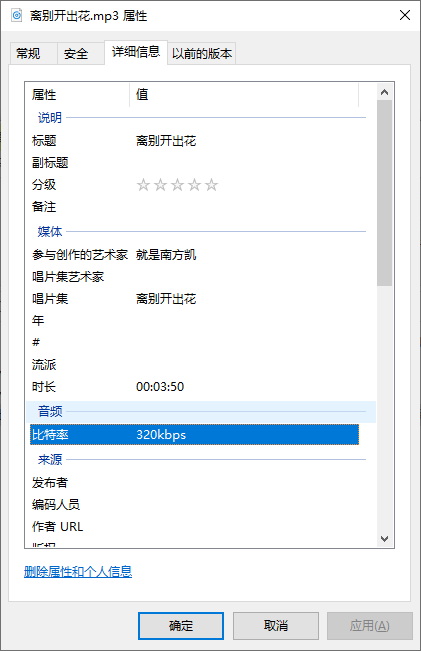
如果对音质有着更高的追求,建议大家可以尝试使用无损音频格式,如 FLAC、ALAC、WAV 等。这些格式能够完整地保留原始音频的所有数据,提供最接近录音室品质的音质体验。不过,无损音频文件通常占用的存储空间较大,在选择使用时,可以根据自身设备的存储情况和需求进行权衡。
以上就是使用简鹿音频格式转换软件将 MP3 转为 320kbps 高码率的全部教程内容。希望这份教程能帮助你顺利完成音频转换,快去试试吧!













