


如何给大量音乐文件重命名?用简鹿文件批量重命名工具轻松搞定!



在整理个人音乐库时,你是否遇到过这样的困扰:下载的音乐文件名乱七八糟,难以识别;不同来源的歌曲命名规则不统一,查找起来费时费力。这时候,给这些音乐文件进行统一、规范的重命名就显得尤为重要了。
今天,我们就来介绍一款非常实用的工具 - 简鹿文件批量重命名工具,它可以帮助你快速、准确地对大量音乐文件进行重命名,让音乐管理变得轻松愉快。
一、为什么需要重命名音乐文件?
统一的命名规则有助于快速定位你需要的歌曲。
按照歌手、专辑、年份等信息命名,可以更好地组织和管理你的音乐库。
避免因为文件名重复或不清晰导致的误操作。
二、简鹿文件批量重命名工具简介
简鹿文件批量重命名工具是一款支持 Windows 和 Mac 系统的强大软件,专为需要批量处理文件的用户设计。它不仅能够帮助你批量重命名文件和文件夹,还提供了多种高级功能:
文件/文件夹重命名
修改文件/文件夹时间戳
批量创建文件夹
提取文件夹名/文件名等
特别是其强大的文件重命名功能,包括自定义、插入、替换、删除和导入等多种方式,几乎可以满足所有复杂的重命名需求。
三、使用简鹿文件批量重命名工具给音乐文件重命名
第一步:下载并安装软件
首先,访问简鹿官网下载适合你系统的版本(Windows 或 Mac),然后按照提示完成安装。
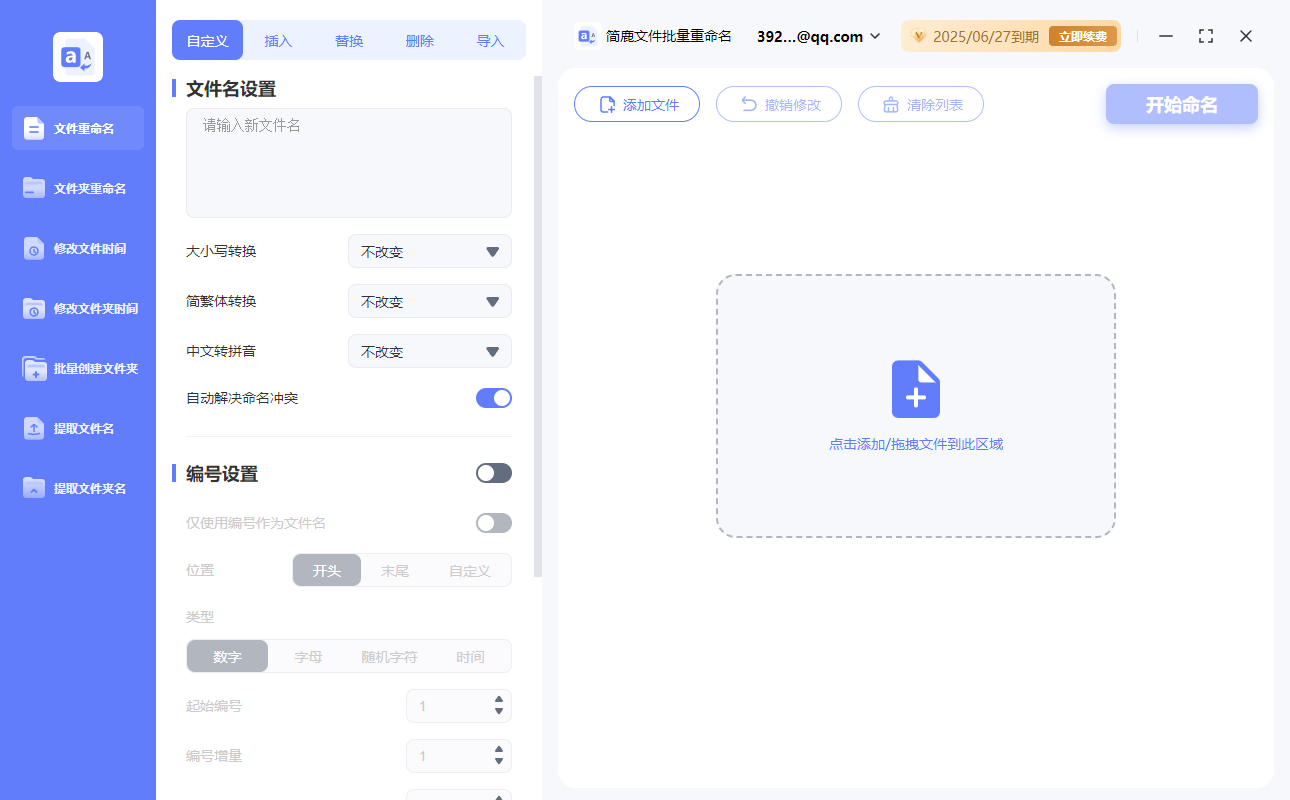
第二步:选择“文件重命名”功能
打开软件后,在主界面中找到并点击【文件重命名】选项,进入重命名模式。
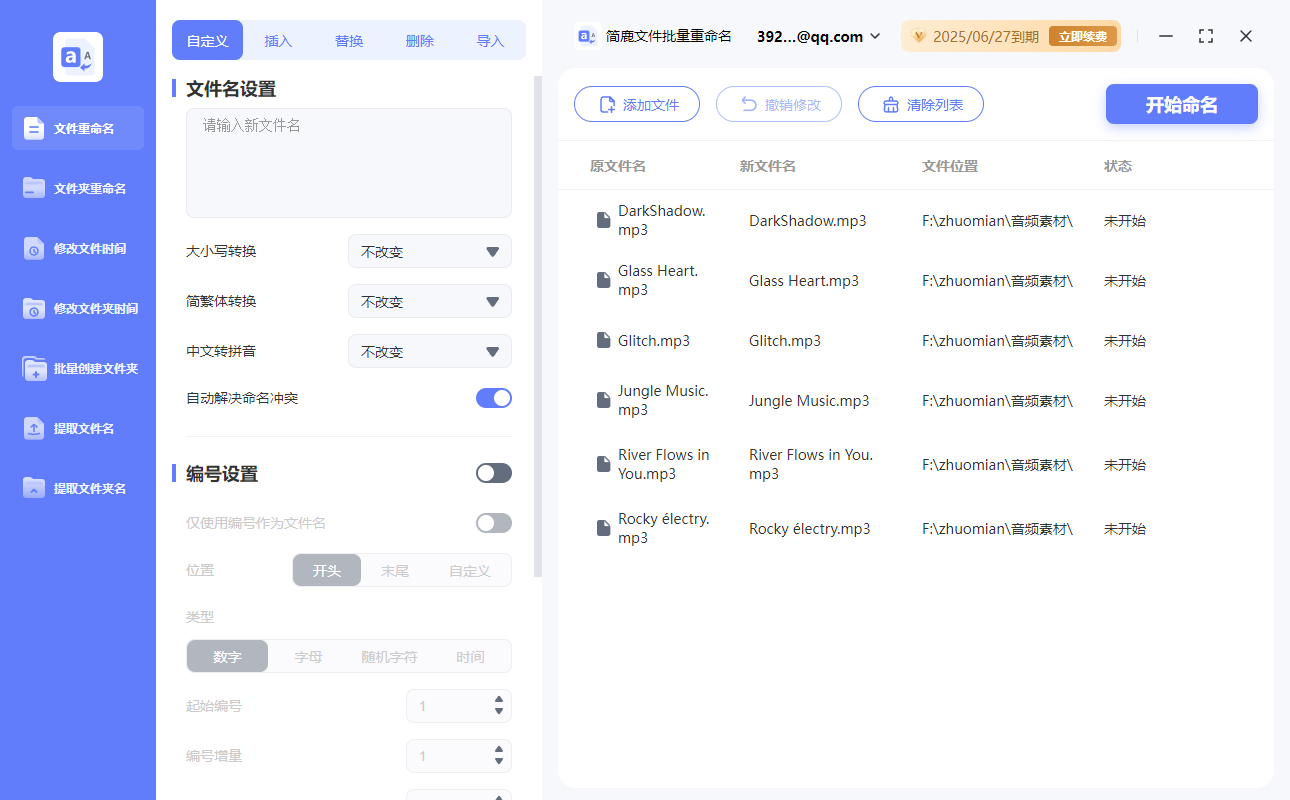
第三步:添加音乐文件
点击【添加文件】按钮,从电脑中选择需要重命名的音乐文件。你可以一次添加多个文件进行批量处理。
第四步:选择重命名方式
根据你的具体需求,选择合适的重命名方式:
1. 自定义命名
如果你想为每首歌指定一个新的名称,可以选择自定义命名。例如,将文件命名为“歌手名 - 歌曲名”的格式。
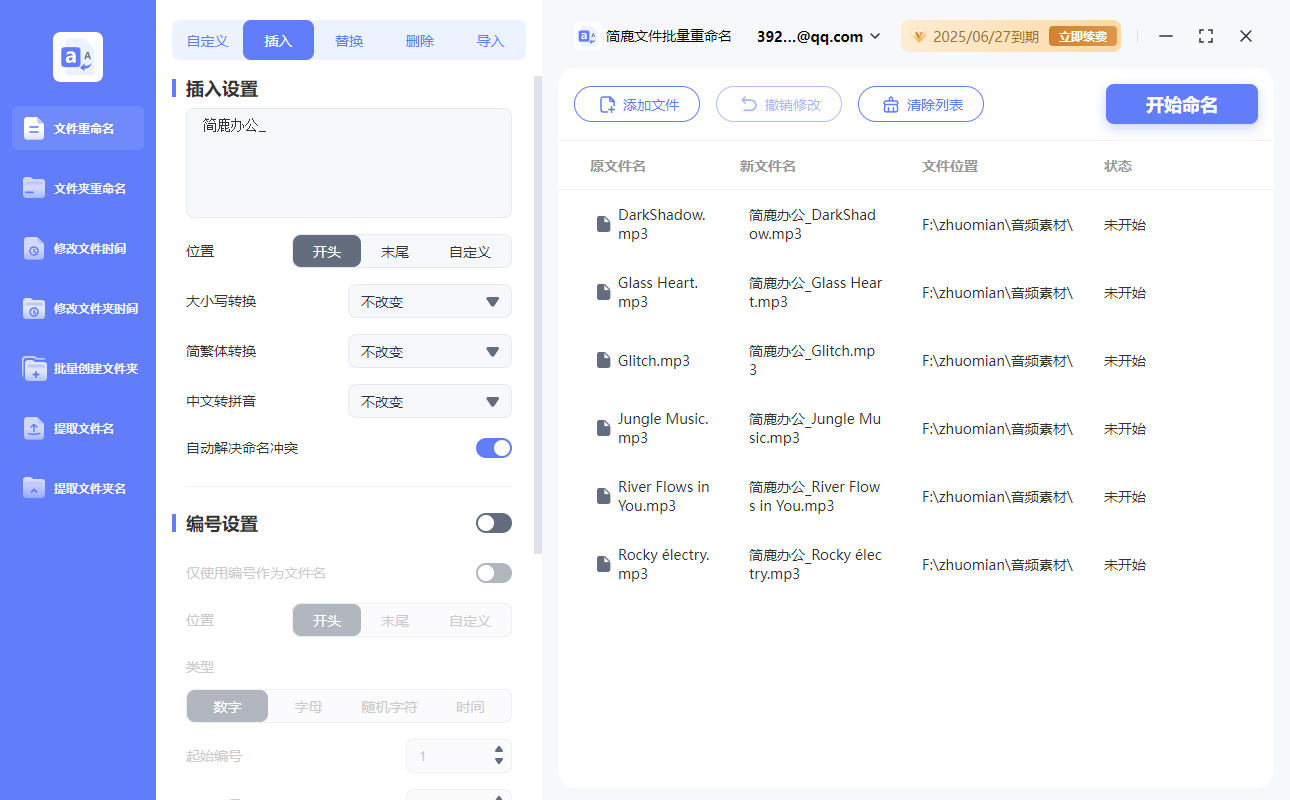
2. 插入文字
如果只需要在现有文件名的基础上添加一些信息(如年份、专辑名),可以选择插入功能。比如,在每个文件名前加上“[2025]”。
3. 替换文字
当你发现文件名中有错误或者需要统一更改的部分,可以使用替换功能。例如,将所有的“_”替换成空格。
4. 删除部分字符
如果你想要去除文件名中的某些不需要的信息,可以使用删除功能。比如,去掉文件名末尾的日期或编号。
5. 导入重命名列表
对于有固定命名规则的大批量文件,可以通过导入预先准备好的重命名列表来实现自动化处理。
第五步:预览并确认
在应用重命名之前,软件会提供一个预览窗口,让你查看即将生成的新文件名。仔细检查确保无误后,点击【开始重命名】按钮。
四、常见问题解答
Q1:如何防止重命名过程中出现文件覆盖?
在重命名之前,建议先预览新文件名,确保没有重复。另外,可以考虑在文件名中加入唯一标识符(如日期、序列号)以避免冲突。
Q2:能撤销重命名吗?
大多数情况下,直接关闭软件不会立即保存更改,但如果已经执行了重命名操作,最好提前做好备份。
Q3:支持哪些音频格式?
简鹿文件批量重命名工具支持几乎所有常见的音频格式,包括 MP3、WAV、FLAC、AAC 等。
五、总结
通过 简鹿文件批量重命名工具,我们可以轻松解决音乐文件命名混乱的问题。无论是简单的文件名修改还是复杂的批量重命名任务,这款工具都能游刃有余地完成。
无论你是音乐爱好者、专业 DJ 还是普通用户,掌握这个技巧都能让你的音乐库更加整洁有序。从此告别杂乱无章的文件名,享受更高效的音乐管理体验吧!
希望这篇文章对你有所帮助!如果你有任何关于音乐管理或其他文件处理方面的问题,欢迎继续关注我们的教程哦!












