


如何使用 Bulk Rename Utility 批量修改图片时间教程



Bulk Rename Utility 是一款功能强大的文件批量重命名工具,它不仅支持对文件名进行复杂的模式匹配和替换操作,还提供了许多高级功能,如更改文件的时间戳、文件类型转换等。这款软件非常适合需要处理大量文件的用户,无论是图片、文档还是其他类型的文件,都能轻松应对。
图片文件时间修改步骤指南
1、启动软件
打开 Bulk Rename Utility 软件,您将看到一个简洁的操作界面,其中包含了文件浏览区域和各种操作选项。在文件浏览区域,通过“添加文件”或直接拖拽的方式,将需要更改时间的图片文件导入到软件中。可以一次性选择多个文件,以便进行批量操作。
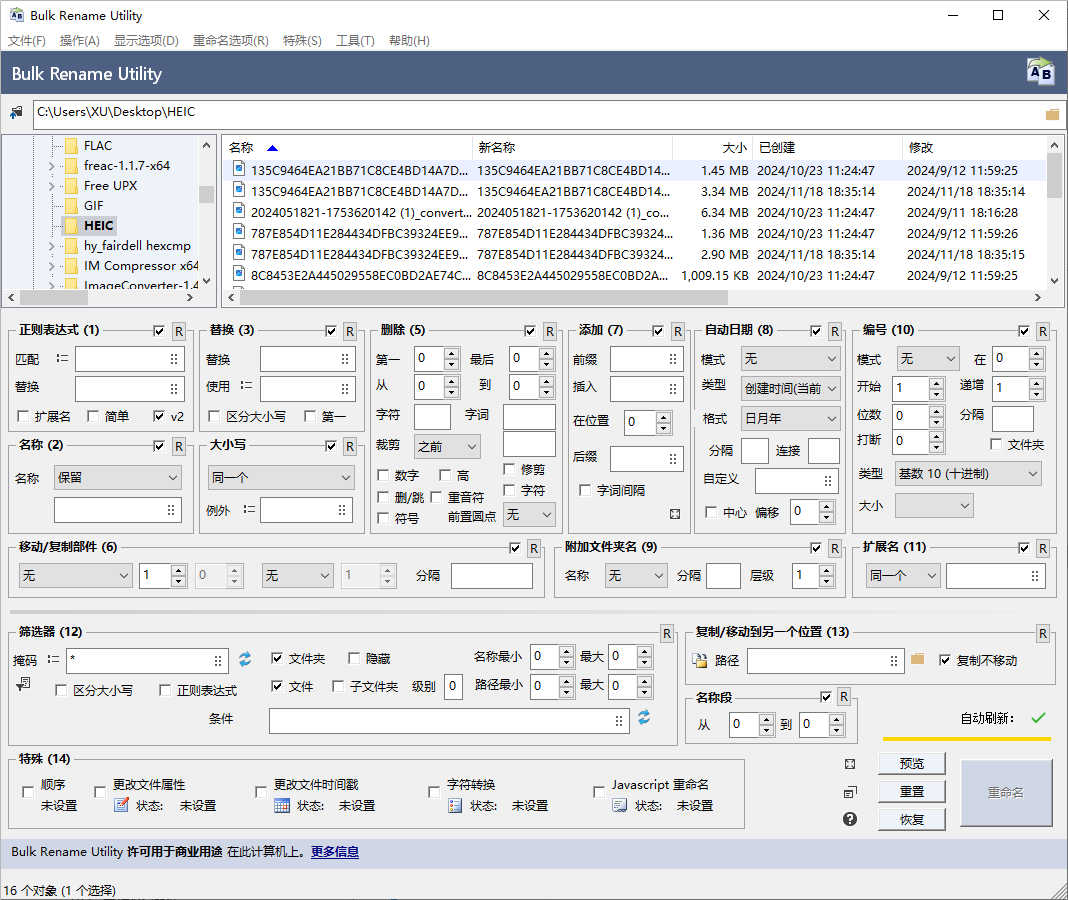
2、点击特殊菜单
导入图片后,在主界面上方找到“特殊”菜单项,并点击它。这个菜单下包含了许多特殊处理功能,其中就包括我们今天要用到的“更改文件时间戳”。
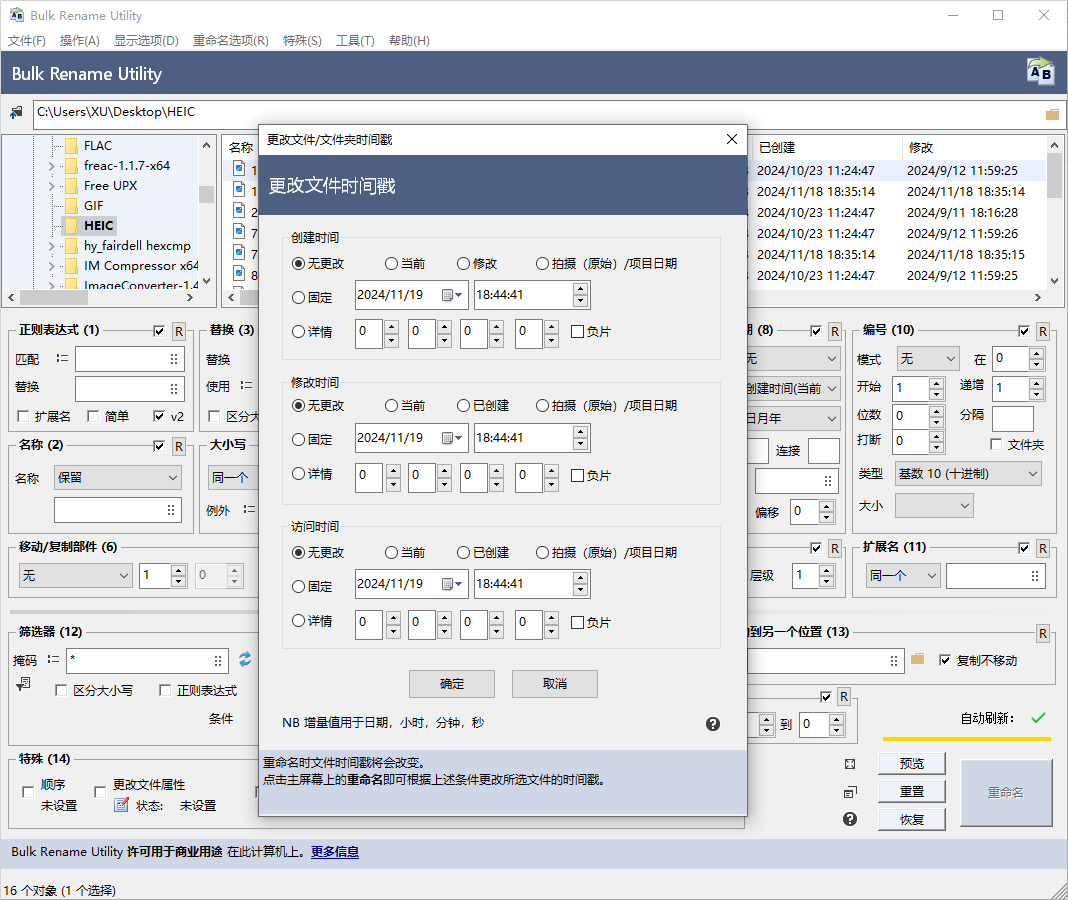
3、选择更改文件时间戳
在弹出的菜单中选择“更改文件时间戳”。此时,会打开一个新的对话框,允许您设置图片文件的具体时间信息。
设置时间信息
创建时间:指文件最初创建的时间。
修改时间:指文件最后一次被编辑或保存的时间。
访问时间:指文件最后一次被查看或打开的时间。
您可以根据实际需求,为这些时间点设定具体的时间值。可以通过手动输入日期和时间,或者使用软件提供的日历和时钟选择器来完成设置。
4、确认设置
设置完成后,点击对话框中的“确定”按钮以应用所选的时间设置。回到主界面,点击“重命名”按钮。软件会根据您的设置对选中的图片文件进行时间戳的更新。在执行此步骤之前,建议先预览一下更改效果,确保一切符合预期。
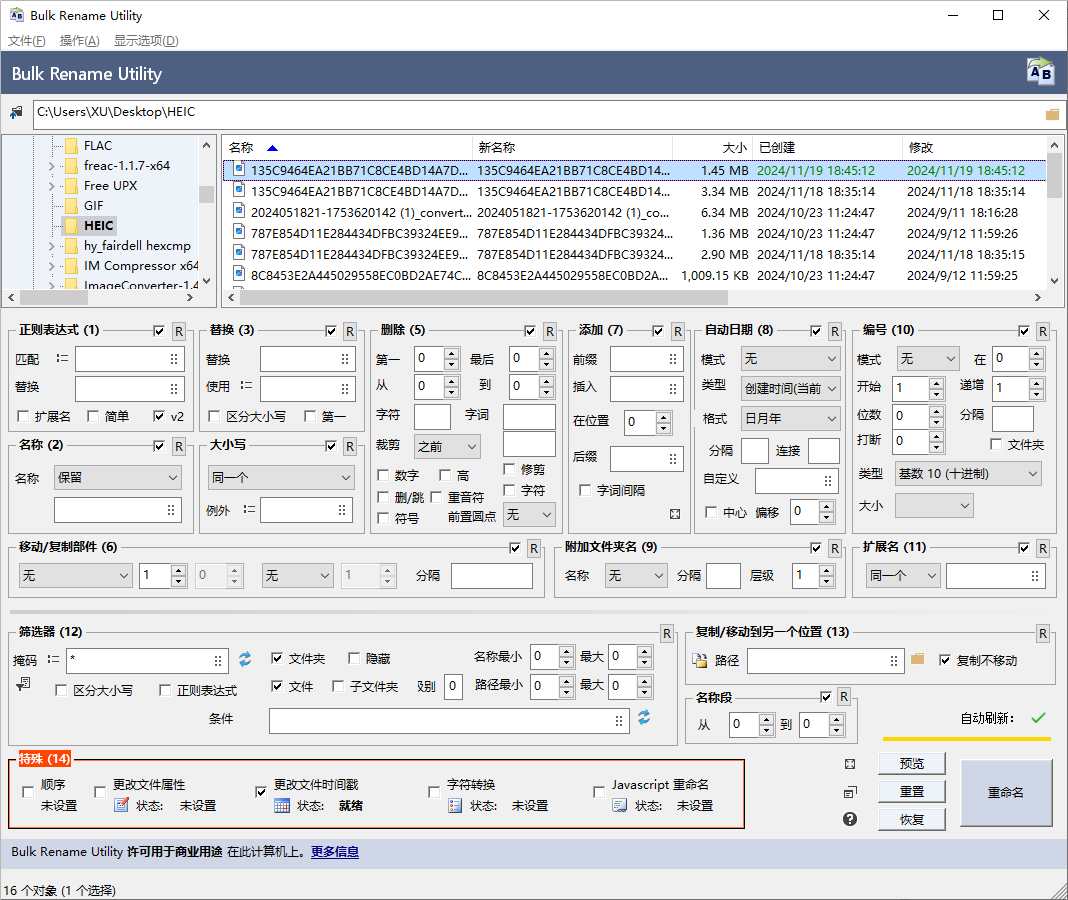
完成重命名操作后,可以打开文件所在的文件夹,通过属性查看器检查文件的时间戳是否已成功更改。
在使用 Bulk Rename Utility 对文件进行批量操作时,一定要谨慎,特别是涉及到文件的时间戳等元数据的更改,因为这些信息一旦改变,可能会影响文件的原始状态记录。
如果不确定如何操作,可以先在少量文件上尝试,避免因误操作造成不必要的损失。软件支持撤销功能,如果发现错误,可以及时恢复。
通过以上步骤,您可以轻松地使用 Bulk Rename Utility 批量修改图片的时间信息,提高工作效率。希望这篇教程对您有所帮助!












