


电脑屏幕亮度设置多少合适?一篇科普文章告诉你护眼的最佳亮度值



在现代生活中,我们每天都要长时间面对电脑屏幕。无论是工作、学习还是娱乐,不合理的屏幕亮度都可能对我们的眼睛造成伤害,导致眼睛疲劳、干涩甚至视力下降。那么,电脑屏幕亮度设置多少才比较护眼? 本文将为你详细解析。
一、什么是屏幕亮度?
屏幕亮度指的是显示器发光的强度,通常用“尼特(nit)”作为单位。数值越高,屏幕越亮;数值越低,屏幕越暗。合适的亮度可以减轻眼睛负担,提升使用舒适度。
二、推荐的亮度范围是多少?
一般来说,电脑屏幕亮度建议设置在 50~70% 之间,这个区间能够满足大多数室内环境下的使用需求,并对眼睛较为友好。
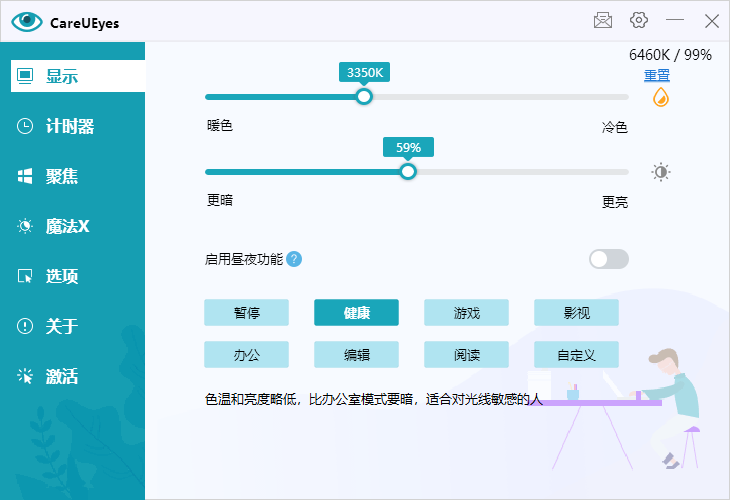
✅ 具体建议如下:
白天或光线较强的环境下:亮度可设为 60~70%,以抵消环境光影响,看清屏幕内容。
夜晚或光线较弱的环境中:亮度应调低至 30~50%,避免屏幕过亮造成眼部不适。
三、影响亮度设置的因素
环境光线强弱
在明亮的办公室或阳光充足的房间中,适当提高亮度有助于看清屏幕;在昏暗的卧室或夜间使用时,应降低亮度并开启护眼模式。
使用时间长短
长时间使用电脑时,建议保持适中亮度,配合定时休息,预防视觉疲劳。
个人视觉敏感度
有些人对光更敏感,可以根据自身感受微调亮度,找到最舒适的设置。
四、如何调节电脑屏幕亮度?
✅ Windows 系统调节方法:
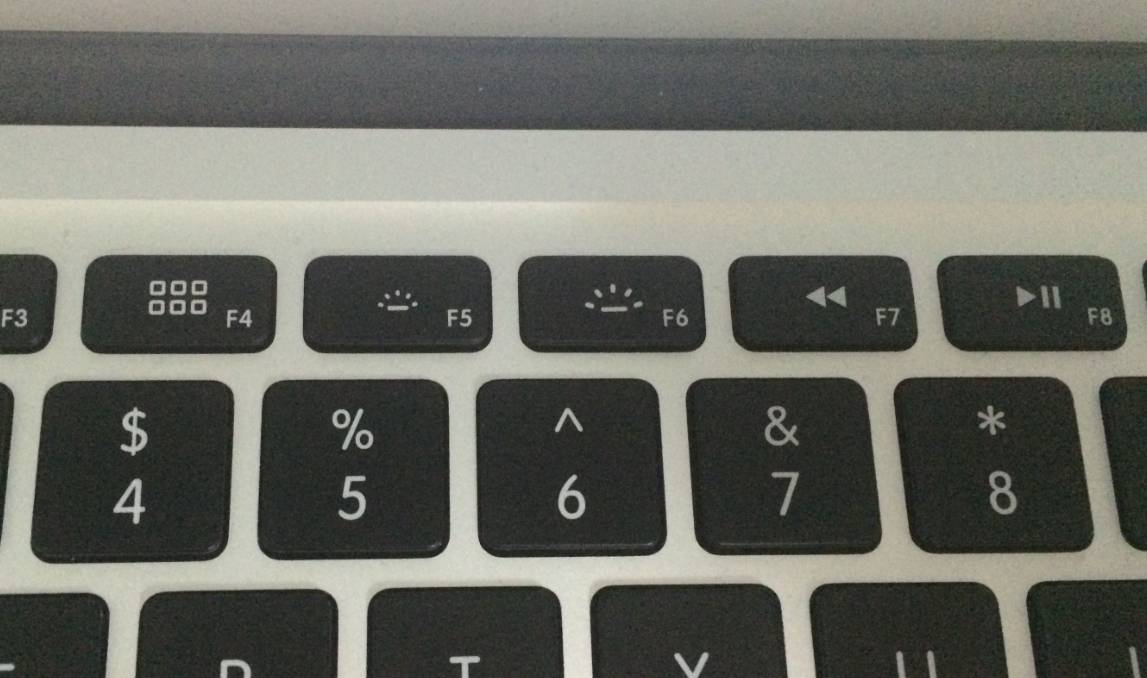
通过快捷键调节
多数笔记本键盘带有亮度调节键(通常是 F5 / F6 或带太阳图标的功能键),按下即可快速调整。
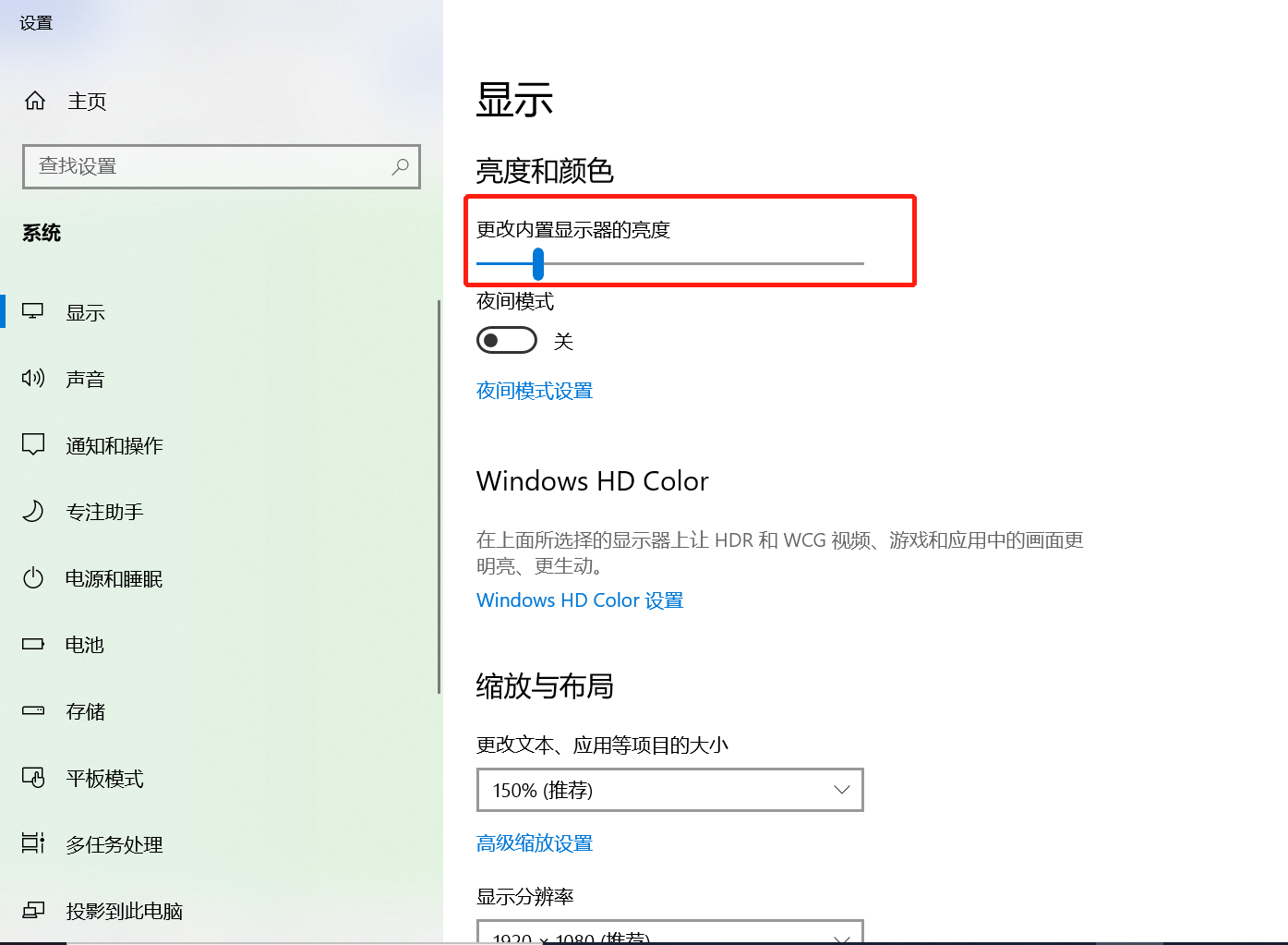
通过系统设置调节
打开【设置】→【系统】→【显示】,拖动【亮度】滑块进行手动调节。
如果你的电脑支持环境光传感器,可以在“显示设置”中启用“根据光线自动调整亮度”。
五、开启“夜间模式”或“护眼模式”更有助于保护眼睛
除了调节亮度,还可以开启系统的“夜间模式”或“护眼模式”,它能减少蓝光输出,缓解眼睛疲劳。
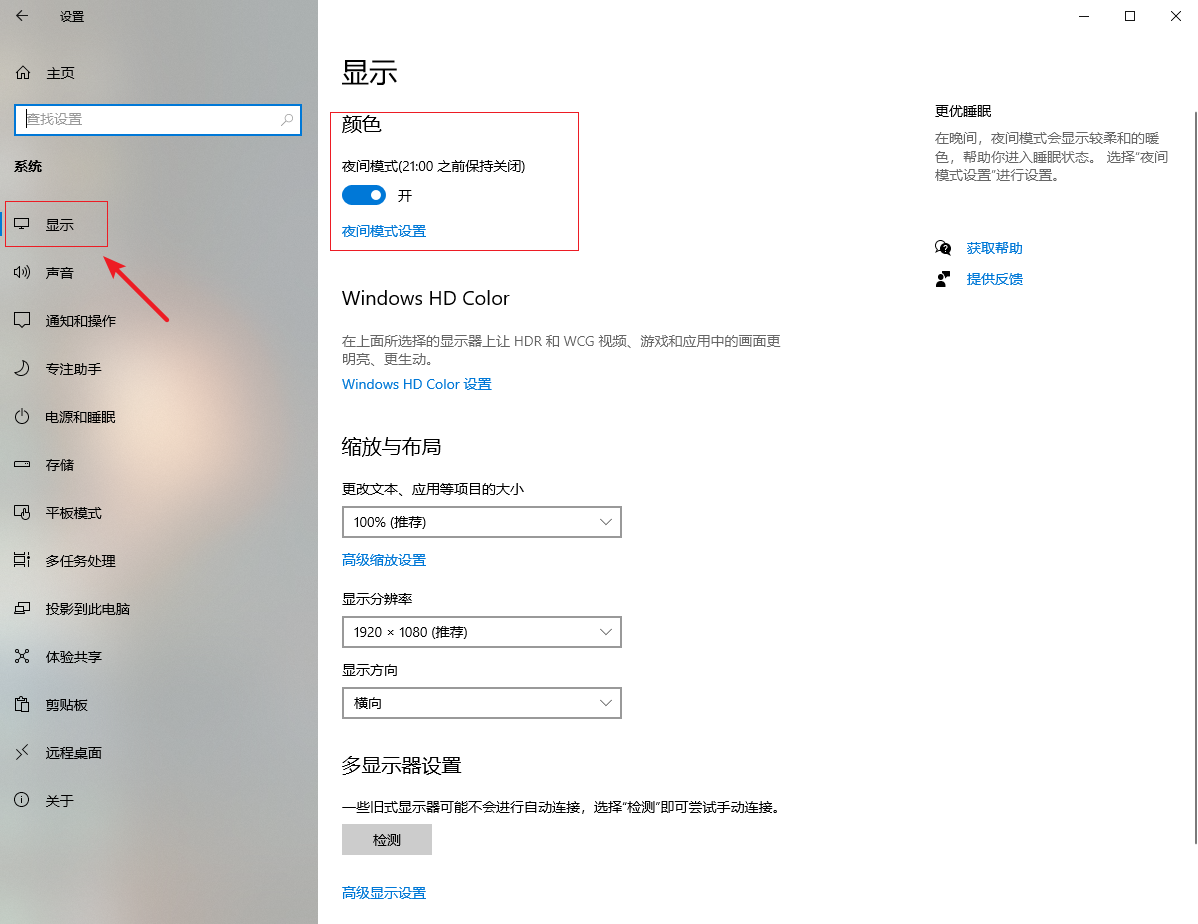
Windows 系统:【设置】→【系统】→【显示】→【夜间模式】
Mac 系统:【系统设置】→【显示器】→【夜览】
六、实用小贴士
不要在黑暗环境中看高亮度屏幕,容易引发视疲劳和头痛。
定期清洁屏幕,灰尘会影响显示效果,迫使你调高亮度。
搭配台灯使用,减少环境明暗反差,减轻眼部压力。
遵循“20-20-20”法则:每看屏幕20分钟,远眺20英尺(约6米)远处,持续20秒。
七、总结
电脑屏幕亮度并不是越高越好,也不是越低越护眼。选择一个适合当前环境和个人感受的亮度值(一般在 50~70%),是保护眼睛健康的重要一步。同时结合护眼模式、合理作息和良好的使用习惯,才能真正实现科学用眼、远离疲劳。
希望这篇文章能帮助你更好地了解电脑亮度设置,让每一次使用都更加舒适、健康!












