


使用简鹿水印助手如何在相片上加水印时间和位置教程



我们常常希望在照片上显示拍摄时间和地点信息,以便日后查阅或归档。如果一张张手动添加,不仅费时费力,效率也低。
今天就为大家带来一个高效解决方案:使用 简鹿水印助手 软件,批量为多张照片添加统一的时间和位置水印,操作简单、效果清晰,非常适合摄影爱好者、出差人员、资料整理者使用!
一、软件介绍:简鹿水印助手
简鹿水印助手 是一款专为 Windows 和 Mac 系统设计的图片加水印工具,支持批量处理图片,功能包括:
添加文字水印(如时间、地点、签名等)
添加图片水印(如LOGO、版权标识)
支持多种格式:JPG、PNG、BMP 等
可自定义字体大小、颜色、透明度、位置等
操作界面简洁直观,适合新手快速上手
二、图文教程:如何批量添加时间与位置水印
下面以“添加拍摄时间 + 地点”为例,演示如何使用 简鹿水印助手 快速完成批量加水印操作。
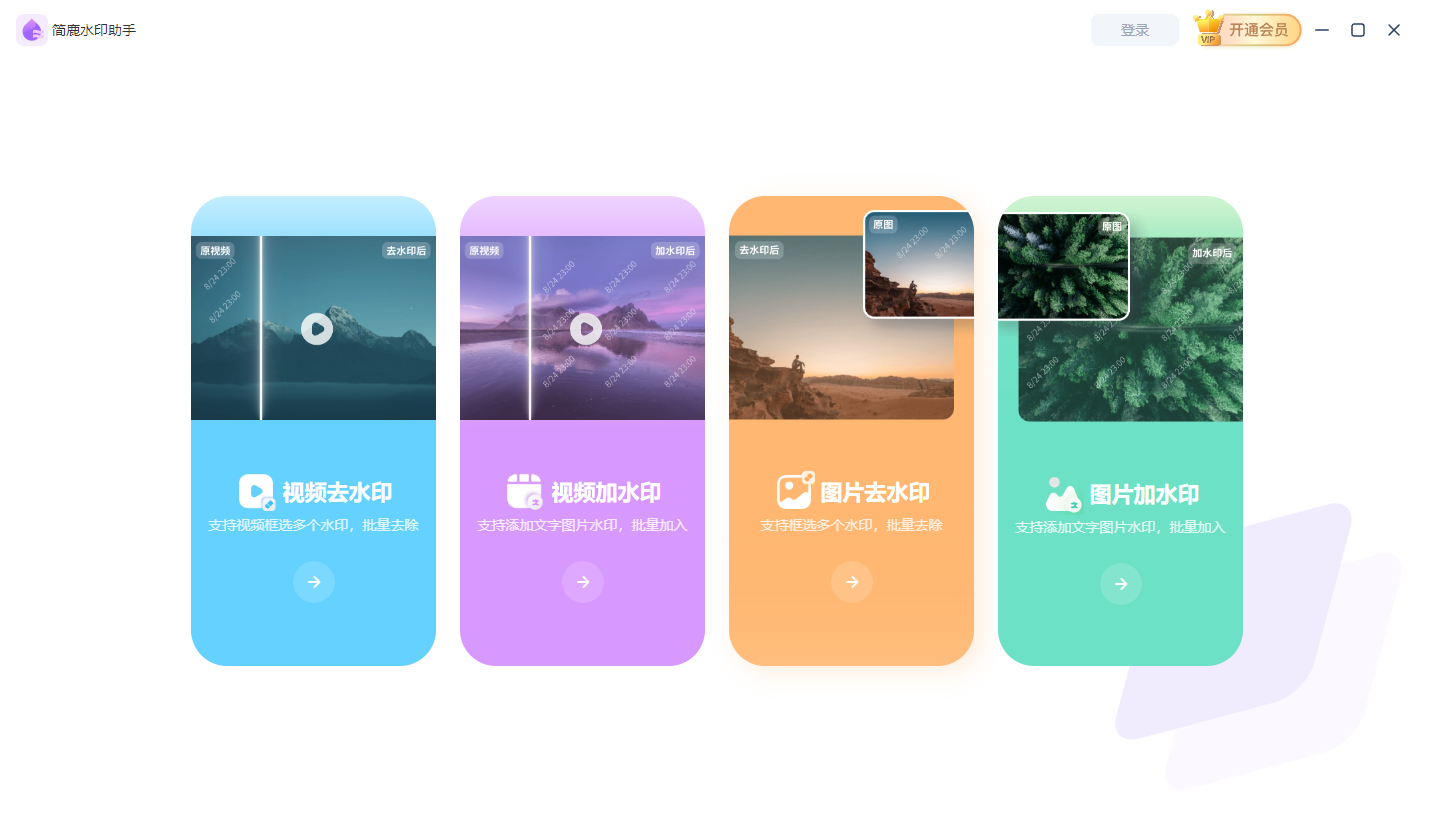
步骤1:打开软件 → 选择【图片加水印】
双击桌面图标启动 简鹿水印助手,点击主界面上的 【图片加水印】 功能按钮。
步骤2:添加多张照片
点击左上角的 【上传图片】 或直接拖拽照片到窗口中,可一次性添加多张照片。
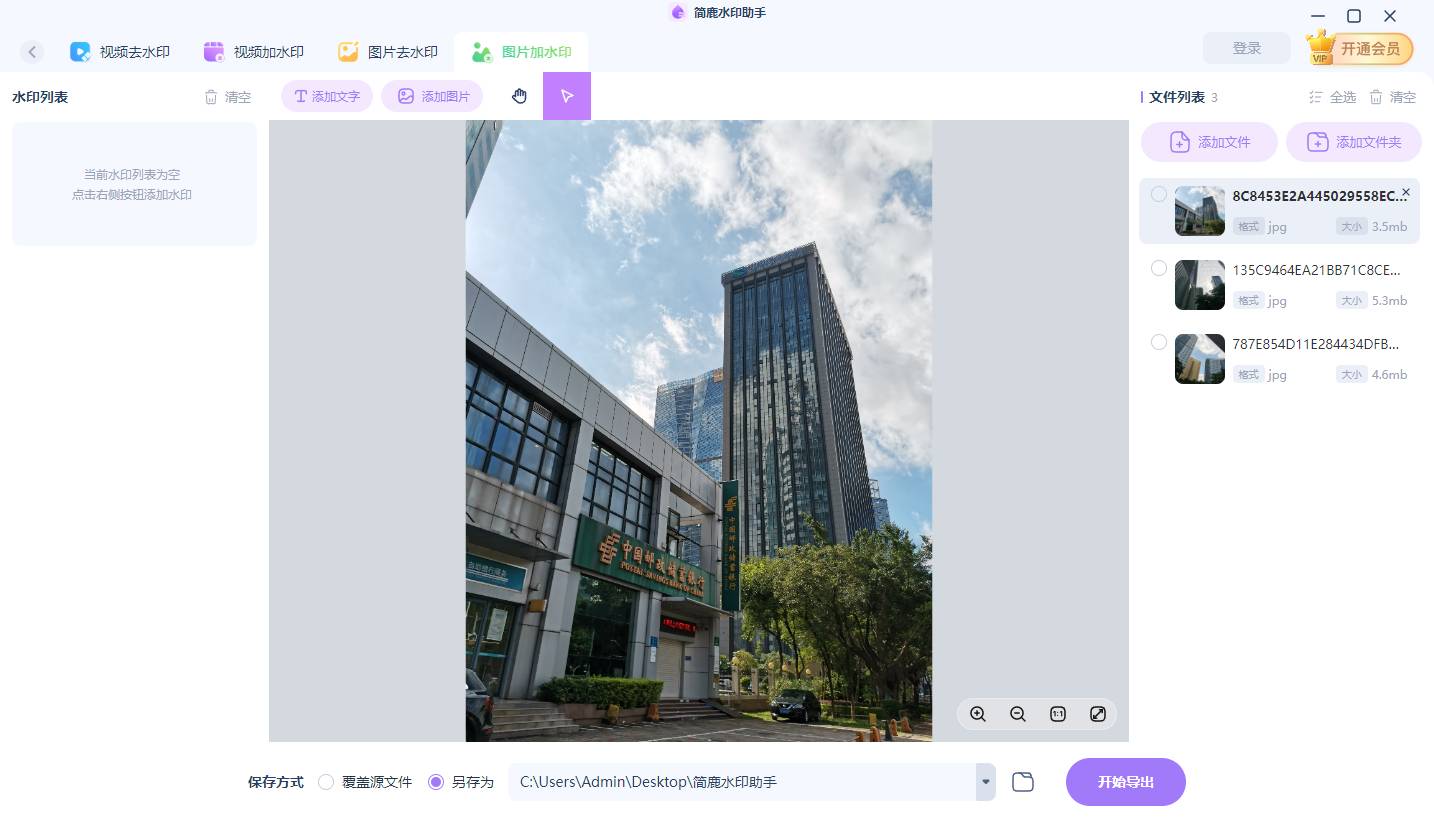
✅ 建议:尽量添加相同尺寸的照片,避免水印位置错乱。
步骤3:使用【文本工具】添加时间与位置
点击右侧编辑面板中的 【文本工具】,在预览图中点击任意位置开始输入文字。
例如:
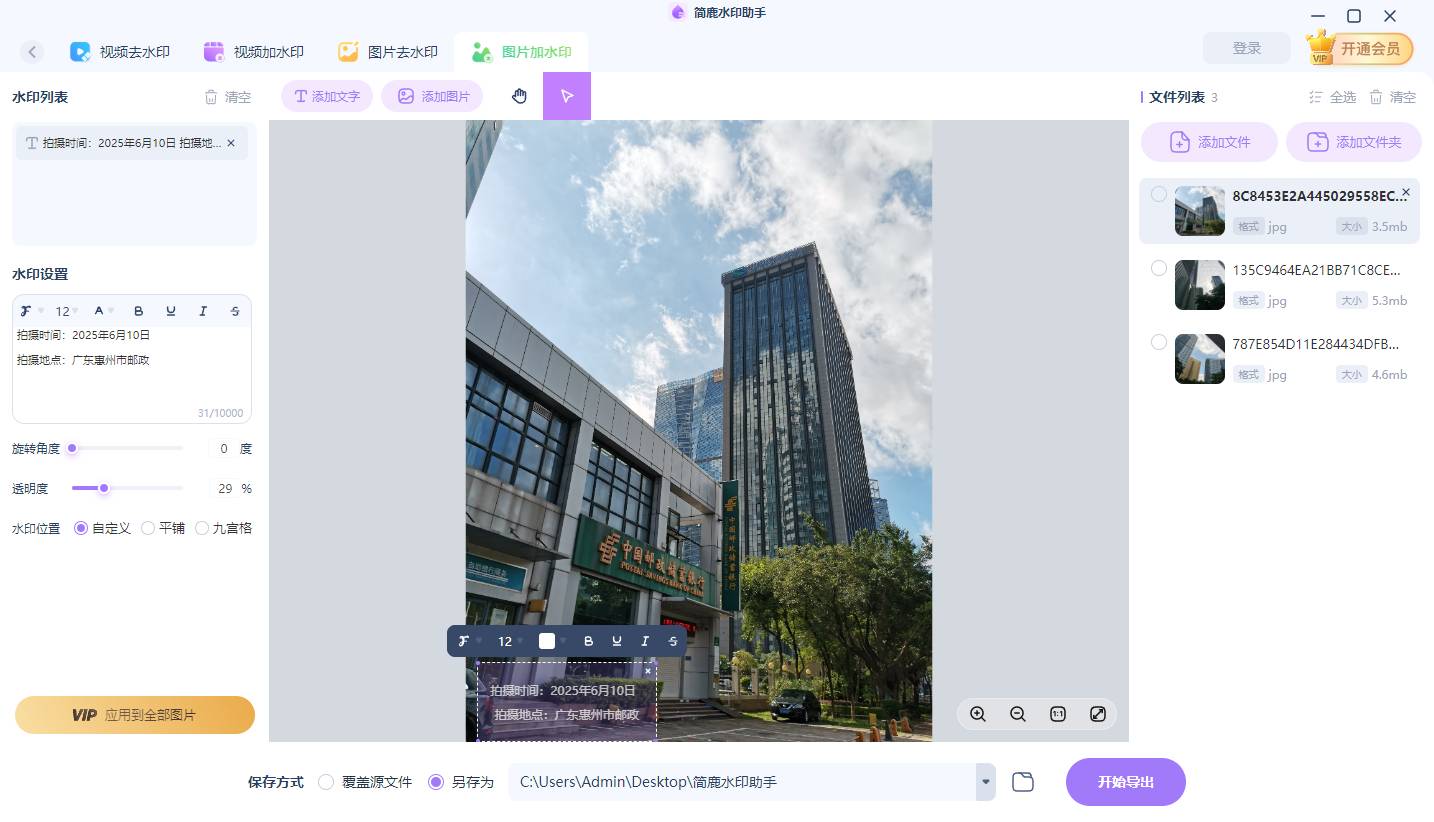
拍摄时间:2025年6月10日
拍摄地点:广东惠州市邮政
你还可以根据需要调整以下参数:
字体大小:在下拉菜单中选择字号
颜色:点击颜色框选择你喜欢的颜色(推荐深灰或黑色)
透明度:拖动滑块调节水印透明度,建议设置为 60%-80%
位置:拖动文本框进行精确定位
步骤4:确认设置后导出图像
如果你已经设置了水印样式,并且希望将这一套配置同步应用到所有照片上,请点击右上角的 【全部应用到全部】 按钮。
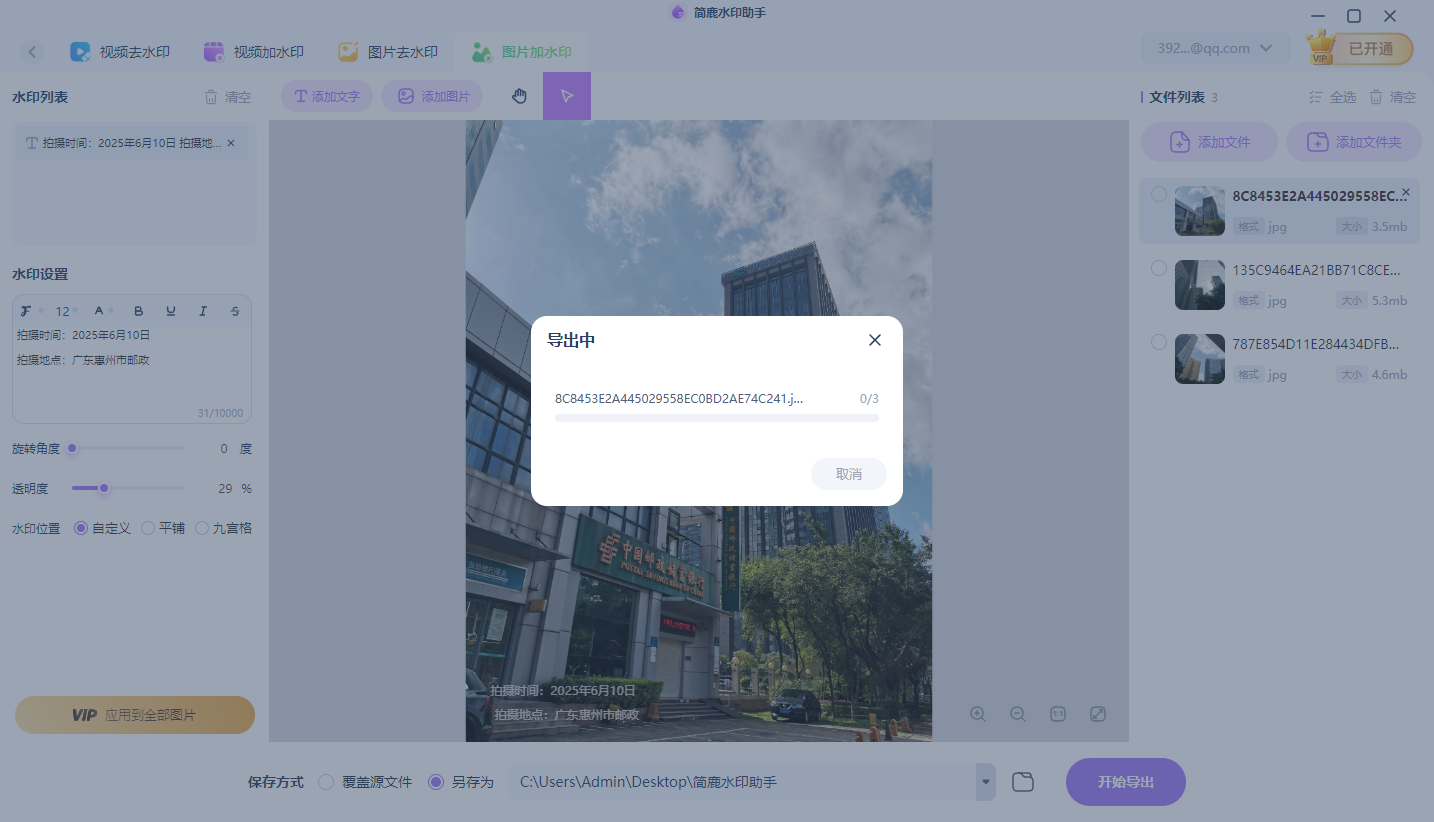
这样每张照片都会拥有相同的水印内容和样式,无需重复设置。确认无误后,点击底部的 【开始导出】 按钮,在弹出的窗口中选择输出路径,等待软件自动处理即可。稍等片刻,你就能在指定文件夹中看到已添加水印的照片了!
四、总结
通过 简鹿水印助手,你可以轻松实现对多张照片的批量加水印操作,不仅能节省大量时间,还能让照片更加专业、规范。
无论是记录生活、整理资料,还是用于商业用途,这个小技巧都非常实用!还在为照片没有时间地点信息而烦恼吗?现在就下载 简鹿水印助手,动手给你的照片加上专属标记吧!












