


有没有pdf转word的免费软件,你不妨试试格式工厂软件


 Win下载
Win下载
 Mac下载
Mac下载
PDF 格式因其固定布局和跨平台兼容性而受到青睐,但当需要编辑内容时,Word 格式的灵活性则显得更为重要。为了满足用户在这两种格式之间转换的需求,有许多工具可供选择。格式工厂是一款多功能的文件转换软件,它不仅支持音频、视频等多媒体文件的转换,还提供了从 PDF 到 DOCX(Word 文档)的转换功能,并且完全免费。本文中简鹿办公将详细介绍如何使用格式工厂来实现 PDF 至 Word 的转换。
介绍格式工厂
格式工厂是一个集成多种媒体处理能力于一身的软件,支持超过200种多媒体格式之间的转换,包括但不限于音频、视频、图片以及文档。它具有直观易用的界面设计,能够帮助用户轻松完成各种文件格式间的转换任务。此外,格式工厂还提供了批量处理、剪辑、合并等功能,是日常生活中不可或缺的实用工具之一。
使用格式工厂进行 PDF 转 DOCX
步骤一:启动软件并选择文档选项
打开格式工厂软件后,您会看到一个包含不同类别选项的主界面。在左侧菜单栏中找到“文档”分类,并点击进入。在“文档”分类下,寻找并选择“PDF->Docx”的转换选项。
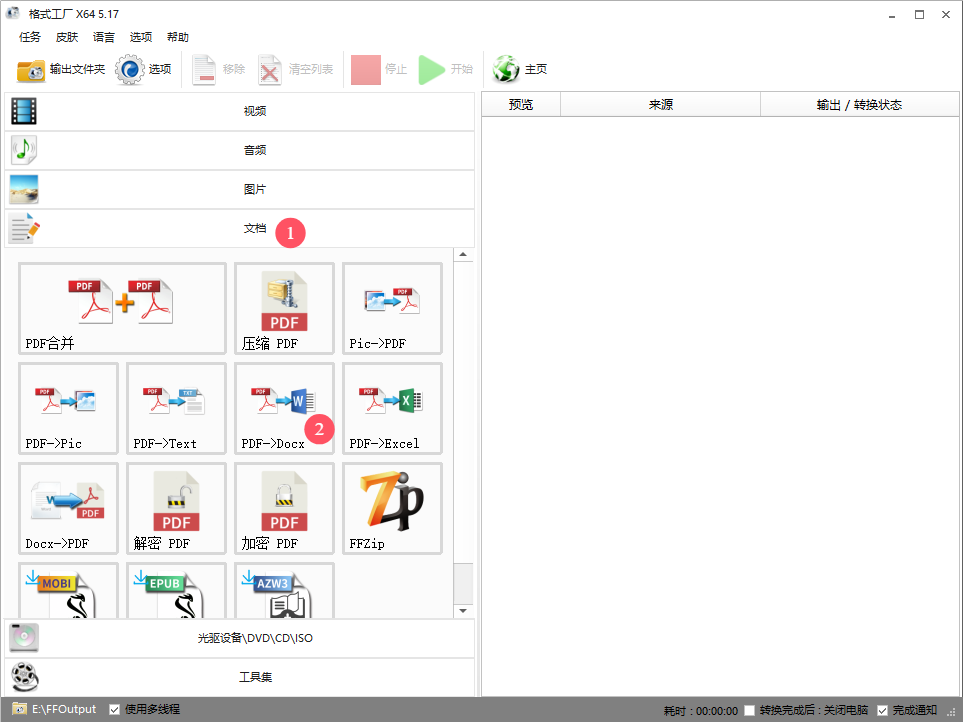
点击此选项后,界面右侧会出现相应的设置面板。
步骤二:添加 PDF 文件
在设置面板中,点击“添加文件”按钮,浏览您的计算机以选择想要转换的 PDF 文件。
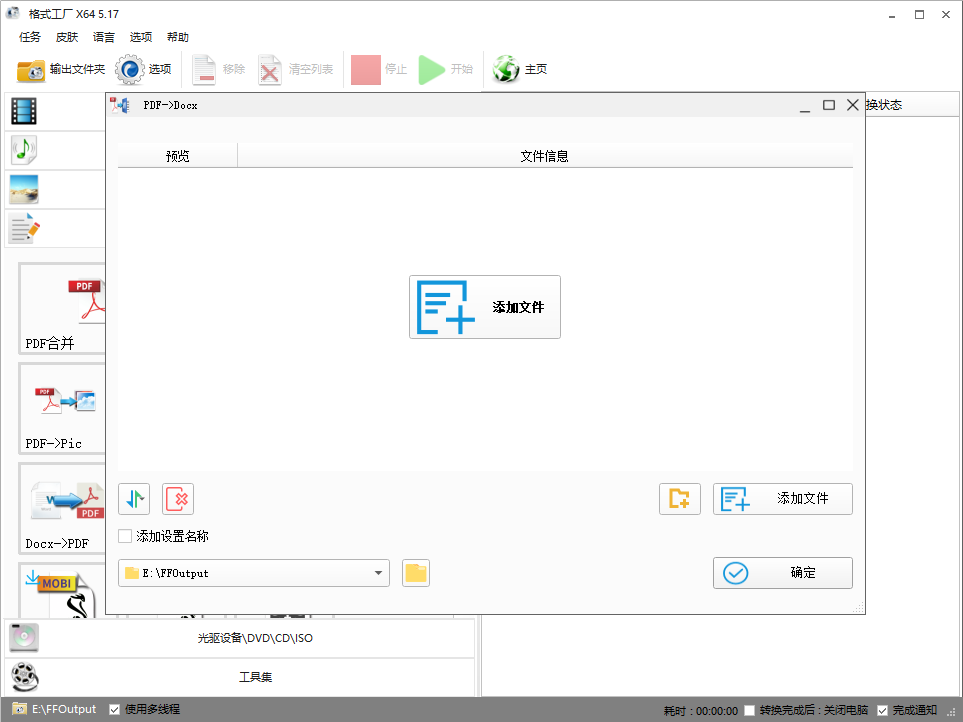
重要提醒:请确保您添加的是可编辑的 PDF 文件,而非扫描版 PDF。扫描版 PDF 可能需要额外的 OCR(光学字符识别)处理才能正确转换为可编辑的文字内容。
步骤三:设置输出目录
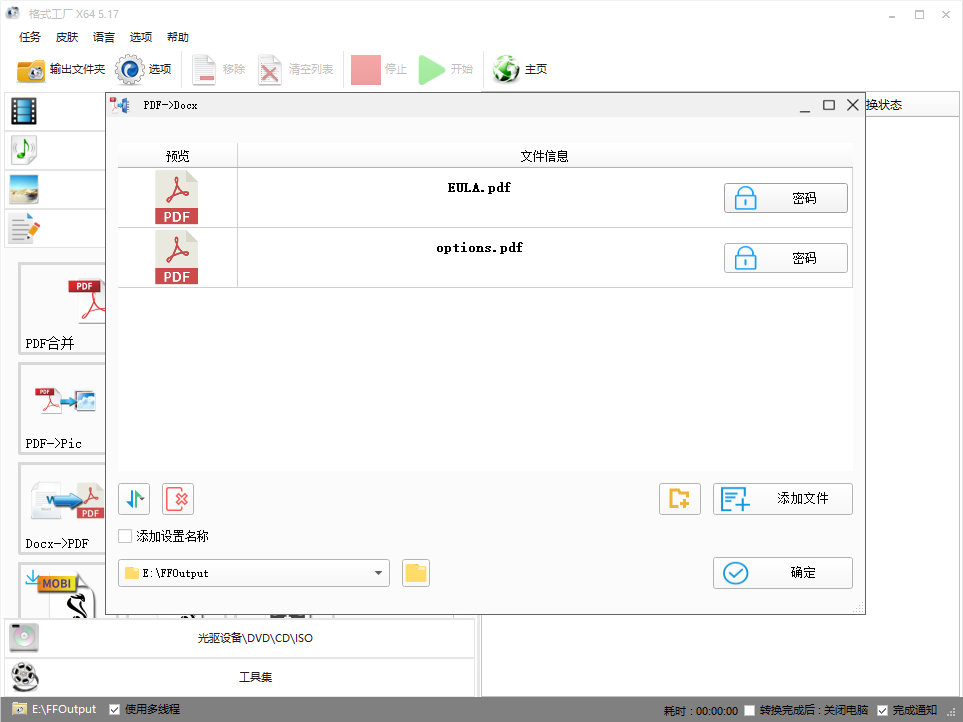
在同一设置面板中,指定转换后的 DOCX 文件保存的位置,即输出目录。确认所有设置无误后,点击“确定”按钮。
步骤四:开始转换
返回到主界面,点击顶部的“开始”按钮。软件将按照设定自动执行转换任务。根据文件大小和个人电脑性能的不同,转换所需时间也会有所差异,请耐心等待。
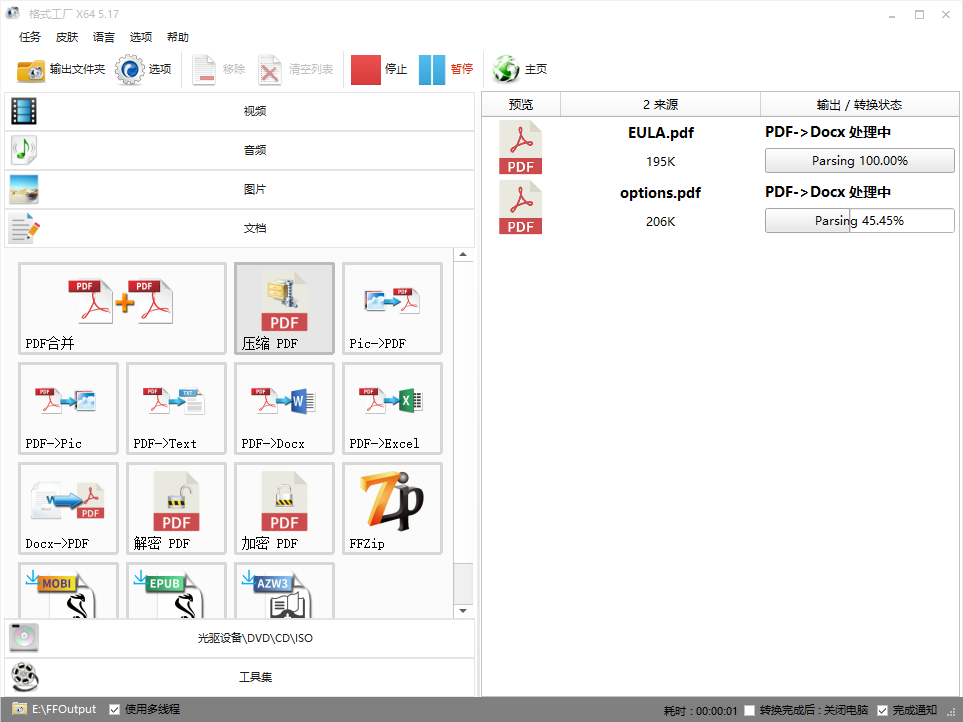
当转换进度条达到100%,表示转换已经成功完成。您可以前往之前设定的输出目录查看新生成的 DOCX 文件,并对其进行进一步编辑或分享。
通过上述步骤,您可以轻松地使用格式工厂将 PDF 文件转换为 Word 文档,无需支付任何费用。虽然格式工厂提供的是一项基本的转换服务,但对于大多数用户来说,它已经足够满足日常需求。当然,在处理更复杂或者高要求的文档转换时,可能还需要考虑其他专业工具。希望这篇教程能够帮助您更好地利用格式工厂进行文档管理。












