


DCM 是什么格式?DCM 图像文档怎样转换为 JPG 格式


 Win下载
Win下载
 Mac下载
Mac下载
DCM 格式作为医学影像的专属格式,虽然包含了丰富的诊断信息,但在普通设备上查看或分享时却常常受限。为了更方便地浏览和传输这些图像,将其转换为通用的 JPG 格式成为了许多人的需求。
本文中简鹿办公将为您详细介绍如何使用 MicroDicom Viewer 将 DCM 文件转换为 JPG,并进一步利用简鹿格式工厂进行其他格式的优化处理。
DCM 是什么格式?
DCM 是 DICOM(Digital Imaging and Communications in Medicine)文件的扩展名,它是医疗领域用于存储和传输医学影像(如 CT、MRI、X光等)的国际标准格式。与普通的图片格式不同,DCM 文件不仅包含影像数据,还嵌入了患者的元数据(如姓名、检查日期等)以及设备的采集参数。由于其特殊的数据结构,普通的图片查看器往往无法直接打开,因此需要借助专业的软件进行查看和转换。
使用 MicroDicom Viewer 将 DCM 转换为 JPG
MicroDicom Viewer 是一款免费且轻量级的医学影像查看工具,非常适合用于 DCM 文件的浏览与格式导出。具体操作步骤如下:
启动 MicroDicom Viewer,在顶部菜单栏中点击“文件”,选择“打开”,然后从电脑中选择您需要转换的 DCM 图像文件。
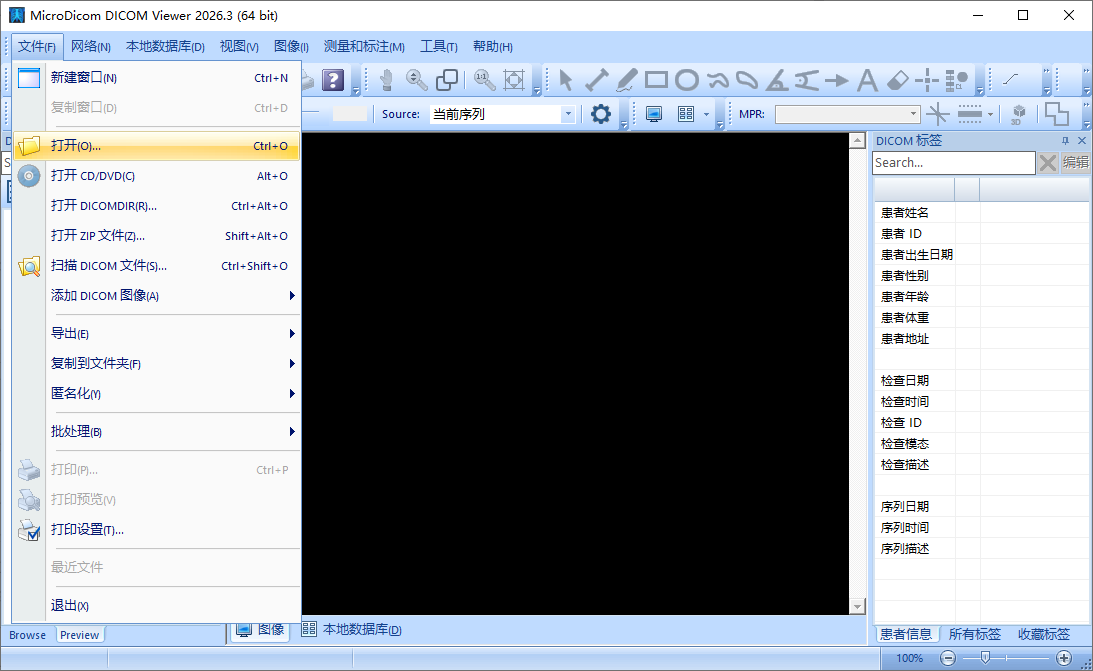
文件加载后,您可以在软件界面中查看医学影像。该软件支持调整窗宽窗位,以便更清晰地观察图像细节。
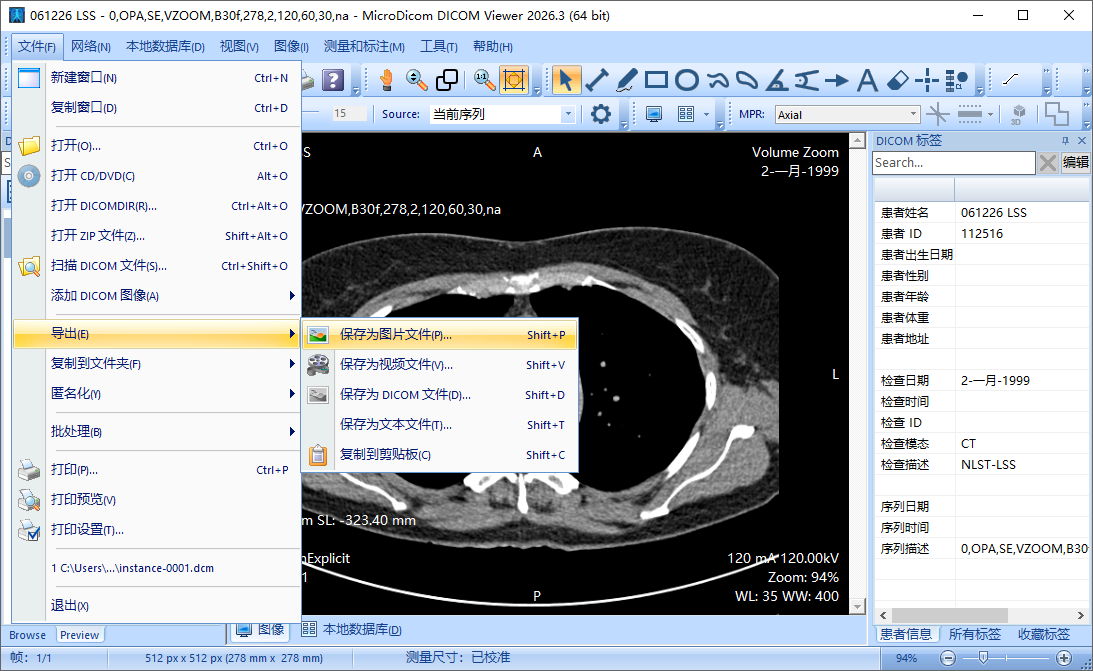
确认图像无误后,再次点击“文件”菜单,选择“导出”,然后点击“保存为图片文件”。
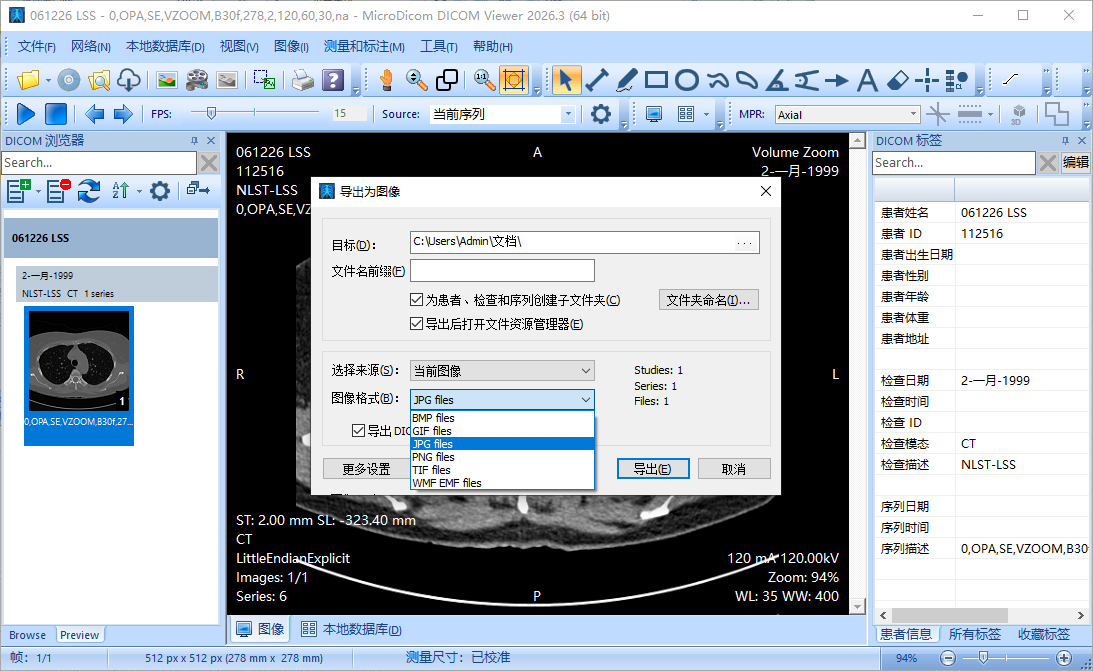
在弹出的对话框中,选择目标保存目录,并在格式下拉菜单中选择“JPG”或“PNG”等常见图片格式,最后点击“导出”即可完成转换。
使用简鹿格式工厂进行二次转换
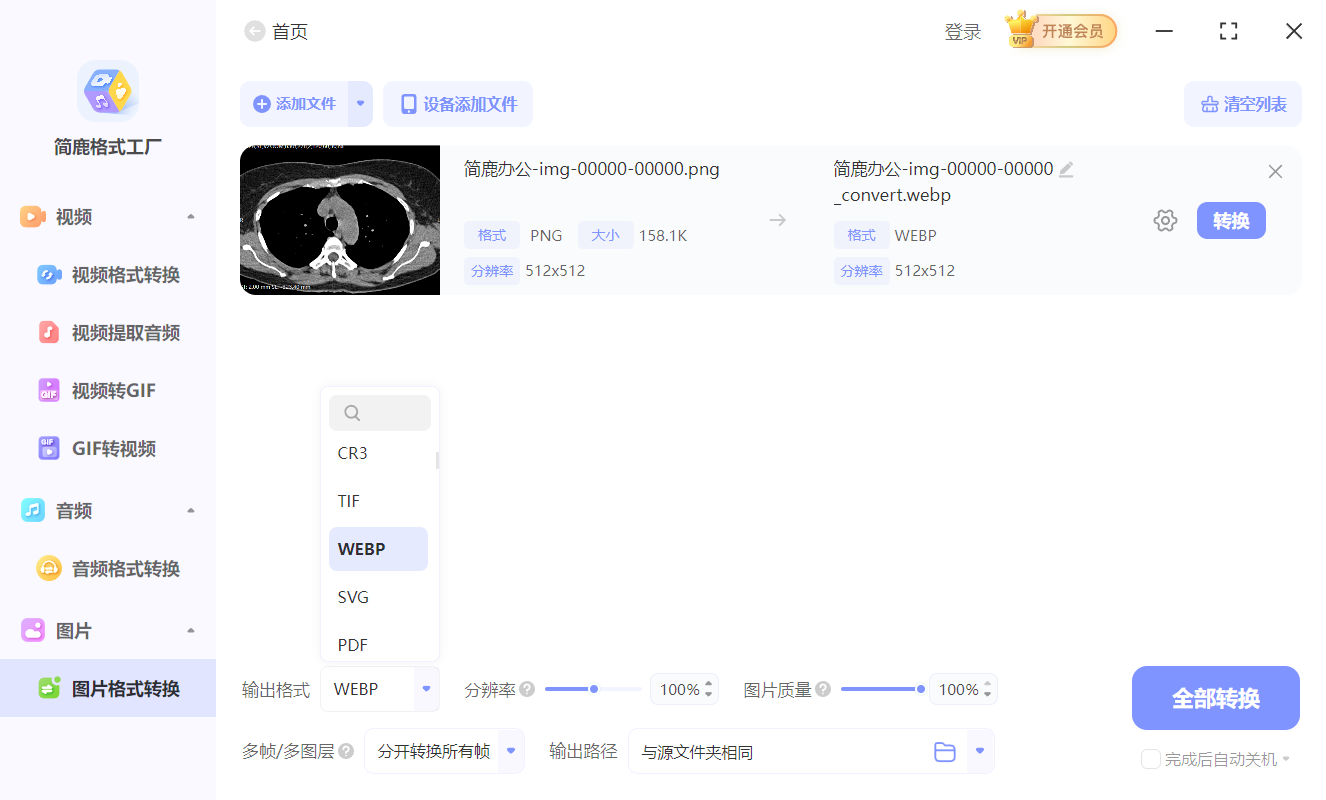
通过 MicroDicom Viewer 导出的图像,如果您有进一步的格式需求,可以借助简鹿格式工厂进行处理。例如,将导出的 PNG 图像转换为 WEBP 格式,这种格式在保持高质量的同时,文件体积更小,非常适合在网页和网络平台上使用。
操作步骤非常简单:
打开简鹿格式工厂,在主界面选择“图像格式转换”功能。
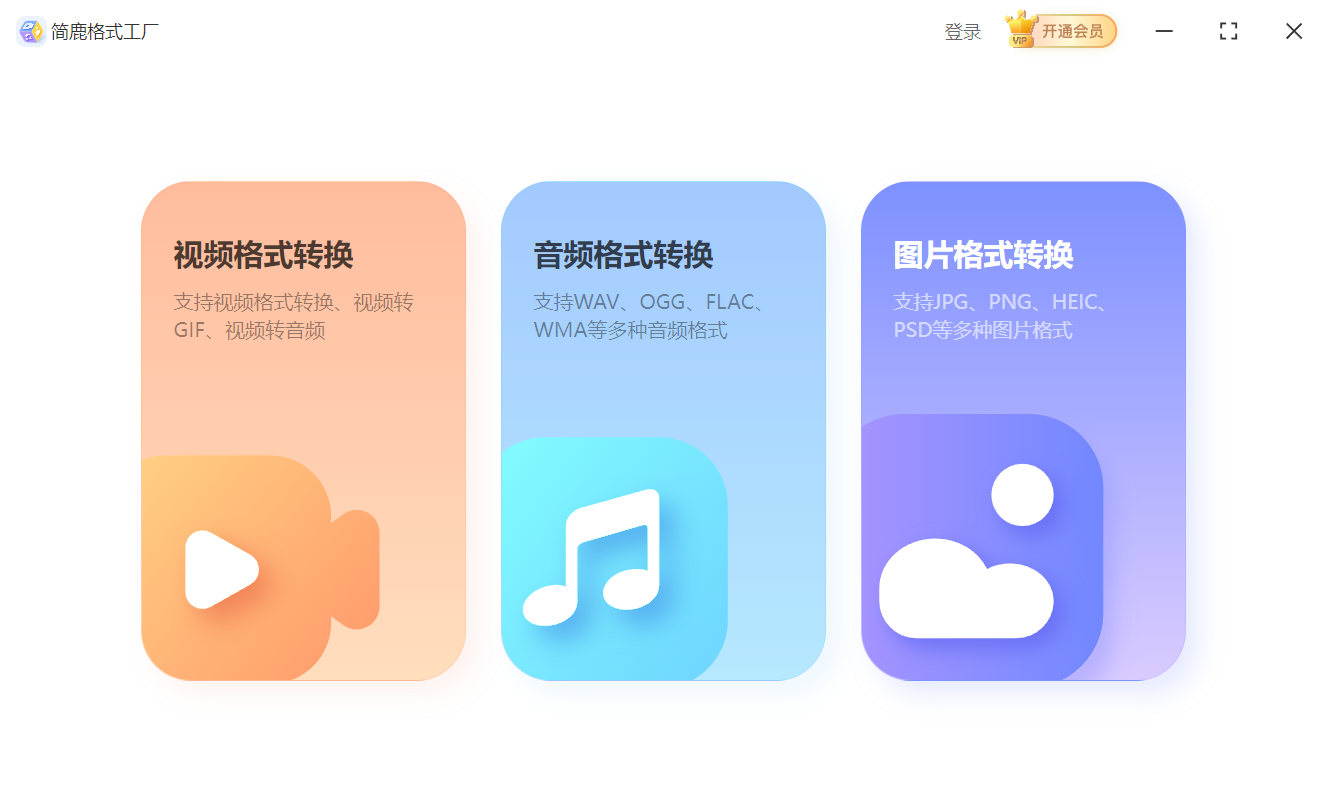
添加刚才从 DCM 导出的 PNG 图像文件。在输出格式中选择“WEBP”,然后点击“全部转换”即可。
关于简鹿格式工厂
简鹿格式工厂是一款功能强大的多媒体格式转换工具,不仅支持 Windows 和 macOS 双系统,还涵盖了音频格式转换和视频格式转换等多种功能。无论是医学影像的二次处理,还是日常办公中的多媒体文件转换,它都能为您提供高效便捷的解决方案。
在转换医学影像时,请注意保护患者隐私。DCM 文件中可能包含敏感个人信息,在分享转换后的 JPG 图像前,请确保已进行必要的脱敏处理。此外,JPG 格式采用有损压缩,虽然适合日常查看,但在正式医疗诊断中,仍应以原始 DCM 文件为准。












