


如何设置电脑护眼模式?用 CareUEyes 一键打造舒适视觉体验!



在长时间使用电脑的过程中,很多人会出现眼睛干涩、疲劳、视力模糊等问题。为了缓解这些不适,除了调整屏幕距离和注意休息时间外,合理设置显示器的色温和亮度也是非常重要的一环。
今天简鹿办公就来介绍一款专业的电脑护眼软件 — CareUEyes,并手把手教你如何通过它轻松设置电脑的“护眼模式”,让你在办公、学习或娱乐时都能拥有更舒适的视觉体验。
一、为什么需要电脑护眼模式?
🧠 长时间面对冷色调、高亮度的屏幕容易造成视觉疲劳;
🌞 白天与夜晚光线变化大,固定显示模式不适应环境;
💻 不同使用场景(如办公、阅读、游戏)对色彩和亮度的需求不同;
👁️ 护眼模式可以减少蓝光刺激,提升对比度,保护视力健康。
二、什么是 CareUEyes?
CareUEyes 是一款功能强大且操作简单的护眼软件,支持 Windows 系统。它不仅可以智能调节屏幕色温、亮度,还提供了多种预设模式,帮助你根据不同使用场景快速切换,达到最佳的视觉舒适度。
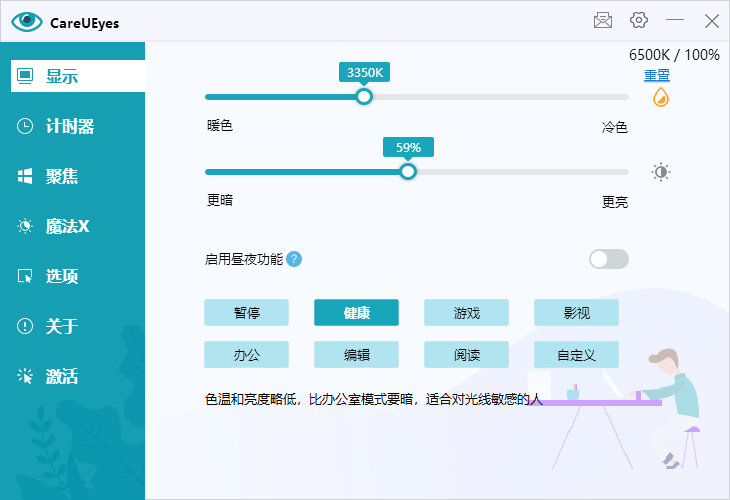
主要功能亮点:
✅ 支持自动调节屏幕色温(暖色/冷色)
✅ 可自定义屏幕亮度
✅ 提供多种护眼模式:健康、游戏、影视、办公、编辑、阅读、自定义
✅ 支持开机自启动,全天候护眼无忧
三、详细教程:使用 CareUEyes 设置电脑护眼模式
第一步:下载安装 CareUEyes
安装完成后打开软件,进入主界面。
第二步:选择适合你的护眼模式
CareUEyes 提供了 7种常用模式,你可以根据当前的使用需求进行选择:

健康模式:日常办公、上网浏览
游戏模式:打游戏时增强画面细节
影视模式:观看电影、视频,优化色彩表现
办公模式:长时间打字、处理文档
编辑模式:图像处理、设计工作,保持色彩准确
阅读模式:阅读书籍、电子文档,降低蓝光刺激
自定义模式:根据个人喜好自由调节
点击对应模式即可应用,系统会立即调整屏幕的色温和亮度,为你带来更舒适的视觉体验。
第三步:手动微调色温与亮度(可选)
如果你对默认模式不满意,还可以点击 【自定义】 模式,手动调节:
色温滑块:向左是暖色调(偏黄),适合晚上使用;向右是冷色调(偏白),适合白天。
亮度滑块:可根据环境光线调整屏幕亮度,避免过亮刺眼或过暗看不清。
💡 小贴士:建议夜间使用时开启“阅读”或“健康”模式,并适当调低亮度,以减轻眼睛负担。
第四步:设置开机自动运行(推荐)
为了让 CareUEyes 在每次开机后自动生效,记得进行以下设置:
点击软件左侧的 【选项】 ;进入 【常规】;勾选 【随系统自动启动】;点击保存即可。
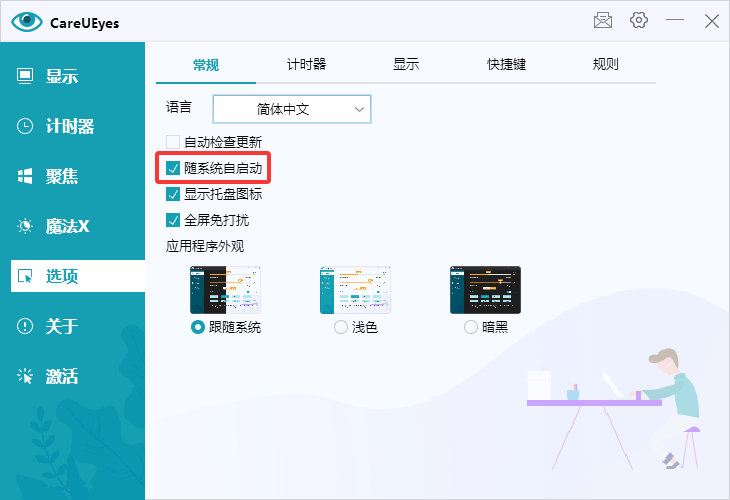
这样,每次开机后护眼模式就会自动开启,再也不用担心忘记设置啦!
护眼不是小事,特别是在当今这个“屏幕时代”。使用 CareUEyes,我们可以通过简单几步,为电脑设置专属的护眼模式,让眼睛更舒服、工作效率更高、观影体验更好。












