


手把手教你用360开启电脑护眼模式,轻松缓解眼疲劳



很多人每天都要长时间面对电脑屏幕工作、学习或娱乐。长时间盯着屏幕容易造成眼睛疲劳、干涩甚至视力下降。为了缓解这些问题,许多软件和系统都提供了“护眼模式”功能。本文将以 360安全卫士 为例,详细介绍如何在电脑上设置护眼模式,帮助你更好地保护眼睛健康。
一、什么是护眼模式?
护眼模式是一种通过调整屏幕色温、亮度和色彩饱和度等方式,减少蓝光对眼睛刺激的功能。它可以有效缓解长时间使用电脑带来的眼睛疲劳,尤其适合办公、阅读、写作等场景。
二、使用 360 安全卫士开启护眼模式的详细步骤
第一步:打开 360 安全卫士
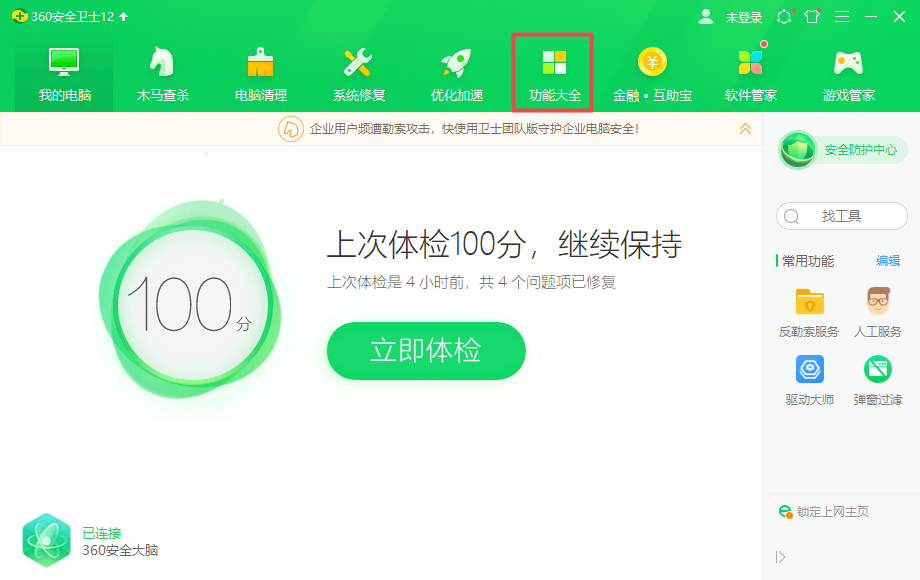
首先,在电脑桌面或任务栏中找到并双击打开 360 安全卫士 软件。进入主界面后,你会看到顶部菜单栏有多个功能选项,点击【功能大全】进入更多工具页面。
第二步:进入“健康助手”功能
在【功能大全】界面中,滚动查找【健康助手】功能模块(也可以通过搜索框快速定位),点击进入。
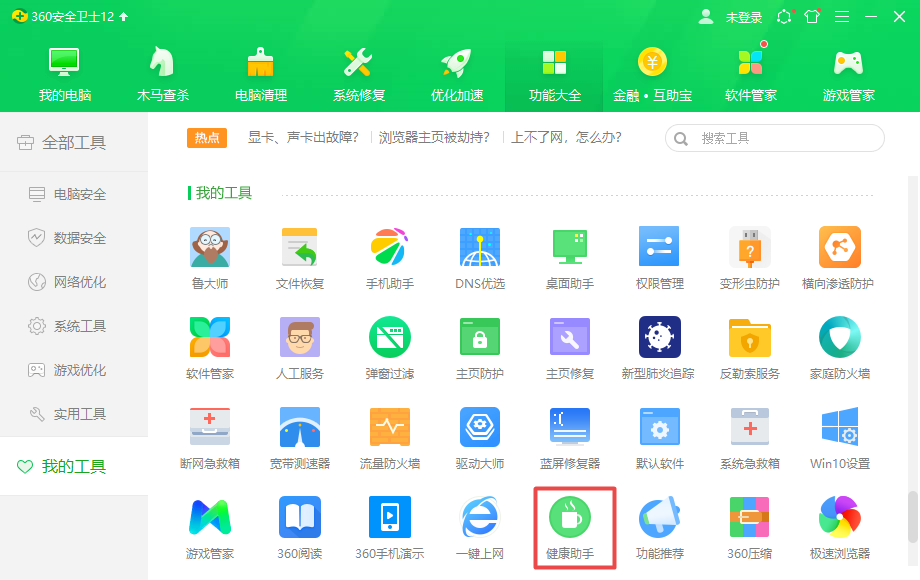
这个功能是 360 提供的一项贴心服务,除了护眼模式之外,还包括定时提醒休息、用眼时长统计等功能,非常适合长期使用电脑的人群。
第三步:启用“护眼模式”
进入【健康助手】后,你会看到一个简洁的设置窗口。在这个窗口中找到【护眼模式】选项,点击右侧的开关按钮将其开启。
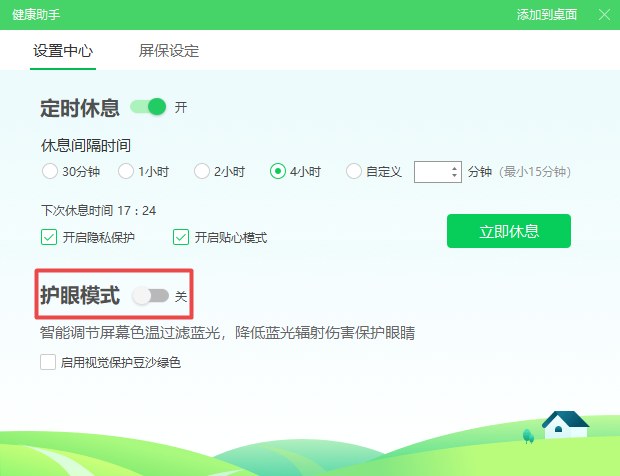
此时屏幕会自动切换为护眼模式状态,整体色调偏暖,蓝光减少,视觉感受更加柔和。
第四步:自定义护眼模式设置
开启护眼模式之后,你还可以根据自己的使用习惯进行个性化设置:
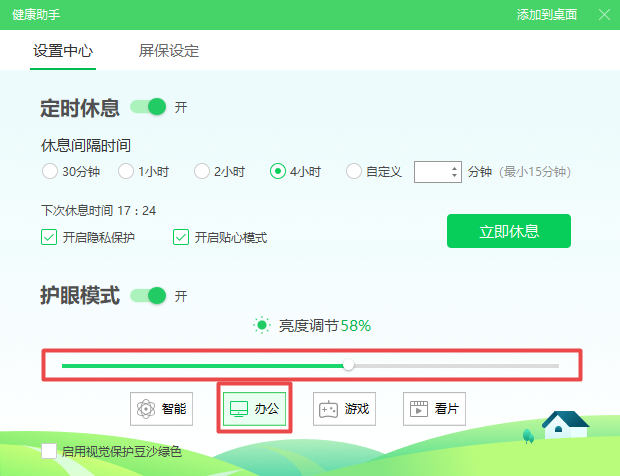
调节屏幕亮度:可以根据环境光线调整屏幕明暗程度,避免过亮或过暗对眼睛造成负担。
选择使用场景:
智能模式:自动根据时间调整屏幕参数;
办公模式:适合长时间处理文档,色温偏黄;
游戏模式:保持画面清晰,减少眼部疲劳;
看片模式:优化视频观看体验,增强色彩舒适度。
第五步:开启“豆沙绿色文档背景”功能
在护眼模式下方还有一个非常实用的功能——【启用视觉保护豆沙绿色】。勾选该选项后,你在使用 Word、Excel、WPS 等办公软件时,文档背景将变成柔和的豆沙绿颜色。
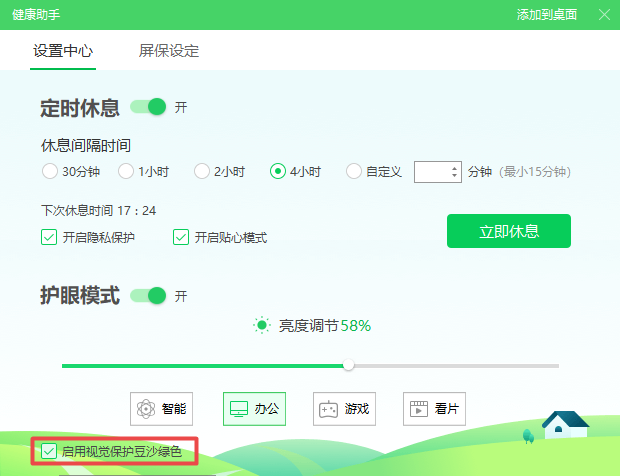
这种颜色有助于减轻眼睛压力,尤其是在长时间撰写报告、整理表格时,能显著提升视觉舒适度。
三、其他护眼建议
虽然开启了护眼模式可以改善视觉环境,但良好的用眼习惯同样重要:
遵循“20-20-20”法则:每使用电脑20分钟,抬头看20英尺(约6米)远的地方,持续20秒。
保持适当光照:不要在黑暗环境中使用电脑,避免屏幕与周围环境反差过大。
定期做视力检查:发现视力变化及时调整用眼方式或配镜。
注意坐姿与距离:屏幕应略低于视线,距离眼睛约50~70厘米。
通过使用 360 安全卫士 的【健康助手】功能,我们可以轻松开启电脑的护眼模式,减少蓝光对眼睛的伤害,提升长时间使用电脑时的舒适度。同时,结合合理的用眼习惯,才能真正有效地保护我们的视力健康。
无论是学生、上班族还是经常上网的朋友,都值得花几分钟设置一下护眼模式,让眼睛更轻松地陪伴我们完成每一天的学习和工作。












