


怎么把 PNG 转成 ICO 格式,这两种方法轻松快速转换


 Win下载
Win下载
 Mac下载
Mac下载
在设计或开发过程中,我们经常需要将常见的 PNG 格式图片 转换为适用于 Windows 系统的 ICO 图标格式。ICO 是 Windows 操作系统中用于图标的专用格式,支持多尺寸和透明通道,非常适合用来制作桌面快捷方式、程序图标等。
本文将详细介绍如何使用专业图标编辑软件 IconWorkshop™,将一张带有透明背景的 PNG 图片转换为标准的 ICO 格式图标文件。
一、准备工具与素材
软件:Axialis IconWorkshop(专业图标编辑工具)
素材:一张带透明通道的 PNG 图像(建议尺寸为 256x256 或以上)
二、PNG 转 ICO 操作步骤详解
步骤 1|打开 IconWorkshop
安装并启动 IconWorkshop 软件。主界面简洁直观,支持多种图像格式导入。点击菜单栏中的 “文件” > “打开”,选择你准备好的 PNG 图像进行导入。
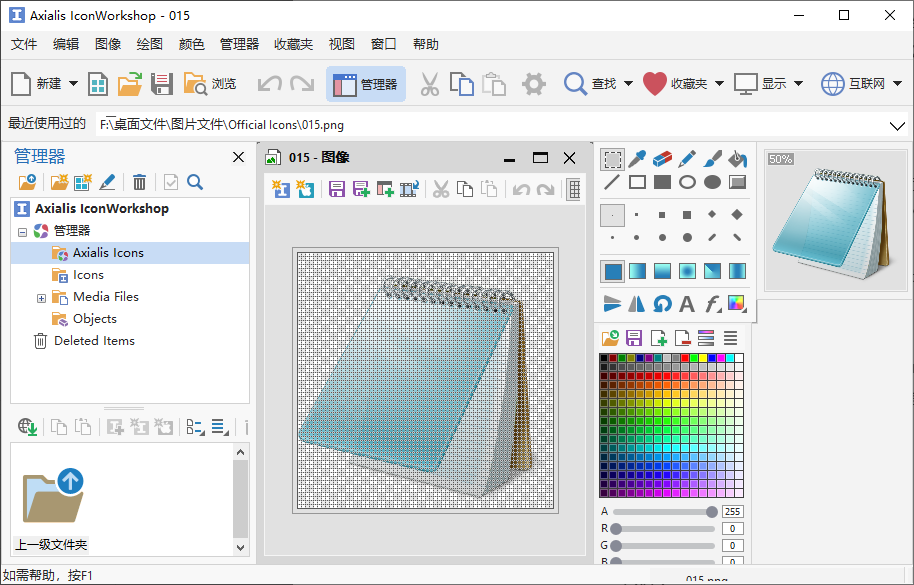
⚠️ 提示:确保你的 PNG 图像是透明背景的版本,这样转换后的图标也能保留透明效果。
步骤 2|创建 Windows 图标项目
导入图像后,点击菜单栏中的 IconWorkshop 图标。
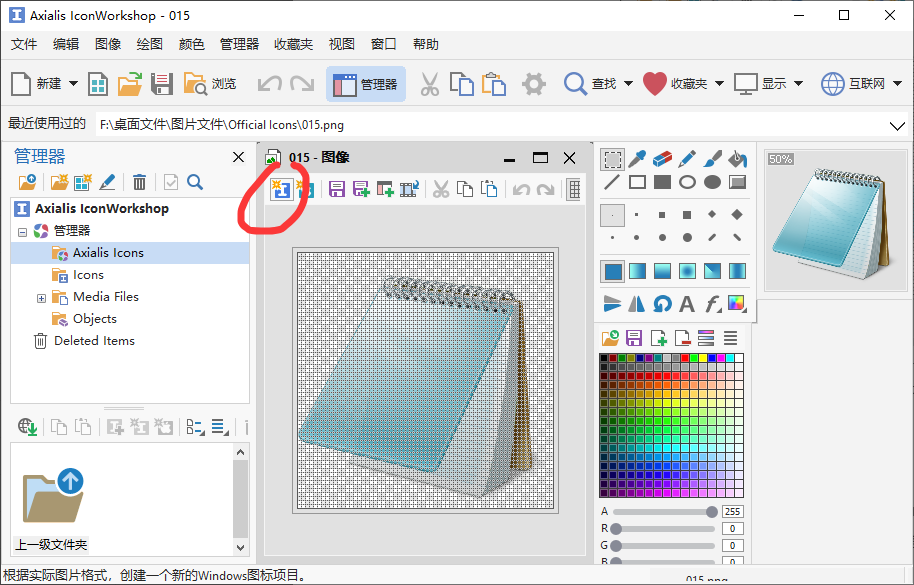
此时会弹出一个新窗口,用于设置图标的多个分辨率。
步骤 3|设置图标类型与尺寸
在弹出的窗口中:
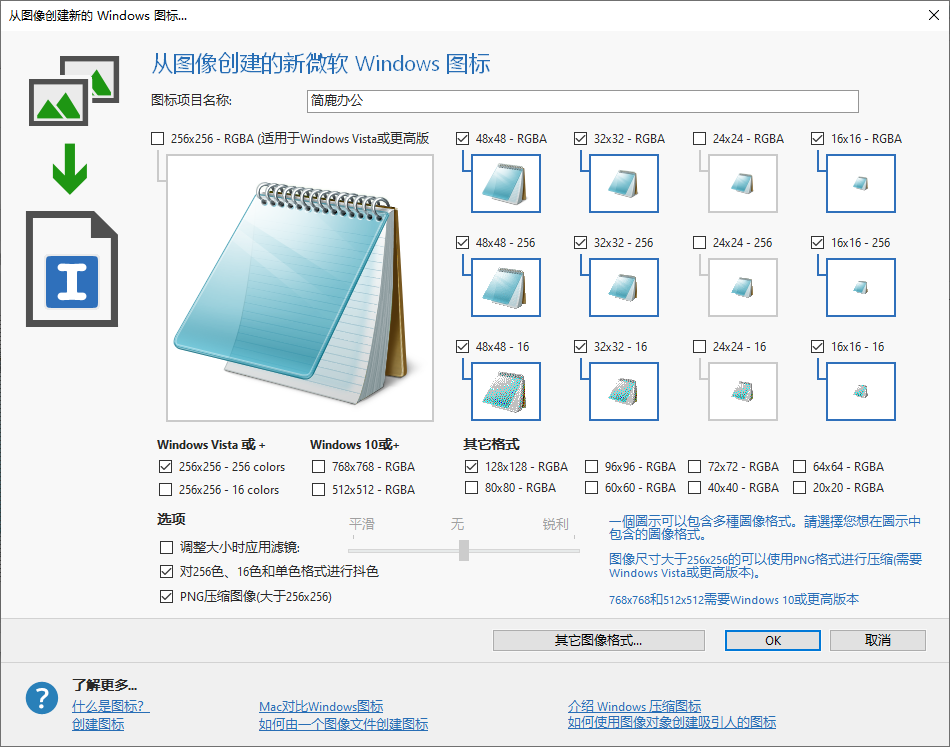
输入项目的名称(如:myicon);勾选你需要的图标尺寸,常见选项包括:
48x48
72x72
128x128
256x256(推荐勾选,高清显示更清晰)
点击 OK 确认设置。软件会自动生成不同尺寸的图标,并自动缩放原始 PNG 图像以适配各个尺寸。
步骤 4|保存为 ICO 格式
确认所有尺寸无误后,点击:保存按钮。
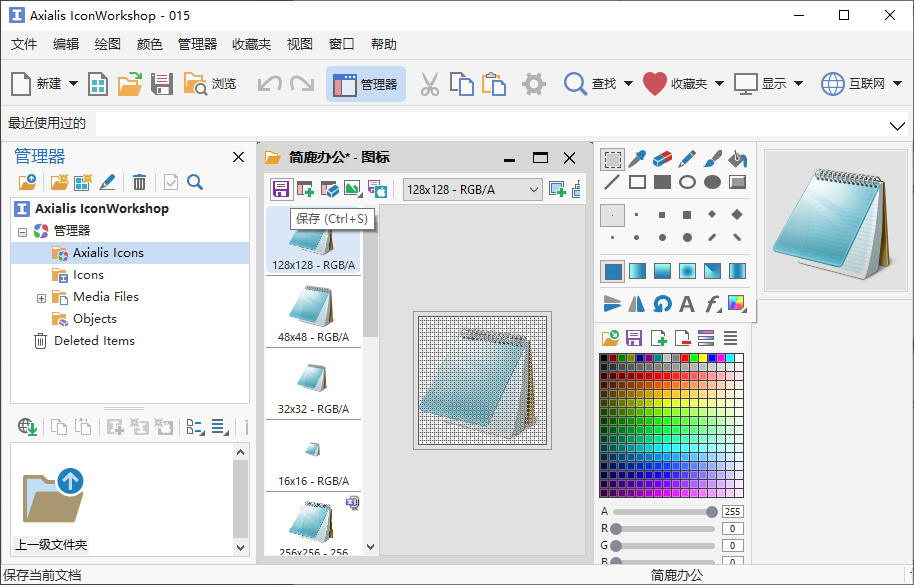
选择保存路径,点击“保存”,即可生成标准的 Windows 图标文件。
三、简鹿格式工厂批量转换 PNG 为 ICO 图标
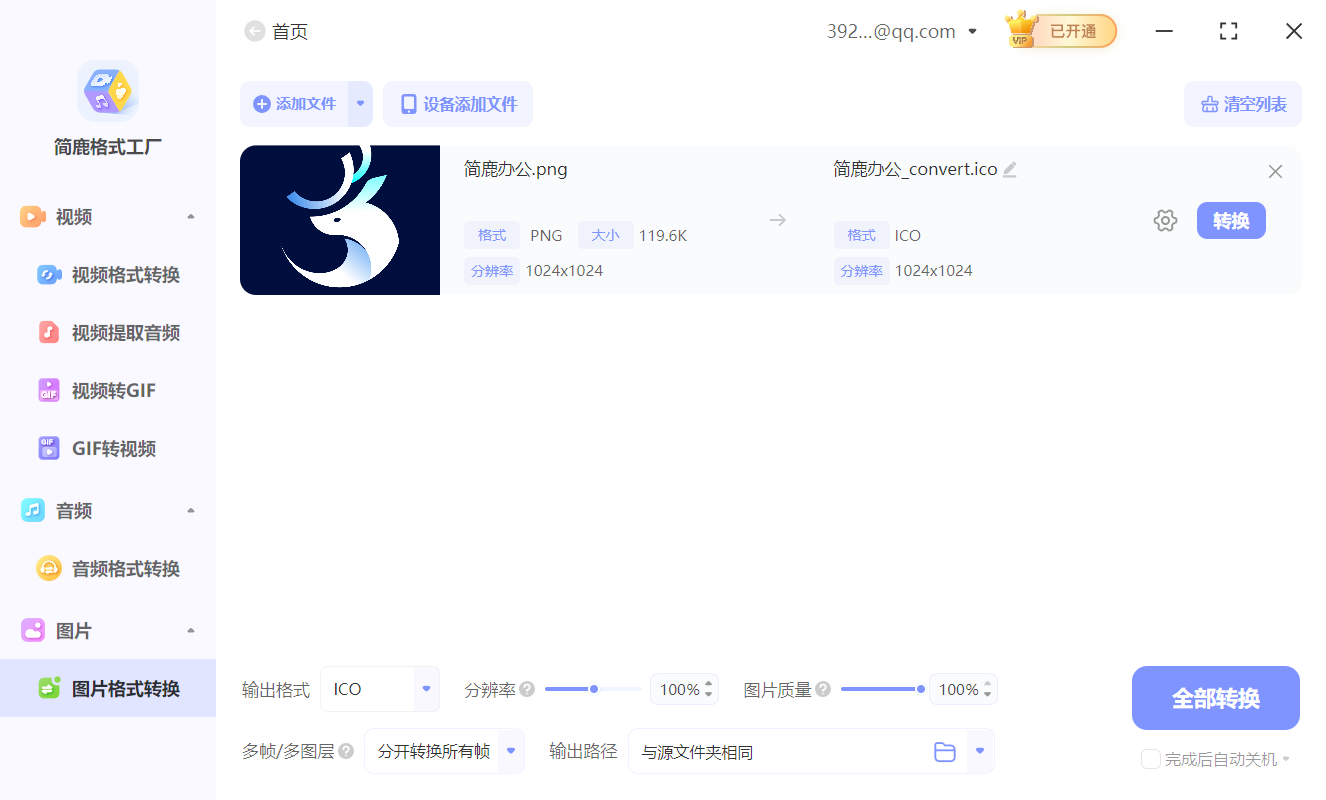
如果你没有 IconWorkshop 这款软件,你也可以使用简鹿格式工厂进行批量转换。它的转换方式也很简单,只需要打开软件后选择图片格式转换,添加 PNG 文件后设置输出格式为 ICO,其它保持默认后点击全部转换即可。
四、总结
通过 IconWorkshop,我们可以非常方便地将一张高质量的 PNG 图像转换为标准的 Windows ICO 图标。它不仅支持多尺寸输出,还能保留透明通道,满足各种开发与设计需求。
无论你是 UI 设计师、程序员还是普通用户,掌握这一技能都能让你的作品更加专业、美观。如果你正在寻找一款功能强大、操作便捷的图标制作工具,IconWorkshop 和简鹿格式工厂绝对是一个值得投资的选择!












