


新手也能会用 FFmpeg 合并音视频,原来这么简单!



我们常常会遇到这样的问题:有一段视频,但声音不好听;或者有一段音频,想配上画面发到抖音或B站。这时候,如何把音视频合并在一起?
其实,有一个非常强大又免费的工具可以帮你轻松搞定这件事 - 它就是 FFmpeg。今天我们就来聊聊:如何用 FFmpeg 把音频和视频合并成一个完整的视频文件,即使是新手也能看懂、操作!
一、FFmpeg 是什么?
FFmpeg 是一款开源的多媒体处理工具,几乎所有的音视频软件背后都有它的身影。它不仅可以转换格式、剪辑视频,还能将音频和视频合成一个完整的文件。
而且最重要的是:完全免费!跨平台支持 Windows、Mac 和 Linux!
二、为什么要合并音视频?
以下是一些常见的使用场景:
你下载了一个没有声音的视频(比如录屏),想配上背景音乐;
你从网上找到了一段高质量的配音,想替换原视频的声音;
你在剪辑视频时,分别录制了画面和人声,需要后期合成;
你想给视频加字幕、特效,但先要确保音视频同步。
这些情况下,合并音视频都是第一步,而 FFmpeg 就是你最好的帮手!
三、合并音视频的基本方法
下面是最常见的一种合并方式:一个视频文件 + 一个音频文件 → 输出一个带声音的视频文件。
我们以两个文件为例:
视频文件:video.mp4
音频文件:audio.mp3
注意:这两个文件最好是长度一致,或者你希望音频覆盖整个视频时间。
✅ 命令如下:
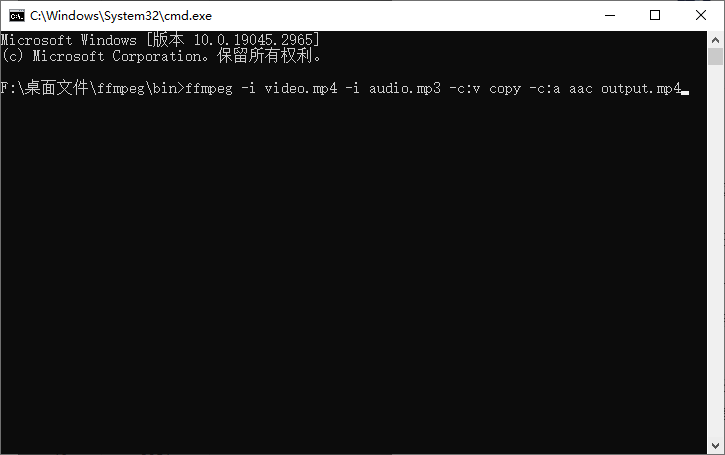
ffmpeg -i video.mp4 -i audio.mp3 -c:v copy -c:a aac output.mp4
命令解释:
-i video.mp4 输入视频文件
-i audio.mp3 输入音频文件
-c:v copy 视频流直接复制,不重新编码,速度快
-c:a aac 音频转为 AAC 格式,兼容性好
output.mp4 输出的最终视频文件
执行这条命令后,你就会得到一个既有画面又有声音的新视频文件:output.mp4。
四、进阶技巧:只保留音频或视频
有时候你可能只想提取其中一部分,比如:
🎵 只提取视频中的音频
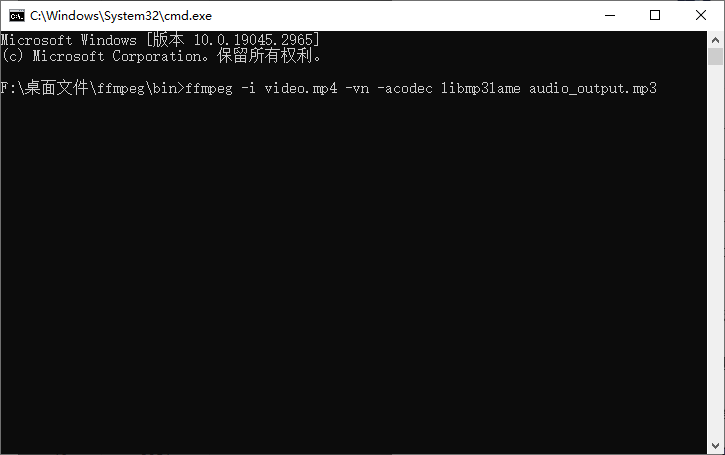
ffmpeg -i video.mp4 -vn -acodec libmp3lame audio_output.mp3
-vn 表示不要视频流;
-acodec libmp3lame 表示输出为 MP3 格式。
🖼️ 只保留视频画面,去掉声音
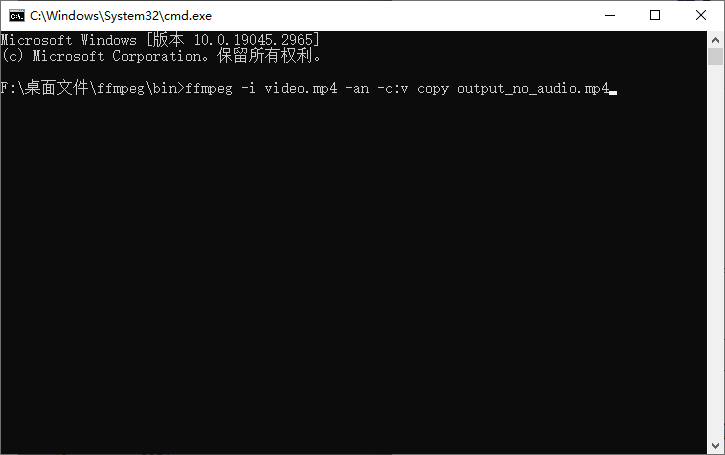
ffmpeg -i video.mp4 -an -c:v copy output_no_audio.mp4
-an 表示移除音频流。
五、高级功能:调整音量、延迟、混音等
如果你对音视频有更专业的需要,FFmpeg 还能做很多事:
🔊 调整音频音量(例如增加2倍音量)
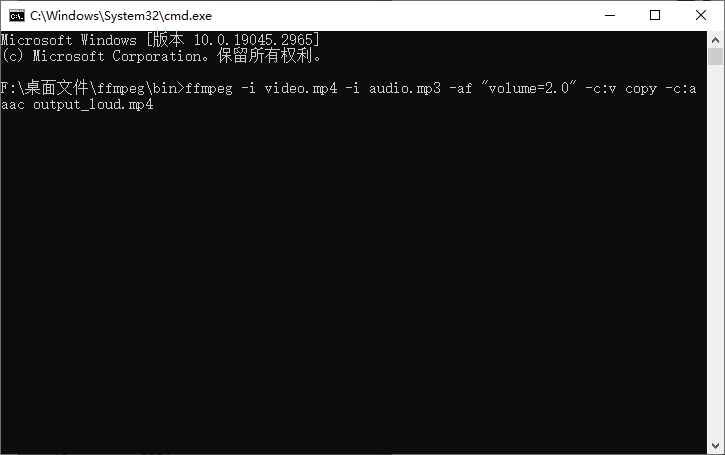
ffmpeg -i video.mp4 -i audio.mp3 -af "volume=2.0" -c:v copy -c:a aac output_loud.mp4
⏱️ 调整音频延迟(如让声音慢1秒)
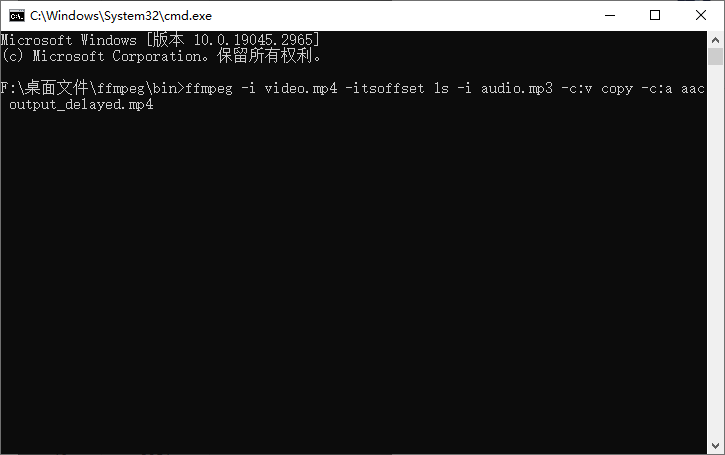
ffmpeg -i video.mp4 -itsoffset 1s -i audio.mp3 -c:v copy -c:a aac output_delayed.mp4
-itsoffset 1s 表示音频延迟1秒开始播放。
🎧 混合多个音频(如背景音乐+旁白)
ffmpeg -i video.mp4 -i bg_music.mp3 -i voiceover.mp3 \
-filter_complex amix=inputs=2:duration=first \
-c:v copy output_with_mix.mp4
六、总结一下
合并音视频:ffmpeg -i video.mp4 -i audio.mp3 -c:v copy -c:a aac output.mp4
提取音频:ffmpeg -i video.mp4 -vn audio.mp3
移除音频:ffmpeg -i video.mp4 -an output_no_audio.mp4
调整音量:使用 -af "volume=X" 参数
音频延迟:使用 -itsoffset Xs 参数
混合多段音频:使用 amix 滤镜
一句话记住 FFmpeg 合并音视频
FFmpeg 就像一个万能的音视频剪刀+胶水,让你轻松把视频和音频粘在一起,做出完整的作品。无论你是普通用户还是视频创作者,掌握这项技能都能让你效率翻倍!













