


如何使用简鹿音频格式转换器将下载的歌曲转换为MP3格式



我们经常需要将从不同来源下载的音乐文件转换成通用的MP3格式,以便于在各种设备上播放。简鹿音频格式转换器是一款功能强大且易于使用的工具,可以帮助你轻松完成这一任务。以下是详细的步骤指南,教你如何使用简鹿音频格式转换器将下载的歌曲转换为MP3格式。
第一步:启动软件并选择功能
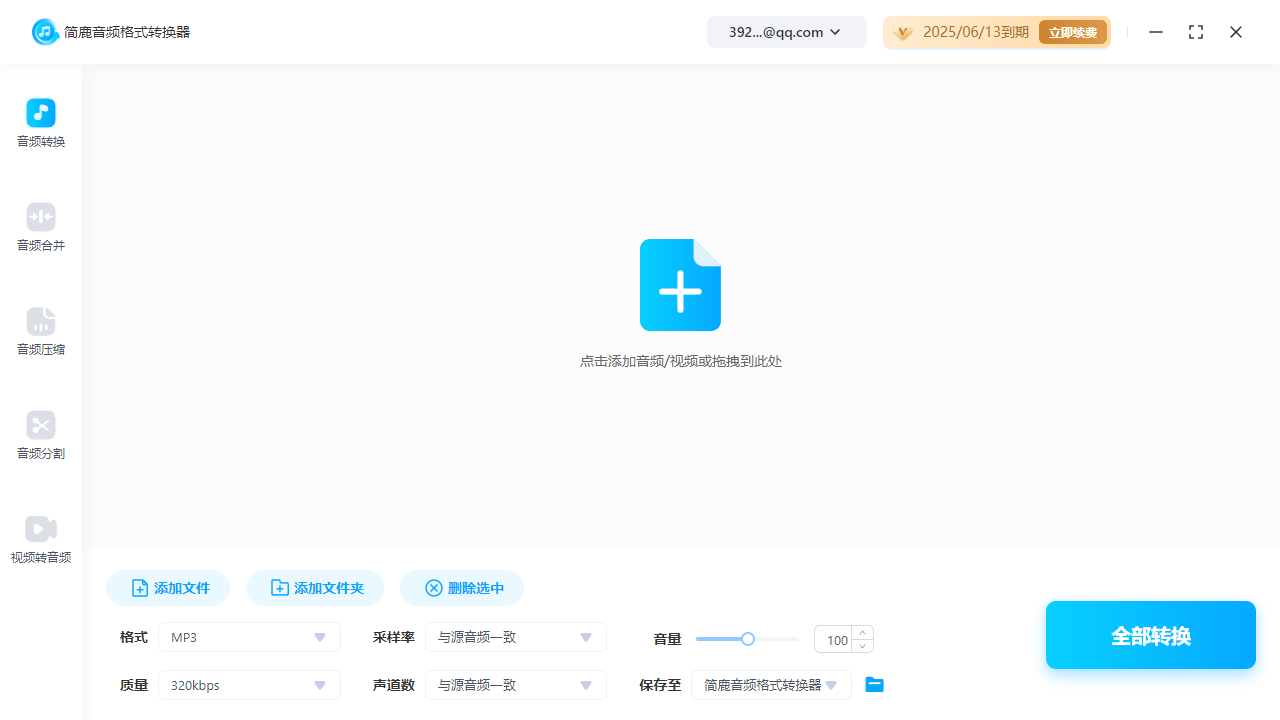
打开简鹿音频格式转换器。在主界面上,找到并点击“音频转换”功能。这将带你进入一个专门用于处理音频格式转换的界面。
第二步:添加音频文件
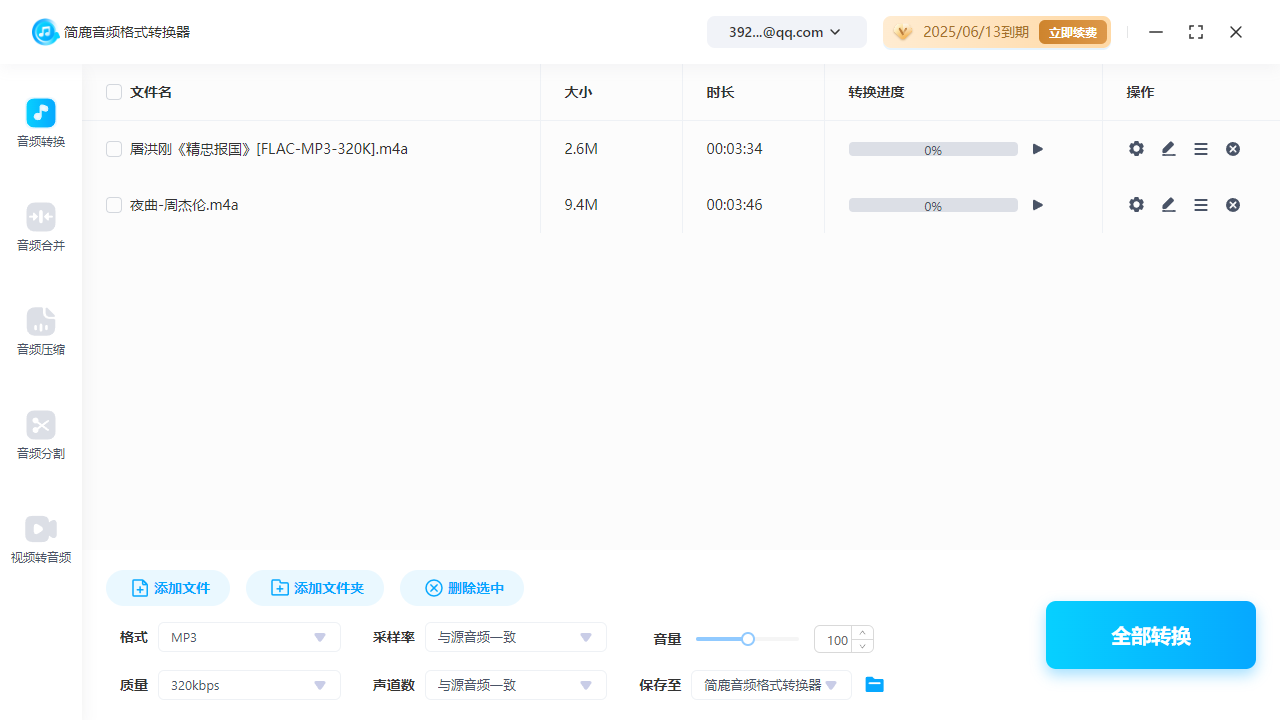
点击“添加文件”按钮,从你的电脑中选择你想要转换成MP3格式的音频文件。你也可以直接将音频文件拖拽到软件界面中,以实现快速导入。如果你有多个文件需要转换,可以一次添加多个文件,这样可以批量处理。
第三步:设置输出格式
在导入音频文件后,软件会显示文件的基本信息。此时,你需要设置输出格式。在“输出格式”下拉菜单中选择“MP3”作为目标格式。
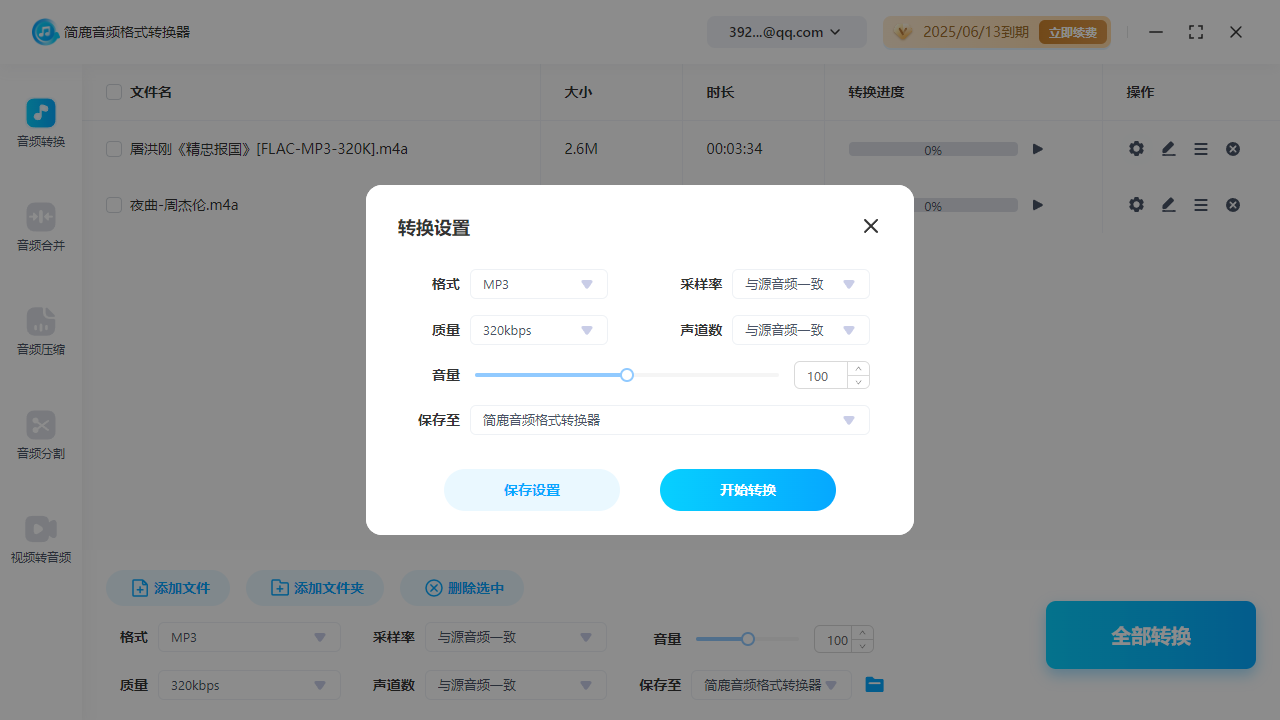
你还可以根据需要调整其他参数,如比特率、采样率等,以优化音频质量。如果你不确定如何设置,保持默认设置通常就已经足够好了。
第四步:开始转换
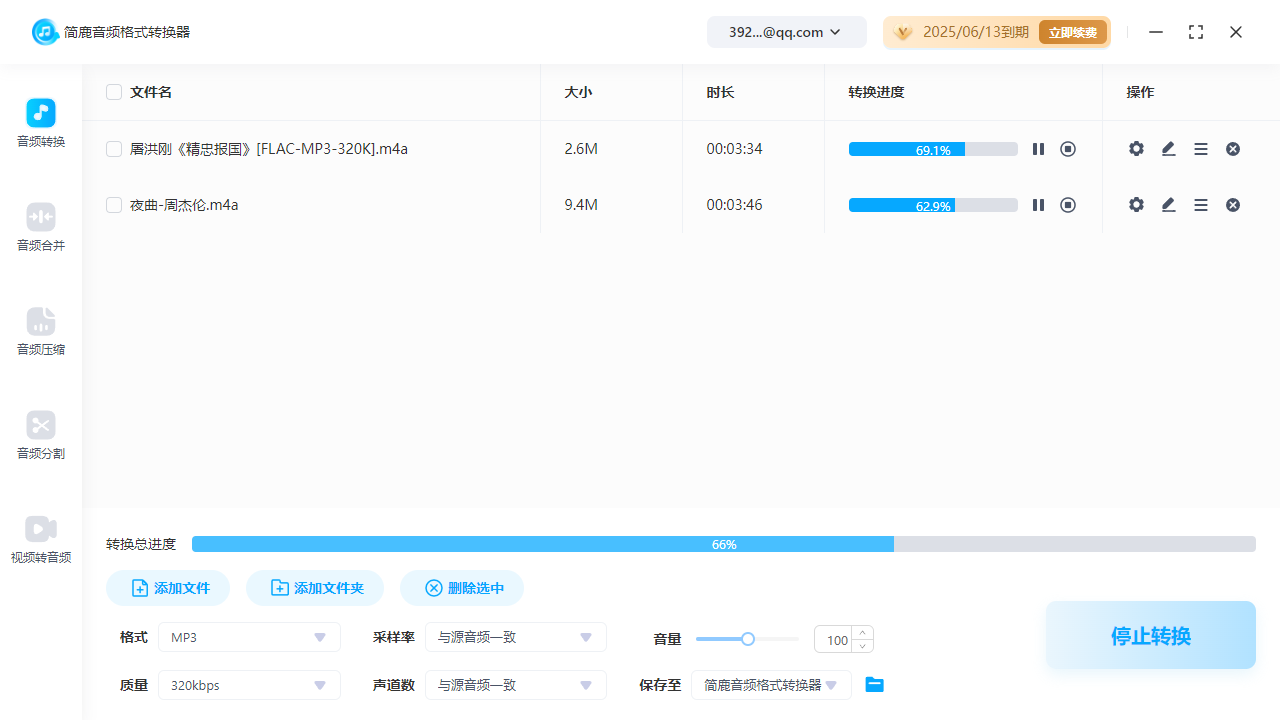
完成所有设置后,点击“全部转换”按钮。软件将开始处理你选择的音频文件,将其转换为MP3格式。这个过程可能需要几分钟的时间,具体取决于文件的数量和大小,以及你的电脑性能。
第六步:导出文件
转换完成后,你可以查看转换后的文件。通常,软件会在转换完成后自动打开保存文件的文件夹,或者你可以通过软件界面找到导出文件的选项,选择一个合适的保存路径,并给文件起个名字。等待软件将处理好的音频文件保存到你的电脑上。
小贴士:
在转换过程中,确保电脑有足够的磁盘空间来存储转换后的文件。如果你发现转换后的音频质量不如原文件,可能是因为原文件本身质量不高,或者你在转换过程中降低了比特率等参数。
通过以上步骤,即使是没有专业音频编辑经验的用户也能使用简鹿音频格式转换器轻松地将下载的歌曲转换为MP3格式。这不仅能够提升你在不同设备上的音乐播放体验,还能让你更方便地管理和分享音乐。













