


两种方法教你怎么把音频分割成很多段保存



在日常使用音频文件的过程中,我们常常会遇到这样的问题:一段很长的录音、播客或者音乐,想要把它拆分成多个小段落来分别保存和使用。比如:
把一节长音频课程按章节切分
将一首混音歌曲按不同曲目分割
分割采访录音中的不同对话片段
这时候,你就需要一款操作简单、功能强大的音频分割工具。今天我们就来教大家如何使用 简鹿音频格式转换器 来快速完成音频文件的分割操作。
一、打开软件并选择“音频分割”功能
首先,在电脑上打开 简鹿音频格式转换器。主界面中你会看到多个功能选项,点击【音频分割】进入对应的处理界面。
二、添加你要分割的音频文件
点击【添加文件】按钮,从你的电脑中选择要进行分割的音频文件(支持多种常见格式如 MP3、WAV、FLAC、AAC 等),添加成功后会在列表中显示该文件的基本信息,包括时长、格式等。
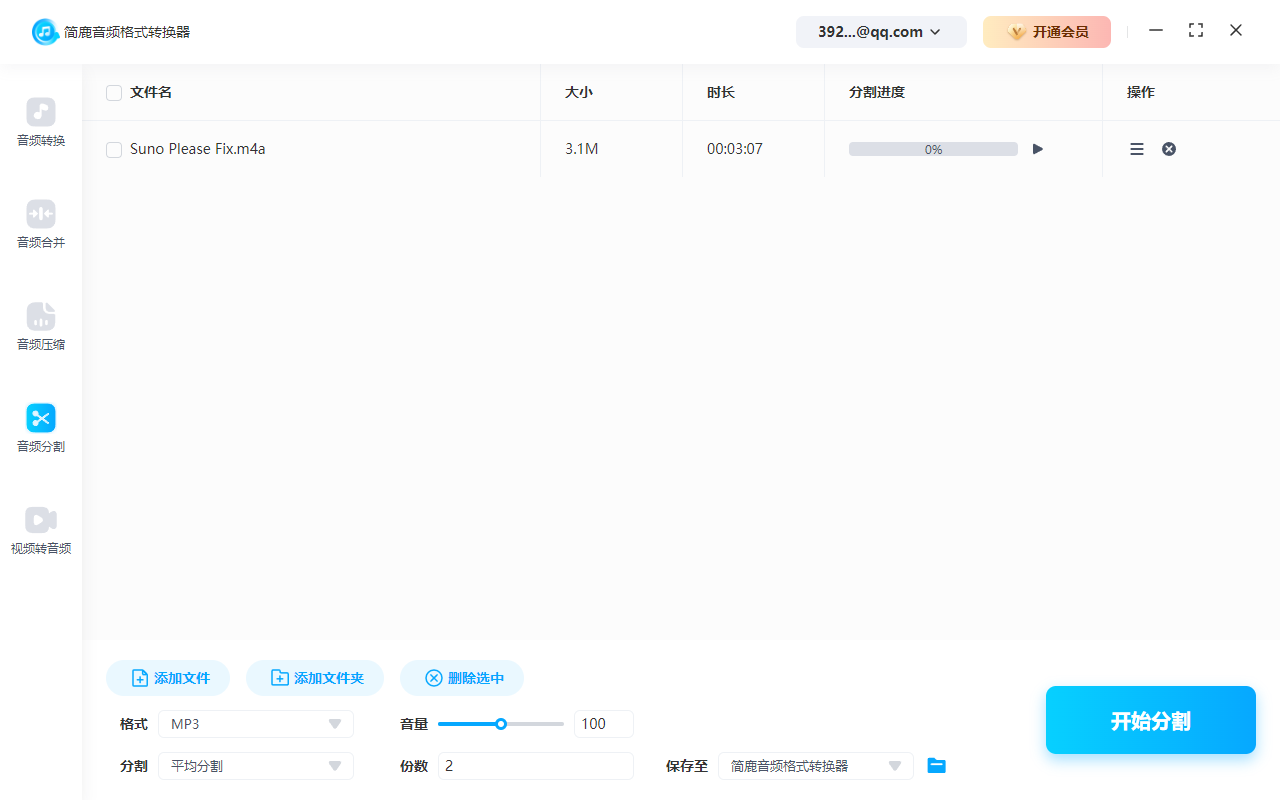
三、选择合适的分割模式
在界面底部,你可以看到两种分割方式:
✅ 1. 平均分割
如果你希望将音频平均分成若干段,可以选择这个模式。例如你想把一个 10 分钟的音频平均分成 5 段,每段就是 2 分钟。在“份数”栏中输入你想要的段数(默认是 2)软件会自动计算每段的长度,并进行均匀切割。
💡 小提示:适合用于时间分布均匀的内容,如朗读、演讲等。
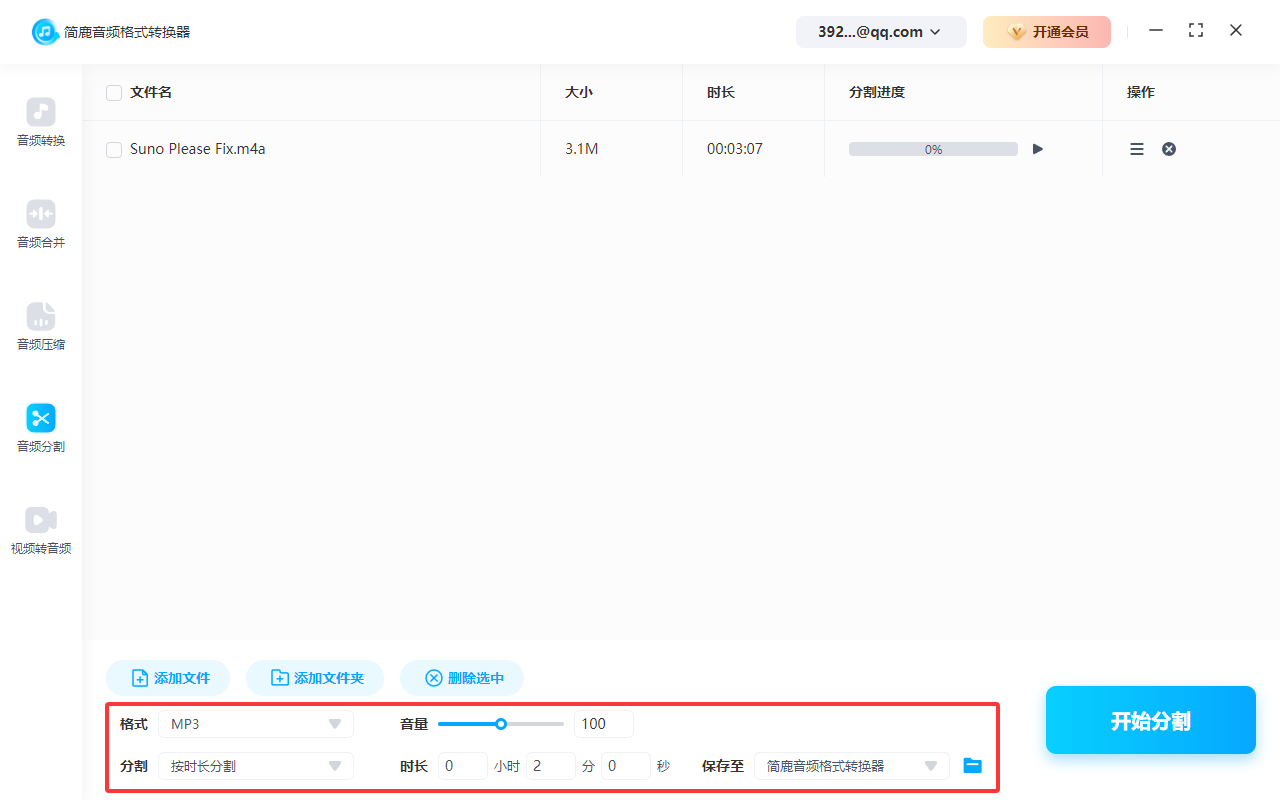
✅ 2. 按时长分割
如果你想按照自定义的时间长度来切割音频,就选择这个模式。比如你想每 3 分钟切一次,或每 1 分钟切一次。
输入具体的“时:分:秒”时间值(如 00:03:00 表示 3 分钟),软件将根据你设定的时间间隔逐段分割音频。
💡 小提示:适合用于需要特定时间段划分的场景,如剪辑片段、提取精华内容等。
四、开始分割音频
确认好分割模式和参数后,点击【开始分割】按钮,软件就会自动对音频进行切割处理。整个过程非常快,具体耗时取决于音频的大小和电脑性能,但通常几秒钟就能完成。
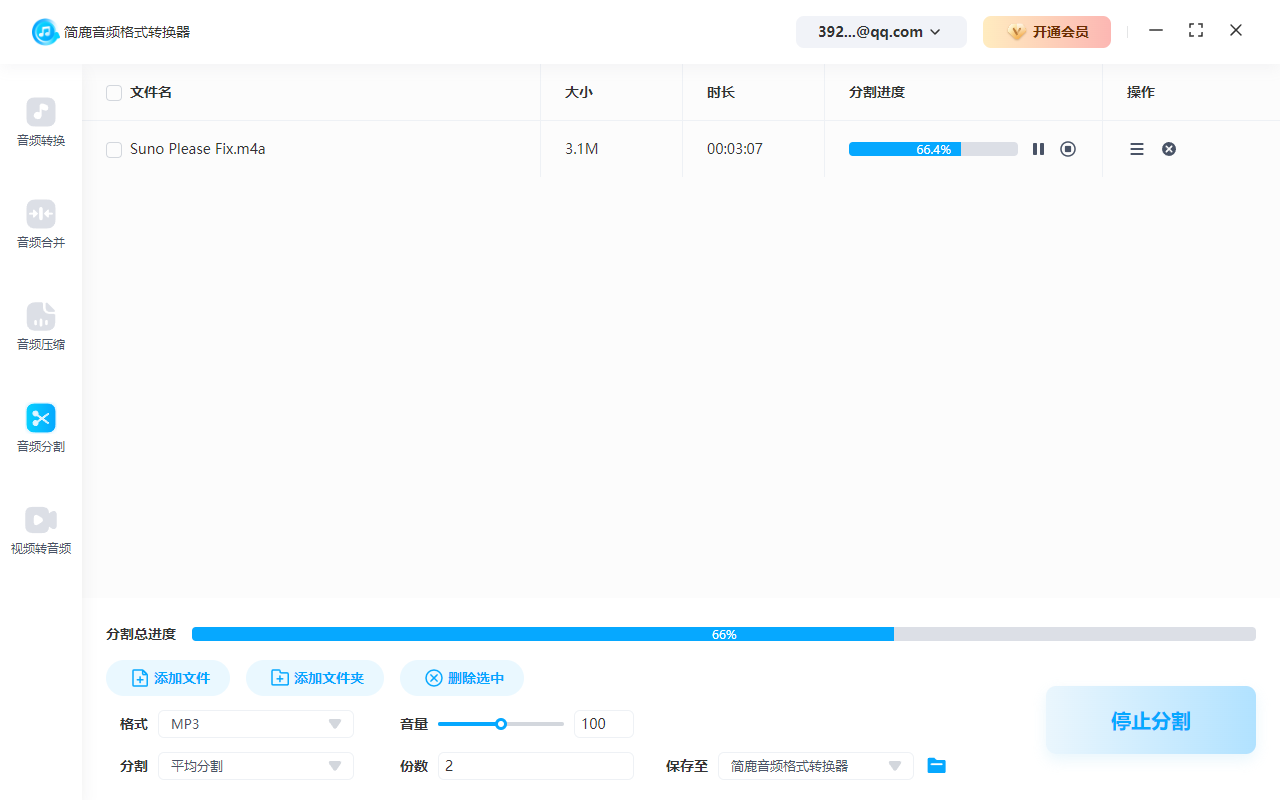
五、查看与导出分割后的音频文件
分割完成后,你可以逐一试听,确认是否符合预期方便后续使用。
总结一下:音频分割其实很简单!
使用 简鹿音频格式转换器 的音频分割功能,只需几个简单的步骤,就能轻松地将一段长音频切割成多个小段:
打开软件,选择【音频分割】
添加音频文件
选择“平均分割”或“按时长分割”
设置分割参数
开始分割并导出结果
无论你是学生、教师、播客制作者,还是普通用户,只要你有音频处理的需求,简鹿音频格式转换器都能帮你高效完成任务。













