


Windows系统中如何将U盘从FAT32格式转换为NTFS格式



在日常使用U盘的过程中,你可能会遇到这样的问题:当尝试复制一个大于4GB的文件到U盘时,系统提示“文件过大无法复制”。这是因为你的U盘是FAT32格式,而FAT32格式不支持单个文件超过4GB。
为了解决这个问题,我们可以将U盘的文件系统从FAT32转换为NTFS格式。本文中简鹿办公将详细介绍如何通过 Windows 系统自带功能完成这一操作。
⚠️ 注意事项
操作前请务必备份U盘中的所有重要数据,因为格式转换过程中有可能导致数据丢失。本教程适用于 Windows 系统(推荐 Windows 10/11)。操作过程中请确保U盘保持连接状态,不要拔出。
第一步:确认U盘当前文件系统
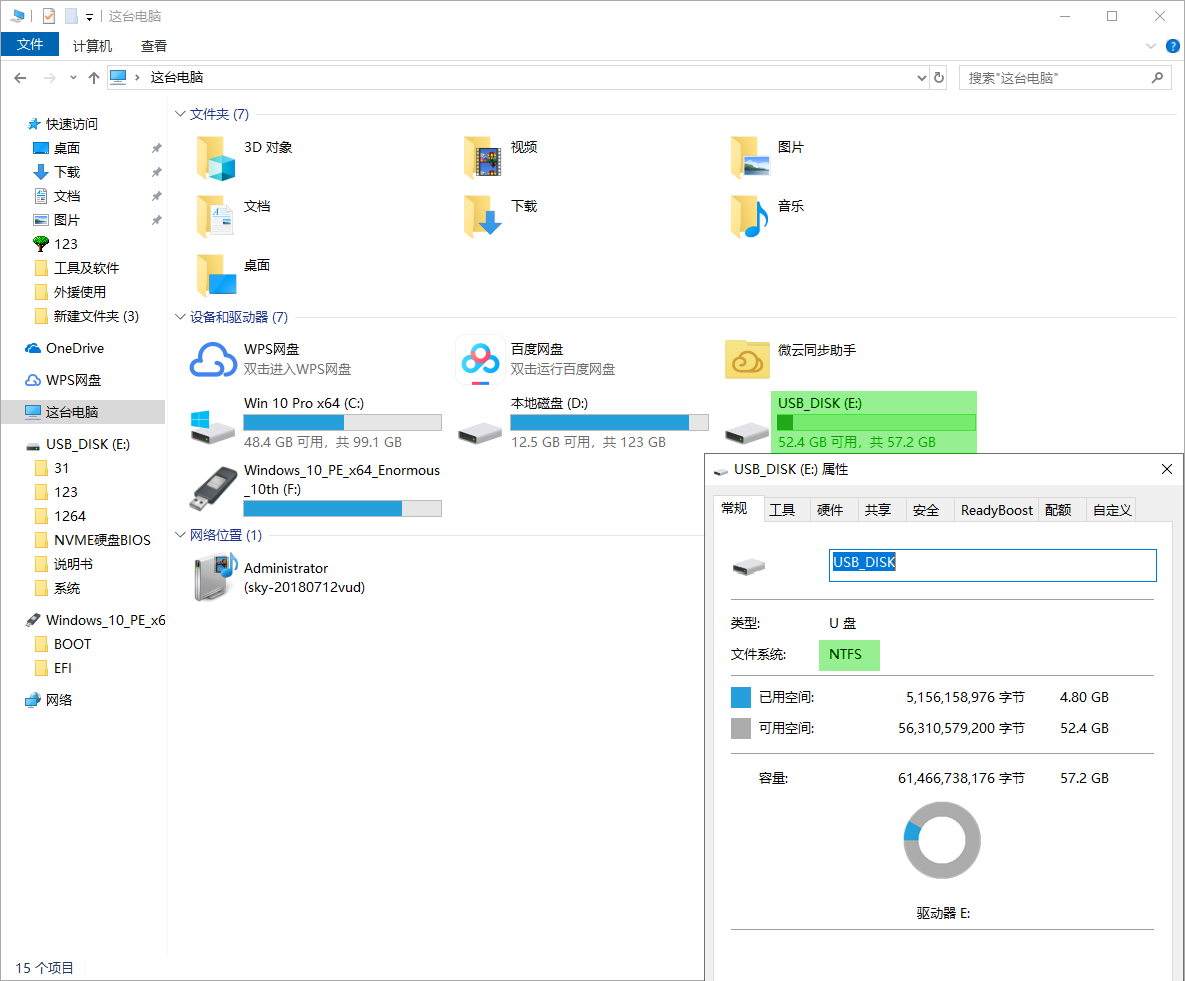
插入U盘后,打开【此电脑】或【我的电脑】。右键点击U盘图标,选择【属性】。在弹出窗口中查看“文件系统”一栏:
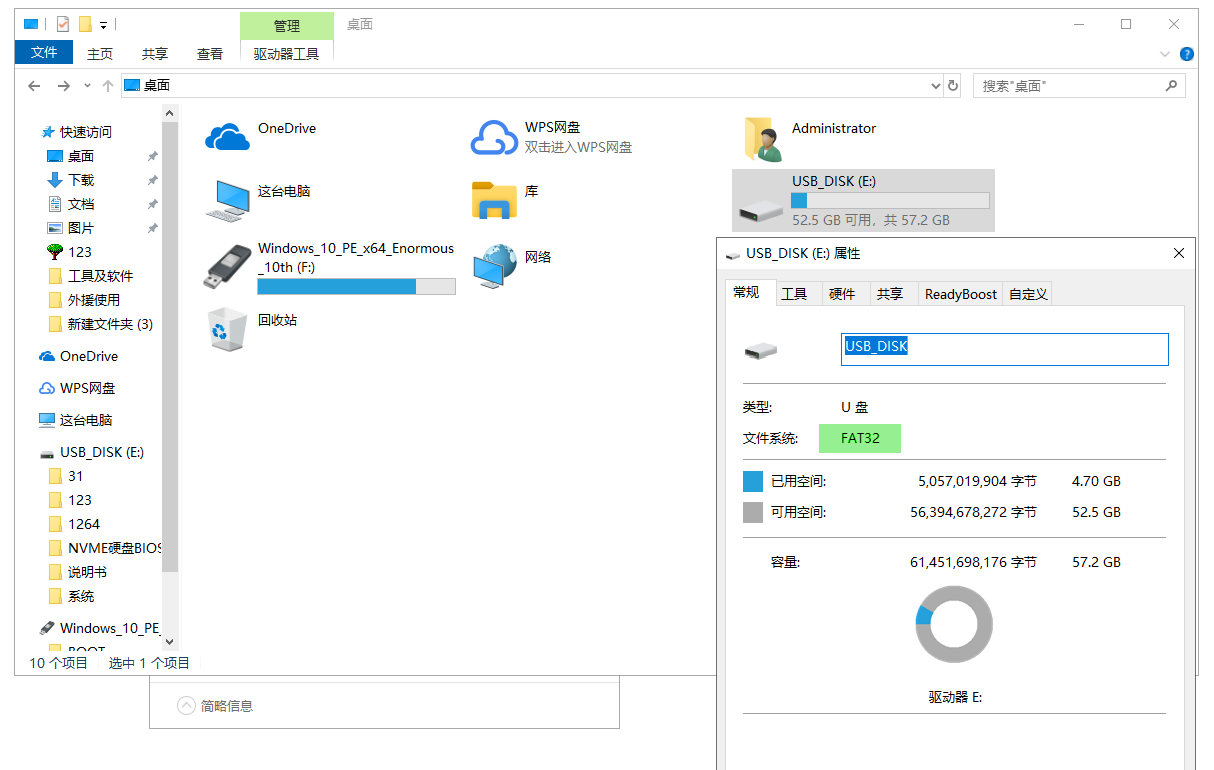
如果显示为 FAT32,说明你需要进行格式转换。如果已经是 NTFS,则无需操作。
第二步:确认U盘盘符
插入U盘后,查看其分配的盘符(例如:E盘、F盘等)。在我的电脑上,U盘被识别为 E盘。
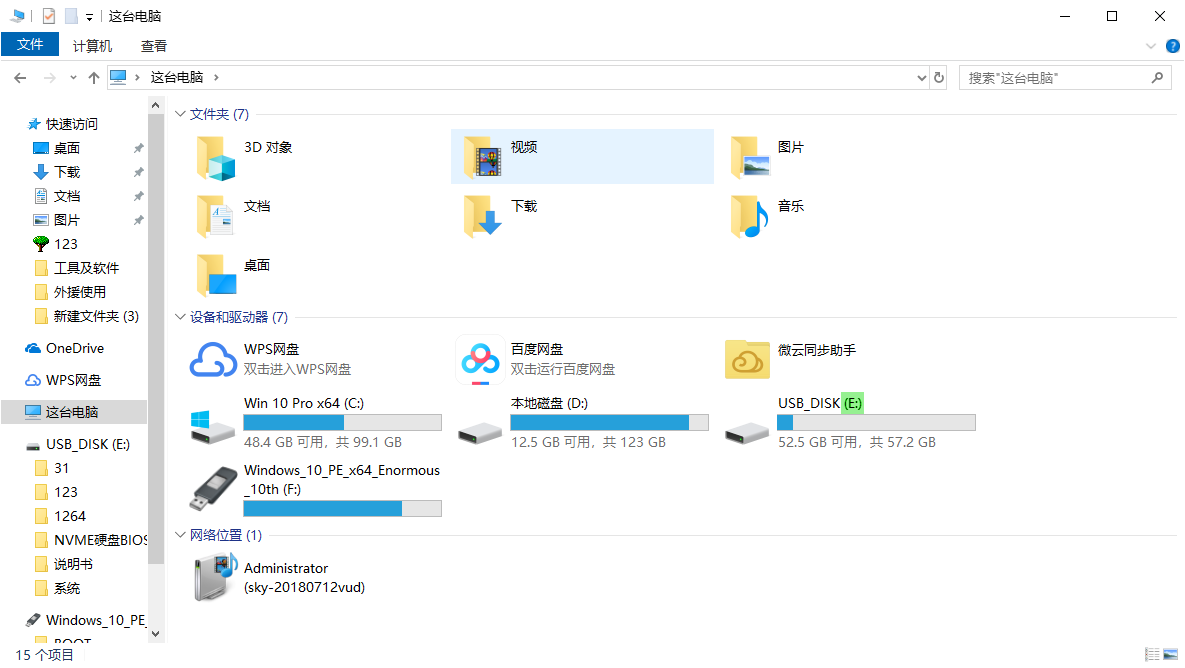
⚠️ 注意:请根据你自己电脑的实际盘符来操作,不要盲目使用“E”。
第三步:打开命令提示符(CMD)
同时按下键盘上的 Win + R 键,打开“运行”窗口。输入 cmd,然后按回车键,打开命令提示符窗口。在命令提示符中输入以下命令:
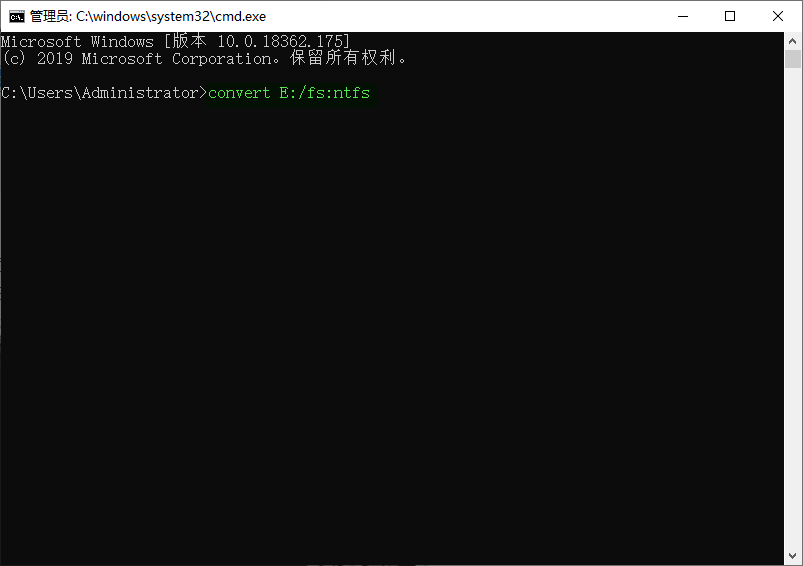
convert E: /fs:ntfs
⚠️ 注意:将 E: 替换为你U盘实际的盘符。/fs:ntfs 前面必须有一个空格。命令中不需要引号。输入完成后,按下回车键。
如果你想把 U 盘转为 FAT32,你则需要使用以下命令:
format E: /FS:FAT32
第四步:等待转换完成
系统会开始将U盘从FAT32转换为NTFS格式。这个过程可能需要几秒钟到几分钟,具体时间取决于U盘容量和读写速度。当看到提示信息如下时,表示转换成功:
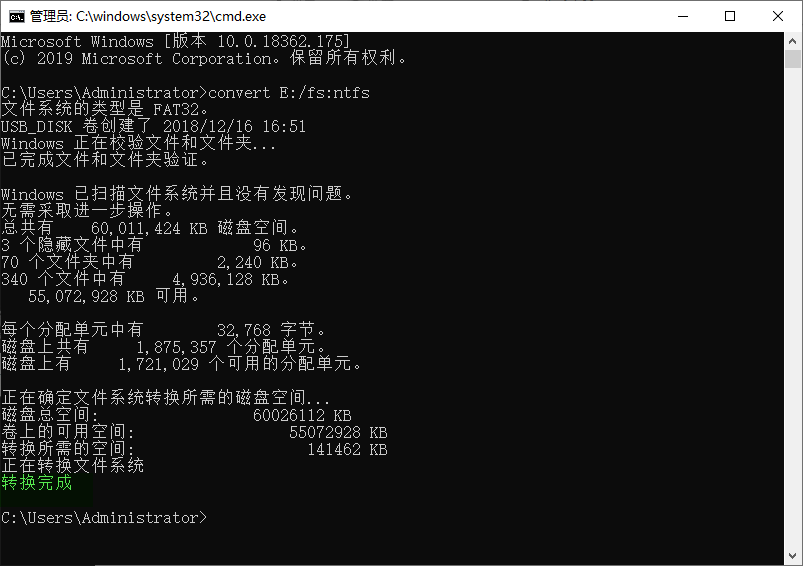
转换完成。
第五步:验证转换结果
再次右键点击U盘图标,选择【属性】。查看“文件系统”一栏是否已经变为 NTFS。如果显示为 NTFS,则说明转换成功!
小贴士
转换为NTFS格式后,U盘即可支持大于4GB的文件传输。
NTFS格式兼容大多数Windows设备,但在一些老旧设备(如部分电视、投影仪、车载系统)上可能无法识别。如果你希望U盘能在Mac或其他设备上正常读写,建议使用exFAT格式。
总结
将U盘从FAT32格式转换为NTFS格式可以有效解决大文件无法复制的问题。通过Windows自带的**命令提示符(CMD)**功能即可轻松实现,整个过程无需第三方软件,安全又高效。
📌 再次提醒:操作前务必备份U盘数据!
如果你还有其他关于U盘、格式转换或文件系统的问题,欢迎继续关注简鹿办公的教程更新。












