


简鹿办公教你如何使用 PowerShell 修改文件的创建时间



在 Windows 系统中,每个文件都有三个重要的时间戳信息:
创建时间(Creation Time)
最后修改时间(Last Write Time)
最后访问时间(Last Access Time)
有时我们可能需要修改这些时间信息,比如整理文件、恢复备份、伪造文档时间等。虽然 Windows 自带的命令提示符(CMD)不直接支持修改文件时间,但我们可以通过一些辅助工具或脚本语言来实现这一目标。
本文中简鹿办公将教你如何通过 PowerShell 脚本(Windows 自带的功能),在命令行环境中轻松修改文件的“创建时间”。
方法一:使用 PowerShell 修改文件的创建时间(推荐)
PowerShell 是 Windows 自带的强大命令行工具,功能比传统 CMD 更强大。
步骤如下:
按下 Win + R 键,输入 powershell,然后按回车。或者右键点击文件夹 → 选择“在此处打开 PowerShell”或“终端”。输入以下命令:
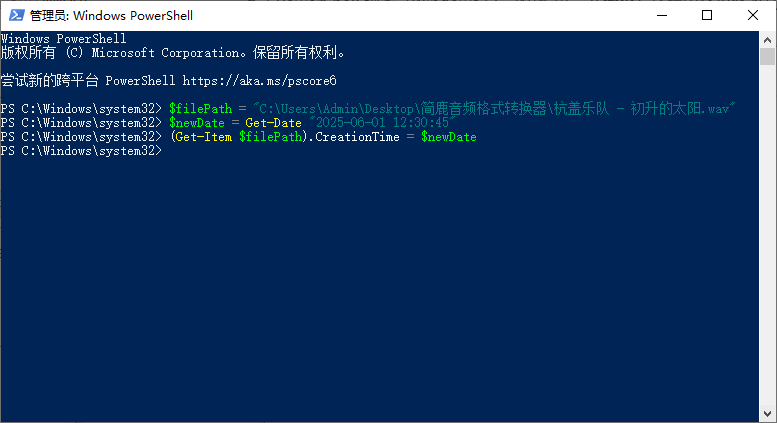
# 设置文件路径和新时间
$filePath = "C:\path\to\your\file.txt"
$newDate = Get-Date "2025-06-01 12:30:45"
# 修改文件的创建时间
(Get-Item $filePath).CreationTime = $newDate
📝 替换 "C:\path\to\your\file.txt" 为你自己的文件路径
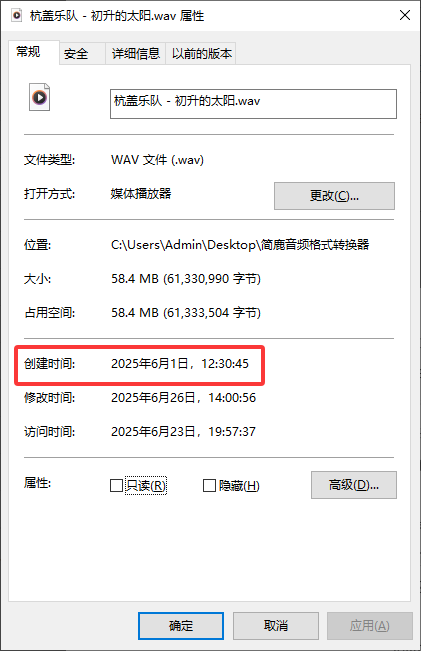
时间格式可以是 YYYY-MM-DD HH:mm:ss,也可以用其他合法日期格式完成后,该文件的“创建时间”就会变成你设定的新时间!
同时修改多个时间属性(进阶)
如果你还想同时修改“最后修改时间”和“最后访问时间”,可以使用下面这条命令:
$filePath = "C:\path\to\your\file.txt"
$newDate = Get-Date "2025-06-01 12:30:45"
$file = Get-Item $filePath
$file.CreationTime = $newDate
$file.LastWriteTime = $newDate
$file.LastAccessTime = $newDate
批量修改多个文件的创建时间
如果你想批量修改某个文件夹下的所有文件的创建时间,可以使用如下命令:
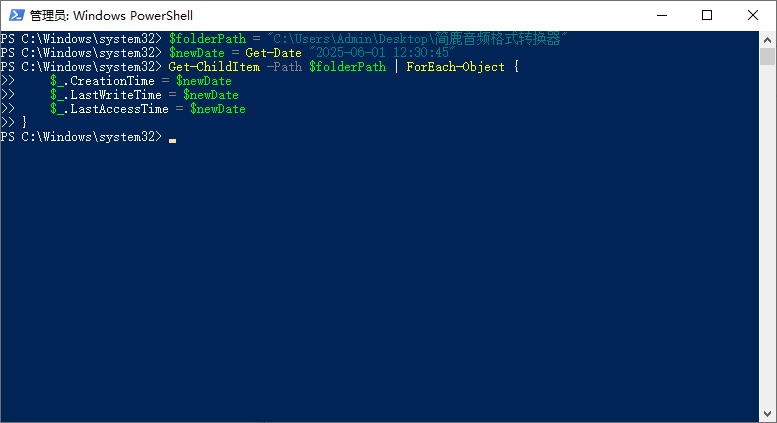
$folderPath = "C:\path\to\your\folder"
$newDate = Get-Date "2025-06-01 12:30:45"
Get-ChildItem -Path $folderPath | ForEach-Object {
$_.CreationTime = $newDate
$_.LastWriteTime = $newDate
$_.LastAccessTime = $newDate
}
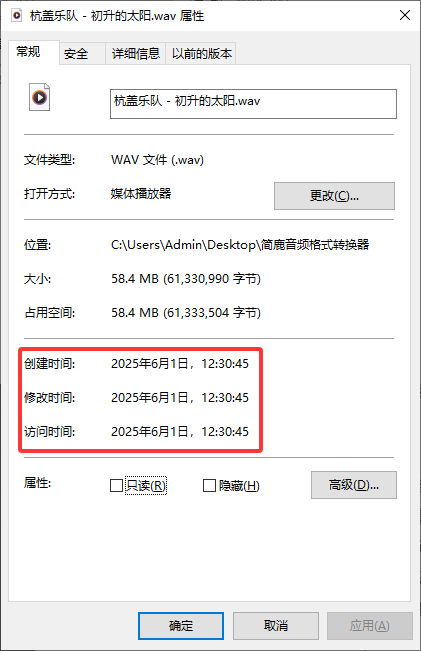
这样就能一次性统一整个文件夹中的所有文件时间啦!
⚠ 注意事项
修改时间不会影响文件内容,只是改变了文件属性。如果你没有管理员权限,可能会遇到权限问题,请尝试以管理员身份运行 PowerShell。不建议随意更改系统文件的时间戳,以免造成系统异常。
总结
虽然 Windows 的 CMD 本身不支持修改文件时间,但通过 PowerShell 我们可以非常方便地完成这项任务。无论你是想修改单个文件还是批量操作,只需几行简单的命令就可以搞定。
学会了这个方法,你不仅能更好地管理自己的文件,还能应对一些特殊需求,比如整理照片、恢复备份、模拟历史记录等。
小贴士:记得把上面的示例命令保存为 .ps1 脚本文件,以后可以直接双击运行哦!
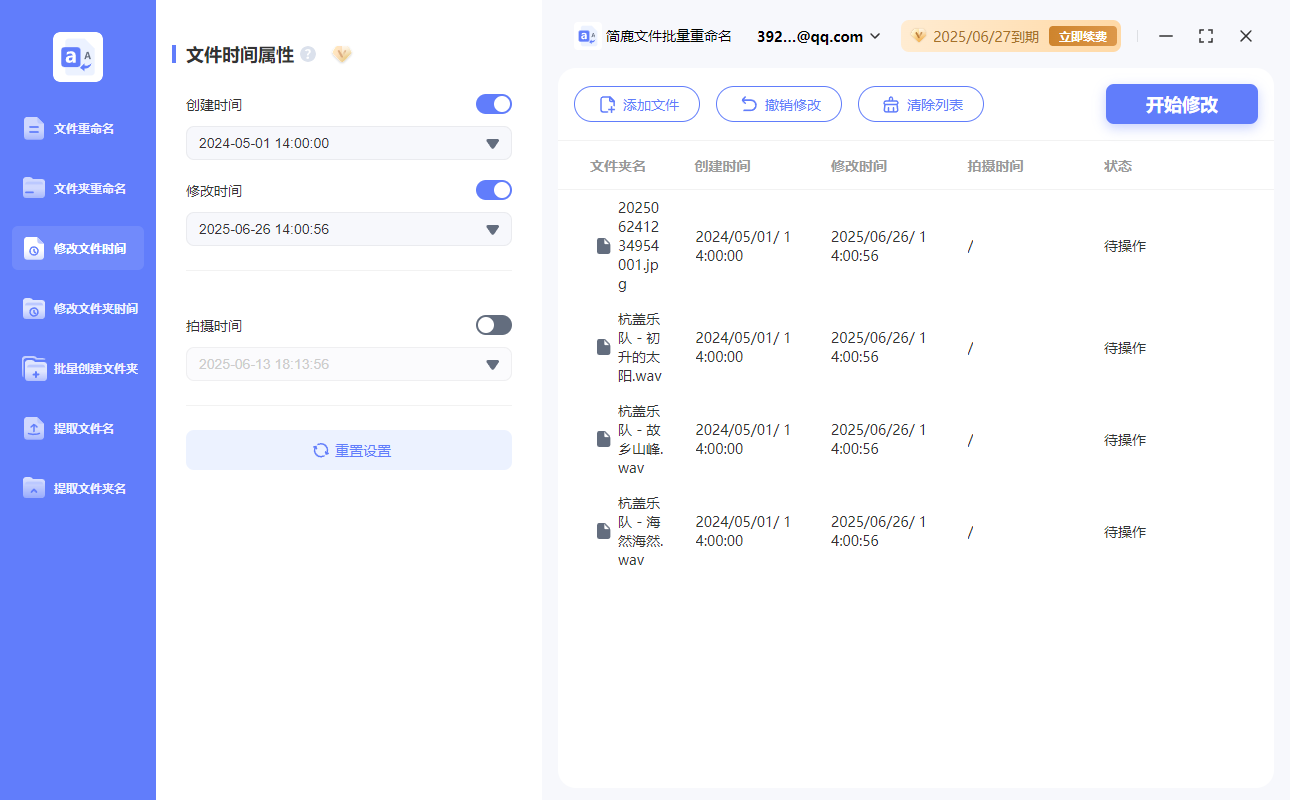
如果你对图形化操作更感兴趣,也可以使用像“简鹿文件批量重命名”这样的工具,它提供了更直观的操作界面,适合不熟悉命令行的用户。












