


如何自定义电脑快捷键?一步步教你高效办公技巧



在日常使用电脑的过程中,你有没有遇到过这样的情况:
打开一个文件夹总是要点击好几次鼠标;
某些软件的操作太复杂,想用一个按键快速完成;
看别人操作飞快,自己却只能一步步手动点?
其实,他们可能只是掌握了快捷键的设置方法。而更厉害的是,很多系统和软件还支持自定义快捷键!本文将带你了解:电脑快捷键在哪里设置?能不能自己添加?怎么让效率翻倍?
一、什么是快捷键?它有什么用?
快捷键是指通过键盘上的一个或多个按键组合,来快速执行某个命令或打开某个功能的方式。
比如:
Ctrl + C / Ctrl + V:复制粘贴
Win + D:快速显示桌面(Windows)
Cmd + Tab:切换应用程序(Mac)
它们可以大幅提升工作效率,减少鼠标的依赖,是“键盘党”的最爱。
二、系统自带的快捷键在哪查看?
Windows 系统:
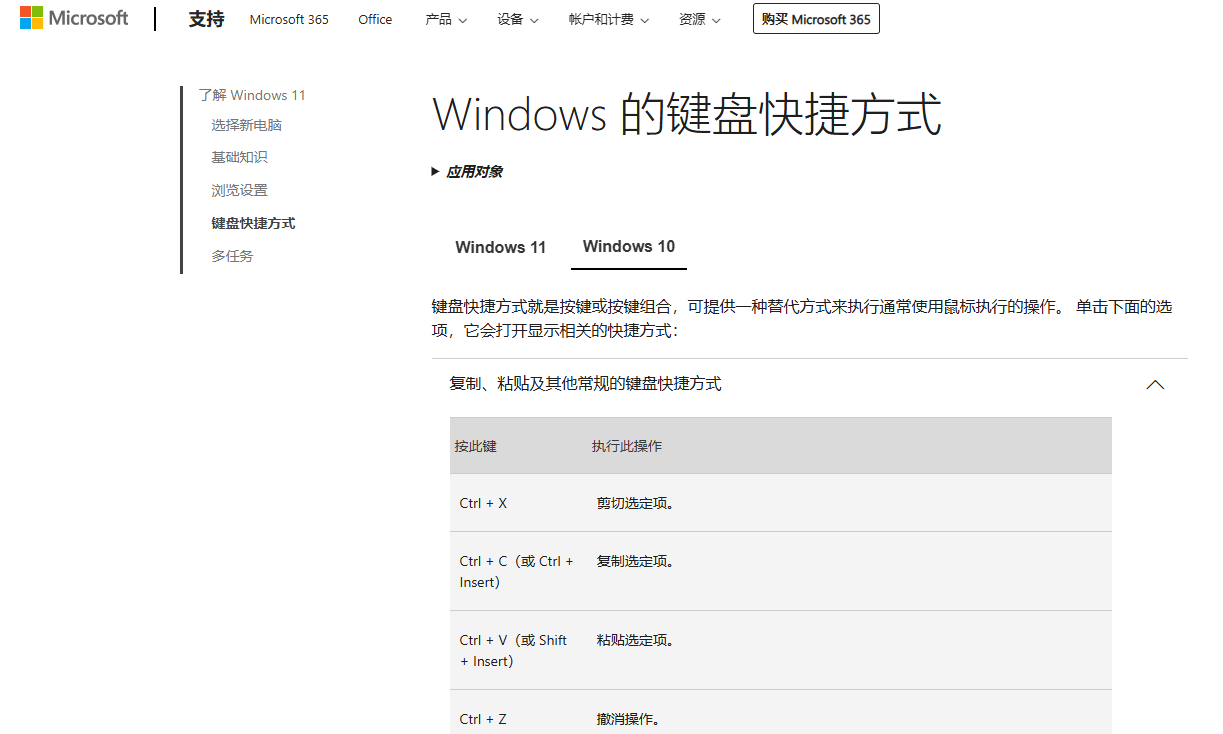
微软官网提供了完整的 Windows 快捷键列表,搜索“Windows keyboard shortcuts”即可查看。
macOS 系统:
苹果官网也提供了详细的 macOS 快捷键指南,适合进阶用户查阅。
三、如何自定义快捷键?这才是关键!
虽然系统自带了很多快捷键,但很多时候我们还是希望:
给某个常用的软件功能设置专属快捷键
替换掉不顺手的默认快捷键
让某些重复操作一键完成
这时候就需要进行自定义快捷键设置。
方法一:通过软件内部设置修改快捷键(推荐)
很多专业软件都允许你自定义快捷键,例如:
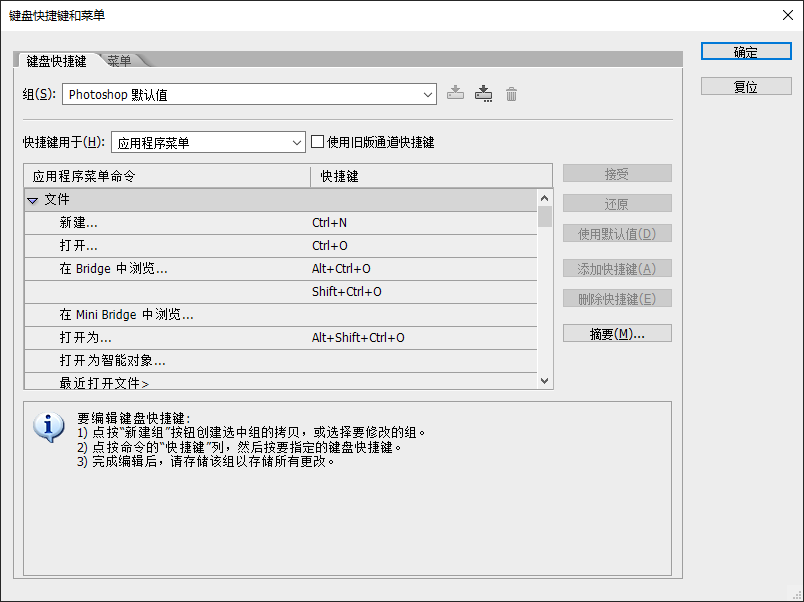
Photoshop:编辑 → 键盘快捷键(Alt + Shift + Ctrl + K)
VS Code / PyCharm:文件 → 首选项 → 键盘快捷方式
剪映 / PR / AE:编辑 → 快捷键设置
方法二:使用系统工具自定义全局快捷键(进阶)
如果你希望设置的快捷键能在所有软件中通用,可以通过以下工具实现:
Windows 用户推荐:
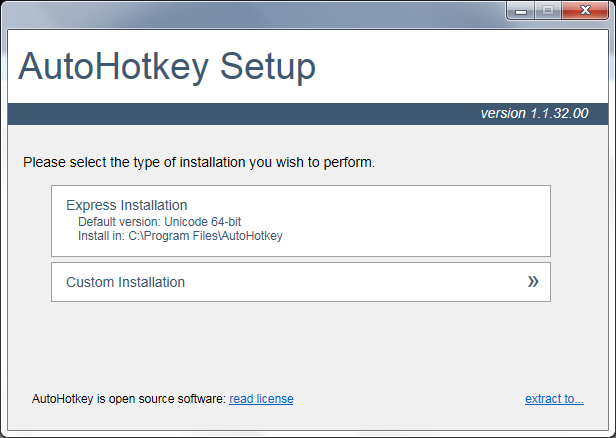
AutoHotkey(免费):一款强大的脚本工具,可以自定义任意快捷键绑定到特定操作。
示例:按下 F1 就自动运行记事本
四、常见问题解答
Q1:为什么我设置的快捷键没反应?
可能与其他软件冲突(如输入法、游戏助手等),某些快捷键被系统保留(如 Win + L 是锁定屏幕)建议尝试更换按键组合。
Q2:能不能把鼠标操作也设成快捷键?
可以!像 AutoHotkey 和 BetterTouchTool 都支持录制鼠标轨迹并绑定快捷键
Q3:自定义快捷键会影响系统稳定性吗?
正规工具一般不会造成影响,但不建议随意修改系统核心快捷键(如 Win + G、Ctrl + Alt + Del)
掌握快捷键设置,不只是学会几个按键,更是提升办公效率、优化工作流程的重要一步。无论是学生、上班族、设计师还是程序员,都可以通过个性化设置,打造属于自己的“神操作”。












