


GoldWave 怎么把 FLAC 转成 MP3?批量转换一步到位



FLAC 是一种无损音频格式,音质极佳,但文件体积较大,且部分设备(如老款 MP3 播放器、车载音响)并不支持播放。如果你需要将 FLAC 文件转换为更通用、体积更小的 MP3 格式,其实无需复杂操作,用 GoldWave 就能轻松搞定,还支持批量转换,省时又高效!
下面我们就手把手教你如何用 GoldWave 快速将 FLAC 音频批量转为 MP3。
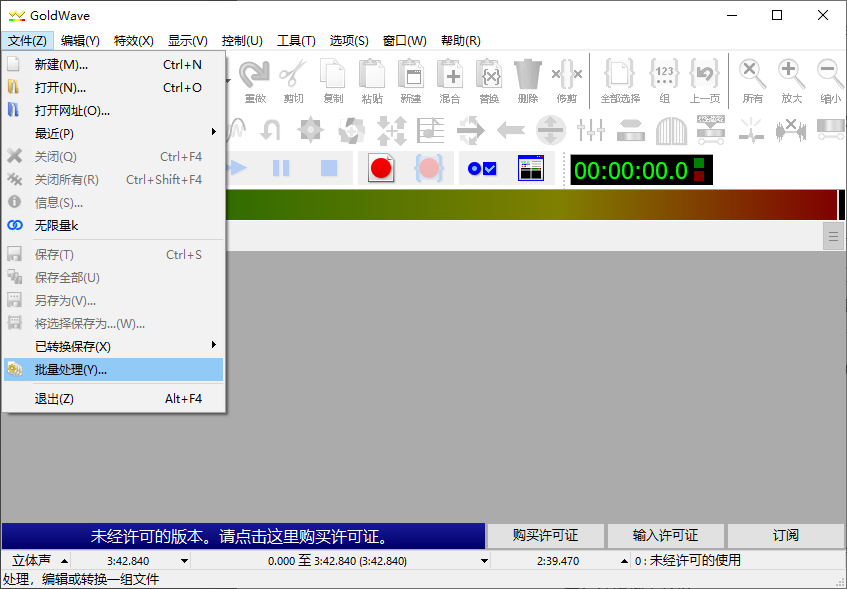
一、打开 GoldWave 的批量处理功能
启动 GoldWave,点击顶部菜单栏的 【文件】。在下拉菜单中选择 【批量处理】。这会打开一个独立的“批量处理”窗口,专用于自动化转换多个音频文件。
二、添加要转换的 FLAC 文件
在“批量处理”窗口中,点击左侧的 【打开源】按钮。在弹出的子菜单中,选择 【添加文件】。在文件选择对话框中,找到并选中你想要转换的 FLAC 音频文件(可按住 Ctrl 多选,或直接全选整个文件夹)。点击 【打开】,所选文件就会出现在下方的文件列表中。
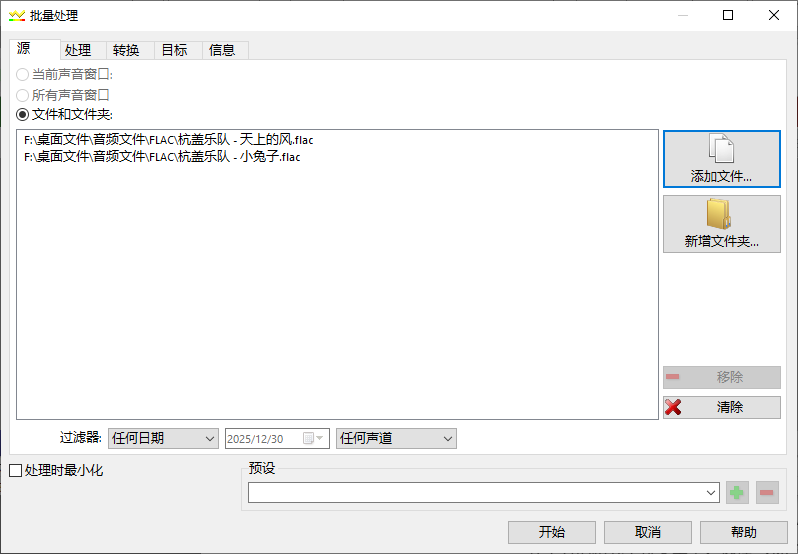
此时你已成功导入所有待转换的 FLAC 文件。
四、设置输出格式为 MP3
在“批量处理”窗口右侧,找到 【转换】功能区域。勾选 【将文件转换为以下格式】。
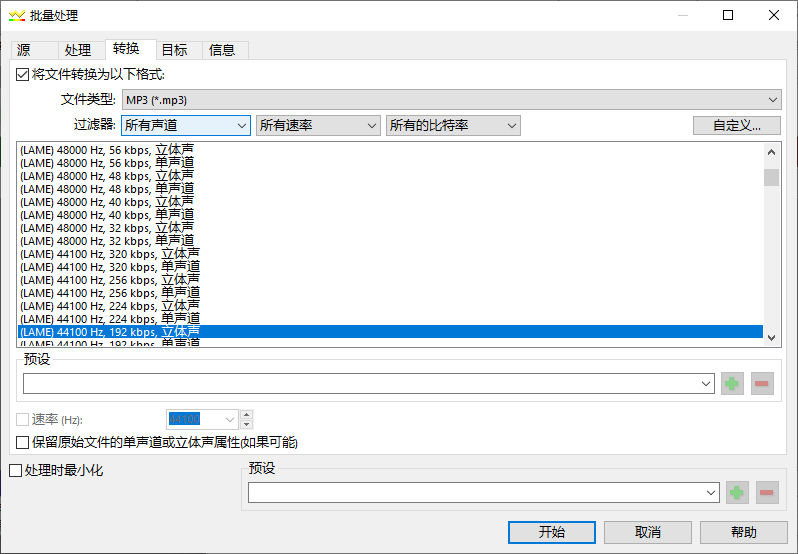
在下方的格式下拉菜单中,选择 【MP3】。
五、开始批量转换
确认所有设置无误后,点击窗口底部的 【开始】按钮。GoldWave 会自动逐个处理列表中的 FLAC 文件,并将其转换为 MP3 格式。
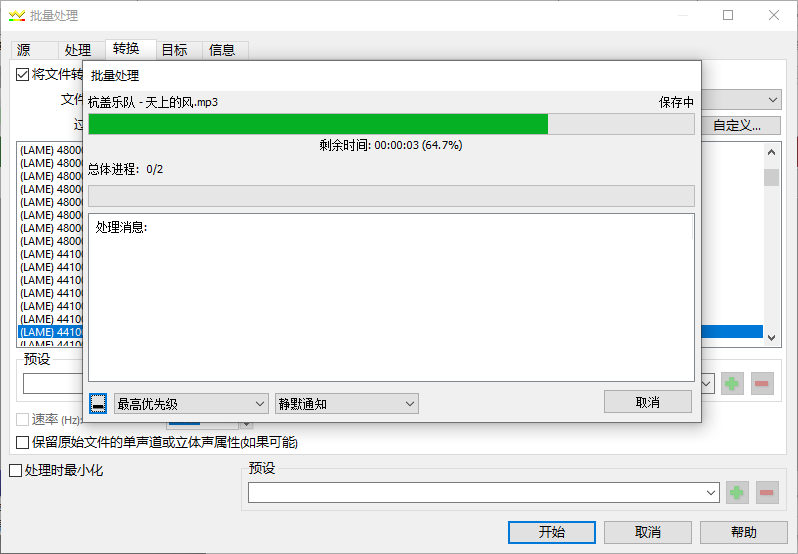
转换完成后,新生成的 MP3 文件默认保存在原文件所在目录(也可在“输出”选项中自定义保存路径)。你现在就可以在手机、MP3 播放器或其他不支持 FLAC 的设备上播放这些 MP3 文件了。
小贴士
为什么转 MP3?
MP3 兼容性极广,体积比 FLAC 小 60% 以上,适合日常通勤、车载播放或上传到不支持无损格式的平台。
音质会损失吗?
会。MP3 是有损压缩格式,但若使用 320kbps 高比特率,普通听众在一般设备上很难听出与 FLAC 的明显区别。
想保留无损备份?
建议转换前先备份原始 FLAC 文件,以便日后需要高音质时使用。
用 GoldWave 批量将 FLAC 转为 MP3,操作简单、效率高,特别适合整理大量音乐文件或为特定设备准备音频内容。无论是音乐发烧友还是普通用户,都能快速上手。下次遇到设备不认 FLAC 的尴尬,就知道该怎么做了吧?













