


使用格式工厂将视频和音频合并为一个文件的详细教程


 Win下载
Win下载
 Mac下载
Mac下载
我们有时会遇到这样的需求:已经分离了视频和音频,或者自己录制了不同的音视频片段,想要把它们重新合成一个完整的视频文件。这时,我们可以使用一款简单实用的软件 —— 格式工厂,来完成这个操作。
下面是一篇通俗易懂的图文教程,简鹿办公教你如何用格式工厂轻松合并视频和音频,生成一个带有声音的新视频文件。
小贴士:建议视频和音频的时长尽量一致,否则可能出现黑屏或无声的情况。
合并视频和音频的具体步骤
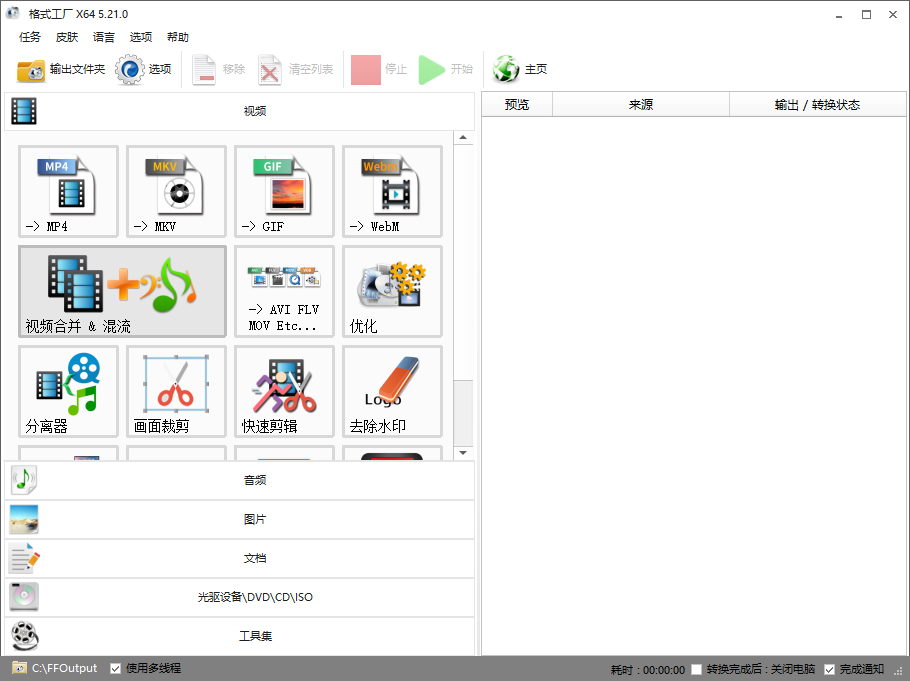
步骤一:打开“视频合并 & 混流”功能
打开格式工厂主界面。在左侧菜单栏中找到【视频】选项。点击【视频合并 & 混流】功能进入设置窗口。
步骤二:设置输出格式
在弹出的窗口中,默认输出格式是 MP4。
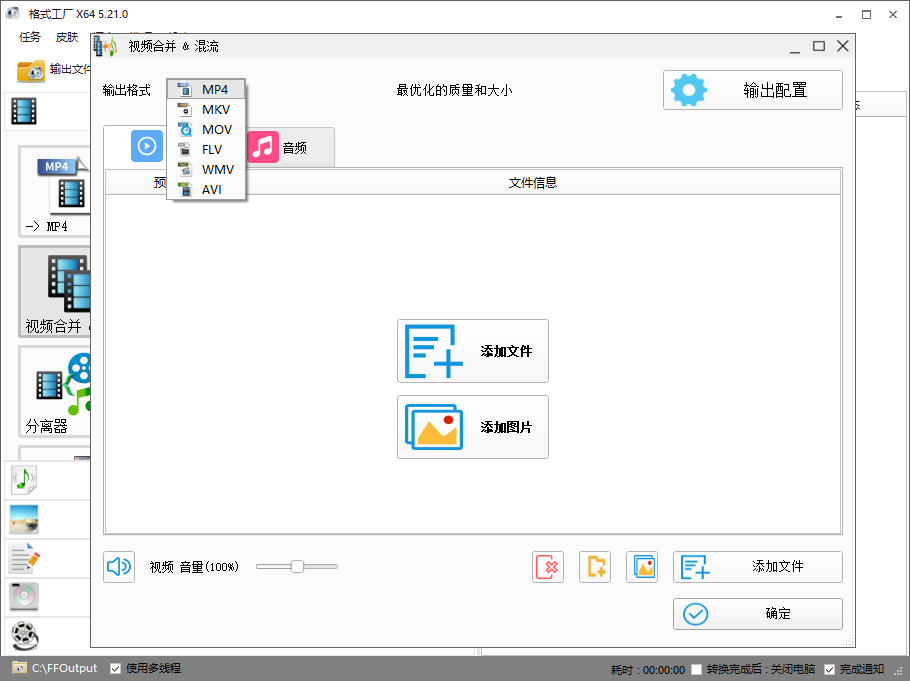
如果你需要其他格式,可以点击下拉菜单选择:
MKV
MOV
FLV
WMV
AVI
推荐使用 MP4 格式,因为它兼容性强,适合大多数播放器和设备。
步骤三:添加视频和音频文件
点击【视频】按钮,选择你要使用的视频文件。点击【音频】按钮,选择对应的音频文件。
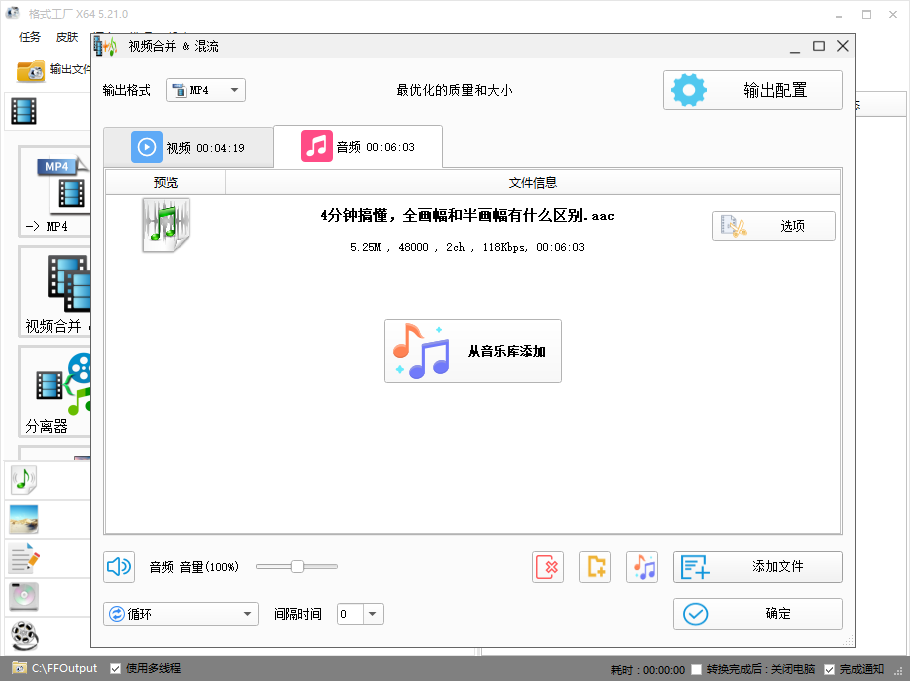
注意:确保音频和视频内容同步,比如背景音乐对应画面内容、说话声音对口型等。
步骤四:开始合并
确认所有设置无误后,点击【确定】按钮。回到主界面后,点击顶部工具栏的【开始】按钮,软件就会开始合并操作。等待进度条完成即可。
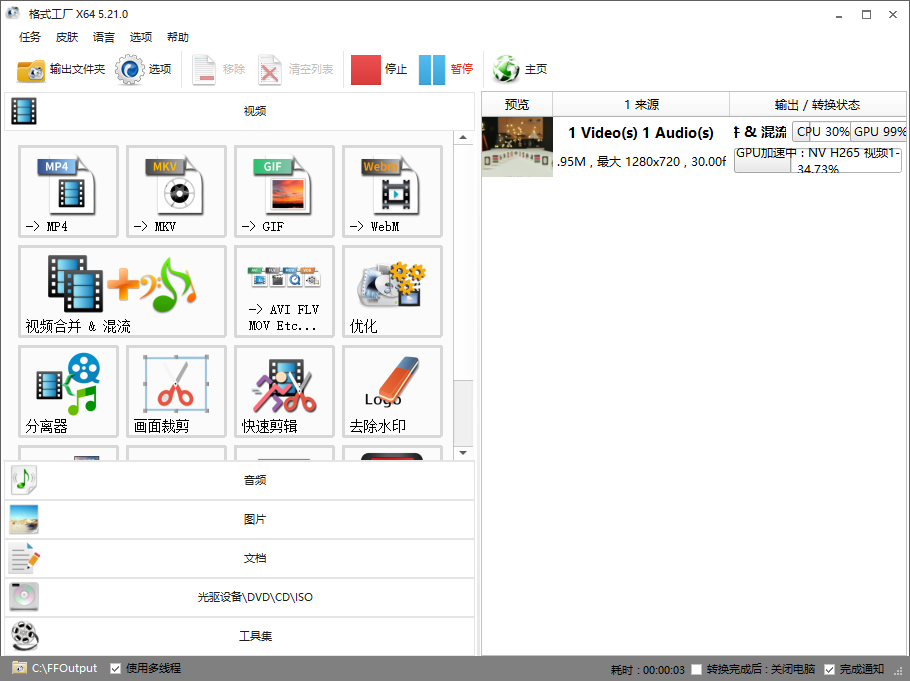
软件会根据你的设置,将视频和音频合成为一个新文件。文件格式为你选择的输出格式(如 MP4)。新视频中将包含你指定的画面和声音。
小贴士
时间同步很重要:如果音频比视频短,结尾可能会静音;如果音频太长,结尾可能没有画面。
支持多种格式:格式工厂支持多种视频和音频格式混流,无需额外转换。
可多次尝试调整:如果你对合成效果不满意,可以调整音频长度或视频剪辑后再合并。
总结
使用格式工厂的【视频合并 & 混流】功能,你可以非常方便地将一个视频文件和一个音频文件合并成一个完整的新视频。无论你是想给纯画面视频配上背景音乐,还是想恢复被分离的视频和音频,这都是一个简单又高效的方法。












