


AAC是什么音频格式?AAC文件怎么转成MP3?



在我们日常听音乐、看视频的时候,经常会遇到各种各样的音频格式,比如MP3、WMA、WAV、AAC等等。你有没有好奇过这些格式之间有什么区别?特别是那个看起来有点陌生的“AAC”,它到底是什么?又为什么有时候我们需要把AAC文件转换成MP3呢?
别担心,这篇文章就用最简单的方式带你了解什么是AAC音频格式,以及如何轻松地将AAC转换为MP3格式。
一、AAC是什么音频格式?
1. 简单理解:AAC是一种音质好、体积小的音频格式
AAC的全称是 Advanced Audio Coding(高级音频编码),它是比MP3更先进的一种音频压缩技术。你可以把它理解为“升级版的MP3”。
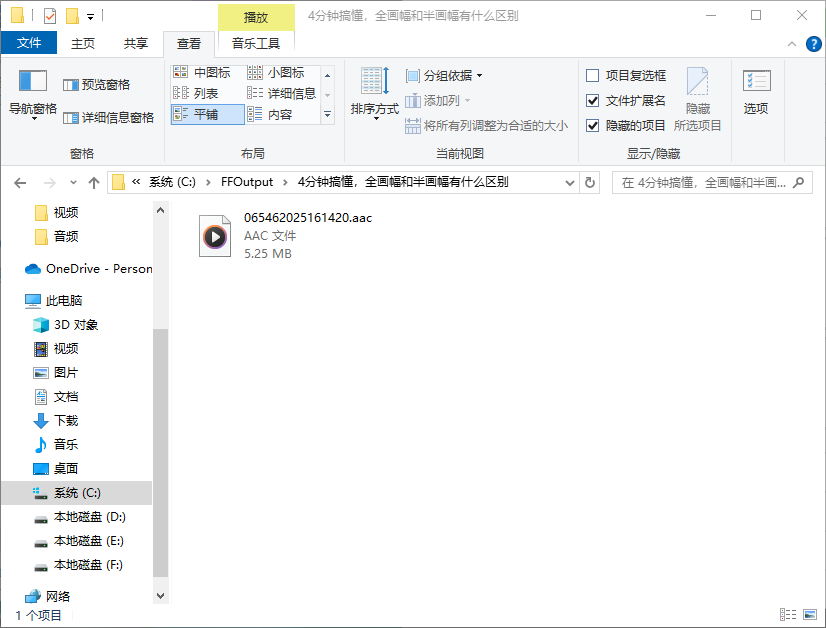
举个例子:
就像同样是压缩包,ZIP和RAR可能压缩率不同一样,AAC相比MP3,在相同音质下文件更小;或者在相同文件大小下,AAC的音质更好。
2. 哪些地方会用到AAC格式?
苹果设备默认使用AAC格式录音或播放音频,比如iPhone录制的语音备忘录就是.aac格式。
流媒体平台(如网易云音乐、Apple Music)也常使用AAC来提供高质量的在线音乐。
视频中的音频部分也常常是AAC编码的,比如很多MP4视频里包含的就是AAC音频。
二、为什么要把AAC转成MP3?
虽然AAC是一种优秀的音频格式,但在某些情况下,我们还是需要把它转换成更通用的MP3格式:
1. MP3兼容性更强
MP3是我们最熟悉的音频格式之一,几乎所有的播放器、车载音响、手机系统都支持MP3格式,而有些老设备或软件可能不支持AAC。
2. 方便分享和使用
如果你要上传音频到某些网站、发送给朋友,或者用于剪辑视频时配音,MP3格式往往是最稳妥的选择。
三、AAC文件怎么转成MP3?手把手教你操作
其实,将AAC转成MP3并不难,只需要一个简单的工具——简鹿音频格式转换器,就可以快速完成转换。
下面我们就一步步来演示这个过程:
步骤一:下载并打开简鹿音频格式转换器
你可以在搜索“简鹿音频格式转换器”安装。这是一款界面简洁、操作方便的音频处理工具,支持多种音频格式之间的互转。
步骤二:添加你的AAC音频文件
打开软件后,你会看到几个不同的功能模块。点击【音频转换】选项,进入转换设置界面。
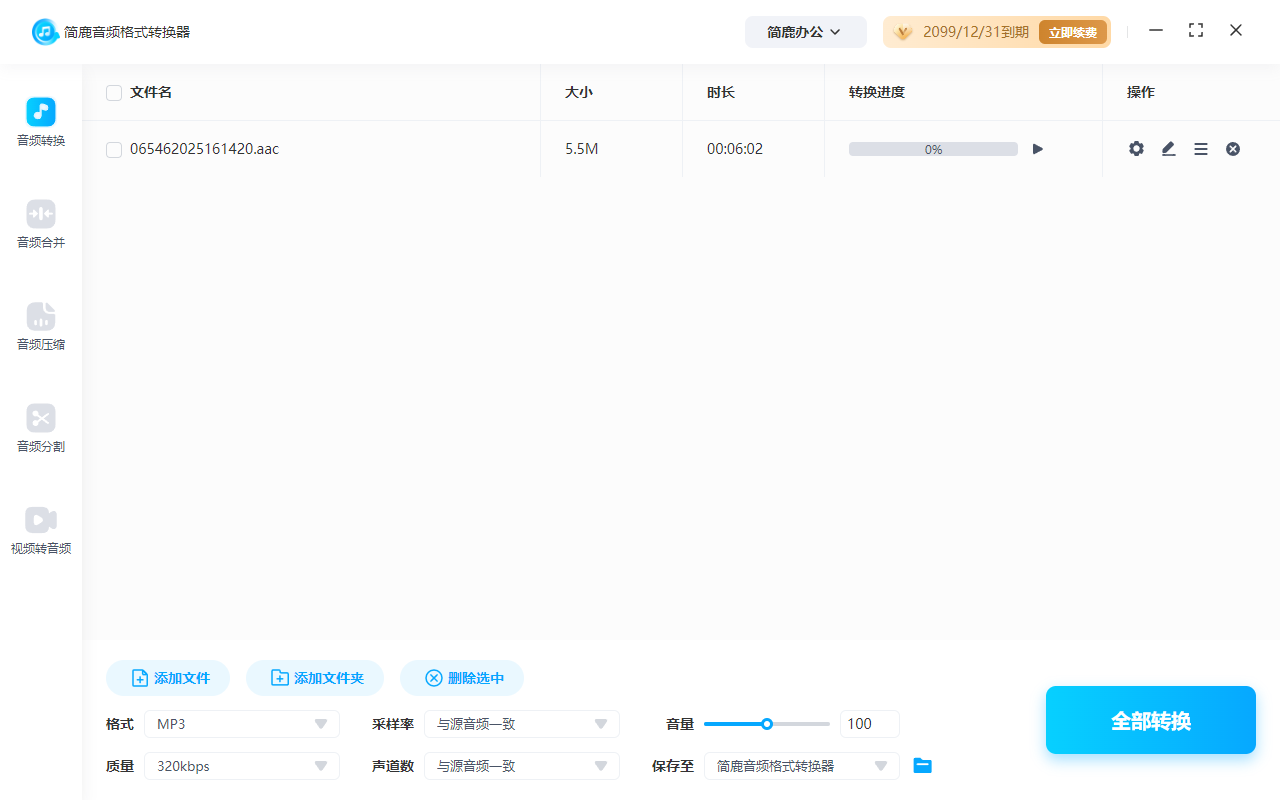
点击【添加文件】按钮,从你的电脑中选择你要转换的.aac格式文件。可以一次添加多个文件,批量处理效率更高。
步骤三:设置输出格式为MP3
在输出格式选项中,点击下拉菜单,选择你需要的格式 —— 这里我们选择 MP3。你还可以根据需要调整音频质量、比特率等参数(新手建议保持默认即可)。
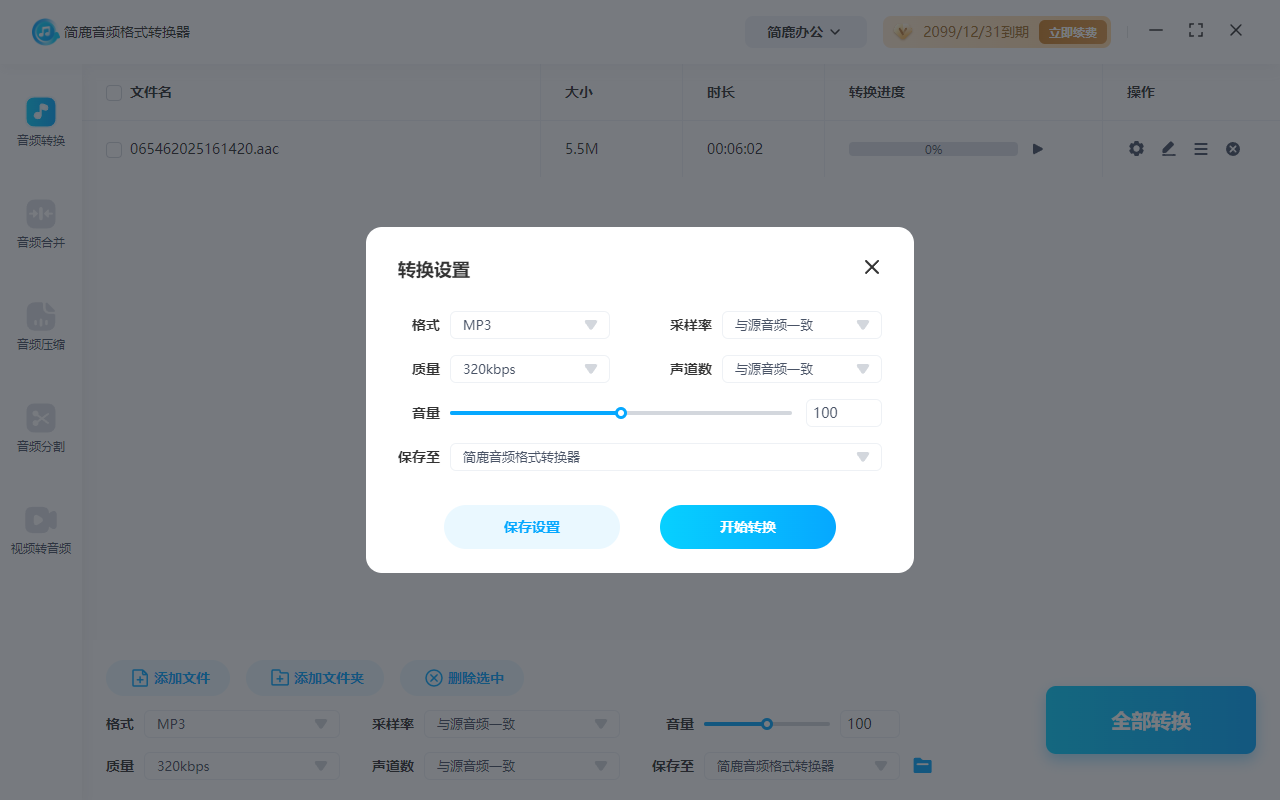
步骤四:选择输出目录
点击【保存至】文件夹按钮,选择一个你想保存转换后文件的位置,建议新建一个文件夹专门存放转换后的MP3文件。
步骤五:开始转换
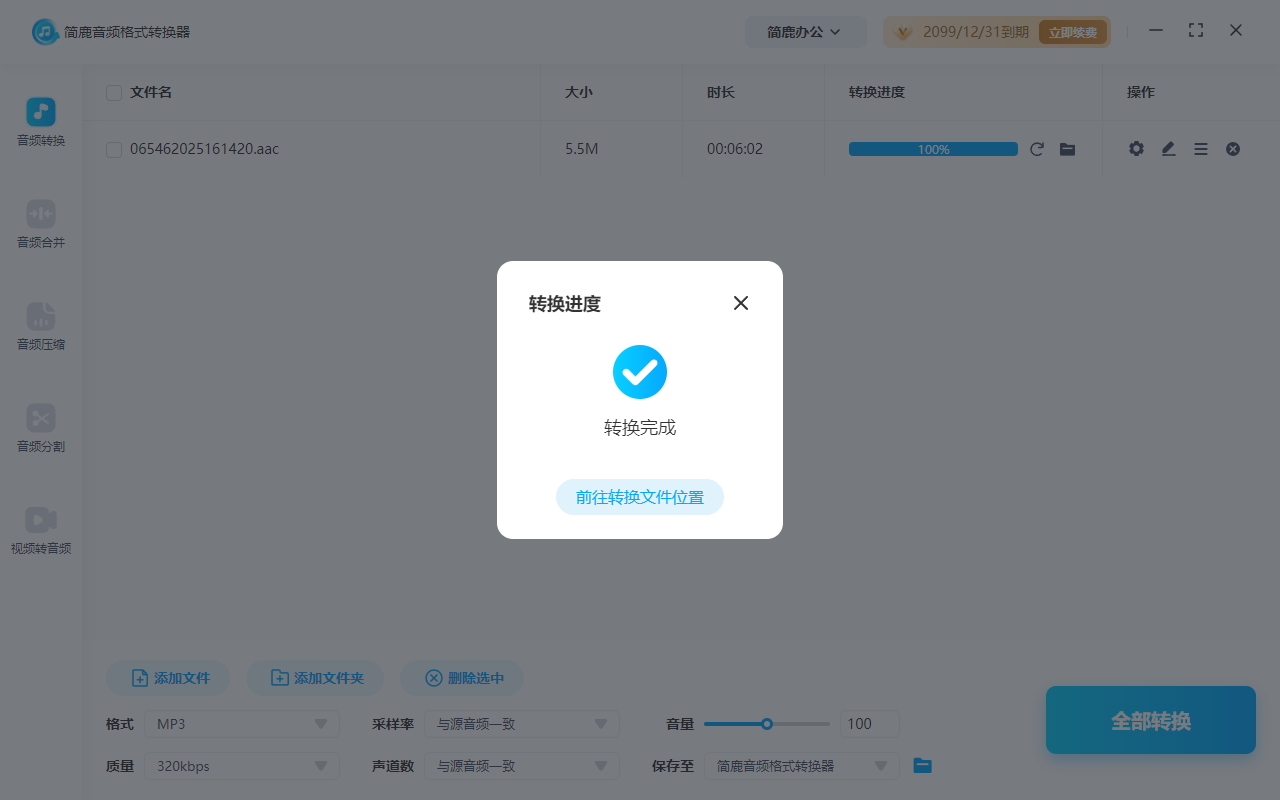
确认所有设置无误后,点击【全部转换】按钮,软件就会自动开始将你的AAC文件转换为MP3格式。等待进度条完成后,点击【打开目录】查看转换好的MP3文件,就可以正常使用啦!
四、其他常见问题解答
Q:转换会影响音质吗?
A:只要不是极端压缩,一般肉耳很难听出差别。选择合适的比特率(比如128kbps以上)就能保证不错的音质。
Q:除了简鹿,还有哪些工具可以转换?
A:还有很多其他工具也可以实现,比如在线转换网站、格式工厂、Audacity、FFmpeg 等,但推荐使用正规软件以避免广告或安全风险。













