


Windows 自带录屏功能吗?手把手教你用系统自带工具录屏!



很多小伙伴可能都遇到过这样的问题:我想录下电脑屏幕上的操作,比如玩游戏、上网课、做演示,但不知道电脑能不能自己录屏。其实,Windows 10、11 系统本身就带有录屏功能,不需要下载其他软件也能轻松搞定!
今天我们就来教大家怎么使用 Windows 10、11 自带的“游戏栏”和“游戏DVR”功能 来录屏,特别适合新手用户,简单又实用!
一、确认你的电脑是否支持录屏功能
首先,Windows 10 或 11 的录屏功能是集成在 Xbox Game Bar(游戏工具栏) 中的,它默认支持部分应用程序窗口和游戏界面的录制。
注意:目前 Xbox 游戏栏不支持录制桌面(也就是你打开文件资源管理器、浏览器等非应用窗口时),如果你需要录桌面,请参考文章最后的推荐方法。
二、使用 Xbox Game Bar 录屏(适用于游戏或 UWP 应用)
操作步骤:
打开你想录制的应用或游戏(例如《我的世界》《英雄联盟》等)。按下快捷键 Win + G,调出 Xbox 游戏工具栏。
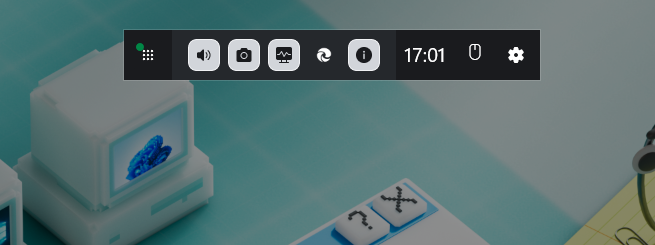
在工具栏中点击 圆形的“捕获”按钮(或按 Win+Alt+R 开始录制)。第一次使用时,会提示你点击“开始录制”来启动录屏。
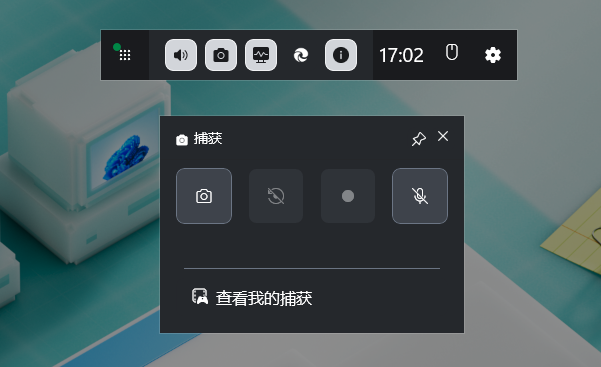
再次按下 Win+Alt+R 或点击工具栏上的红色停止按钮,即可结束录制。视频会自动保存到你的电脑中,默认路径为:此电脑 > 视频 > 捕获
小贴士:
默认不录制麦克风声音,如需录音,请进入设置中开启音频捕捉。
如果你发现无法调出游戏栏,可能是你的账户未启用相关权限,可以在“设置 > 游戏 > Xbox Game Bar”中检查是否已开启。
三、如果想录制桌面或更多内容怎么办?
如果你希望录制的是桌面、浏览器网页、PPT讲解等内容,Windows 10 自带的功能就不太够用了。这时候你可以考虑以下两种方式:
方法1:使用 Microsoft Store 免费软件
打开 Microsoft Store,搜索 “Screen Recorder”。下载安装后打开,它可以录制整个屏幕、指定窗口,并支持麦克风录音。
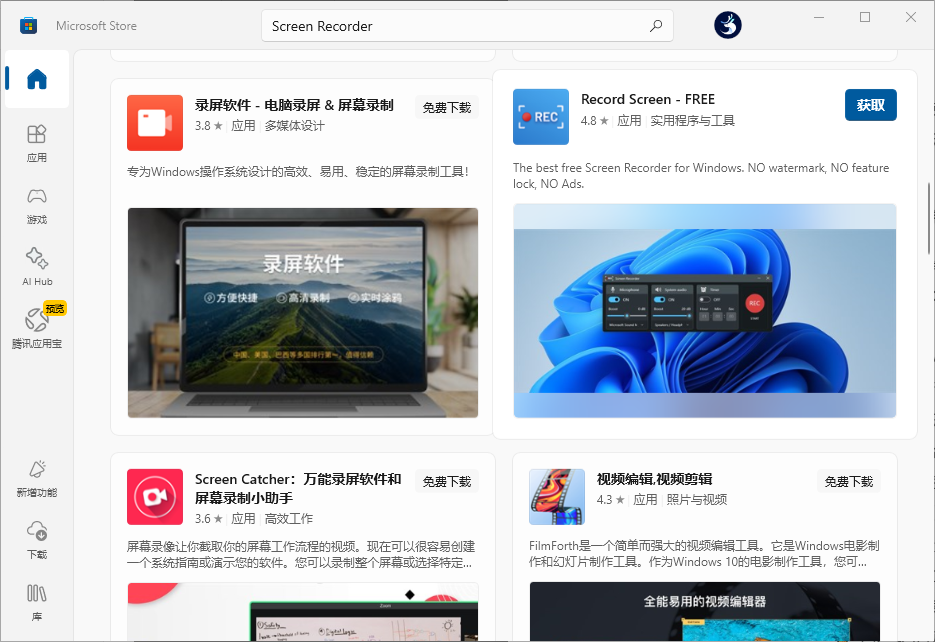
操作简单,适合日常使用。
方法2:使用免费第三方录屏软件(推荐)
OBS Studio(开源免费,功能强大)
ShareX(轻量级,适合截图/录屏)
这些软件支持录制桌面、自定义区域、添加摄像头画面等功能,适合进阶用户。
常见问题解答
Q:为什么我按下 Win + G 没反应?
A:可能是你的电脑不支持 Xbox Game Bar,或者你在桌面状态下尝试调用。建议尝试在游戏或全屏应用中使用。
Q:录屏时能录到自己的声音吗?
A:可以,在设置中开启“系统音频”和“麦克风音频”即可。
以上就是关于如何在电脑上进行免费录屏的方法,除了上面提到的这些简单录制方法外,我们还可以通过专业的第三方录屏软件进行录制屏幕,大家可以根据需要来选择适合自己的方式。好了,以上就是简鹿办公为您整理的电脑录屏软件介绍内容,更多关于电脑办公方法的内容可持续关注我们。













